

Πώς να μεταφέρετε γρήγορα μουσική μεταξύ iPhone και iPad

Πολλοί άνθρωποι έχουν περισσότερες από μία συσκευές Apple. Αν χρησιμοποιείτε iPhone και iPad, ίσως έχετε κουραστεί να χρειάζεται να αλλάζετε μεταξύ των συσκευών σας για να ακούτε την αγαπημένη σας μουσική. Τα καλά νέα είναι ότι μεταφορά μουσικής από iPhone σε iPad ή το αντίστροφο είναι πιο εύκολο από ό,τι νομίζετε. Αυτός ο οδηγός εξερευνά διαφορετικές μεθόδους που θα σας βοηθήσουν να ακούτε απρόσκοπτα τη μουσική σας στο iPhone και το iPad σας.
ΠΕΡΙΕΧΟΜΕΝΟ ΣΕΛΙΔΑΣ:
- Μέρος 1: Πώς να μεταφέρετε μουσική από το iPad στο iPhone μέσω της μεταφοράς iPhone
- Μέρος 2: Πώς να μεταφέρετε μουσική από το iPad στο iPhone μέσω AirDrop
- Μέρος 3: Πώς να μεταφέρετε μουσική από το iPad στο iPhone μέσω του iTunes
- Μέρος 4: Πώς να μεταφέρετε μουσική από iPad σε iPhone από την Apple Music
Μέρος 1: Πώς να μεταφέρετε μουσική από το iPad στο iPhone μέσω της μεταφοράς iPhone
Ο ευκολότερος τρόπος για να μεταφέρετε μουσική από iPad σε iPhone χωρίς iTunes είναι... Apeaksoft iPhone TransferΗ φυσική σύνδεση εξασφαλίζει την ταχύτητα μεταφοράς. Επιπλέον, η φιλική προς το χρήστη διεπαφή το καθιστά μια καλή επιλογή για αρχάριους.
Ο καλύτερος τρόπος για να μεταφέρετε μουσική από το iPad στο iPhone
- Μεταφέρετε μουσική μεταξύ iPhone και iPad εύκολα.
- Κάντε προεπισκόπηση της μουσικής σας από το iPhone πριν από τη μεταφορά.
- Προστατέψτε την ποιότητα ήχου κατά τη διάρκεια της διαδικασίας.
- Υποστηρίξτε τις πιο πρόσφατες εκδόσεις iOS και iPadOS.
Ασφαλής λήψη
Ασφαλής λήψη

Πώς να μεταφέρετε μουσική μεταξύ iPhone και iPad
Βήμα 1. Συνδέστε το iPhone σας με το iPad
Εκκινήστε το καλύτερο λογισμικό μεταφοράς iPhone αφού το εγκαταστήσετε στον υπολογιστή σας. Υπάρχει μια άλλη έκδοση για χρήστες Mac. Συνδέστε το iPhone και το iPad σας στον υπολογιστή σας με συμβατά καλώδια. Το λογισμικό θα εντοπίσει αμέσως τις συσκευές σας. Εάν τις συνδέσετε στον υπολογιστή σας για πρώτη φορά, πατήστε Εμπιστευθείτε στις οθόνες σας για να εμπιστευτείτε αυτόν τον υπολογιστή.

Βήμα 2. Προεπισκόπηση μουσικής iPhone
Επιλέξτε τη συσκευή προέλευσης από την επάνω αναπτυσσόμενη επιλογή. Στη συνέχεια, μεταβείτε στο Μουσική καρτέλα και κάντε προεπισκόπηση της μουσικής στη συσκευή σας.
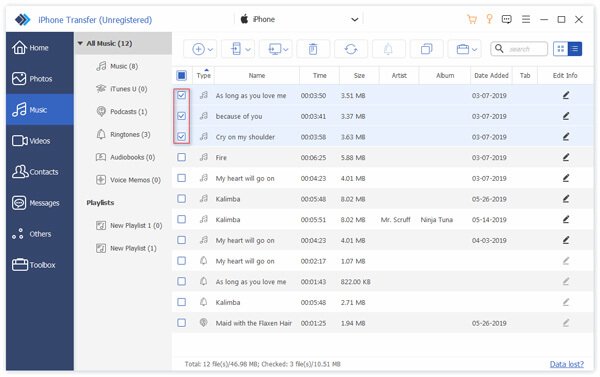
Βήμα 3. Μεταφορά μουσικής μεταξύ iPhone και iPad
Επιλέξτε τα πλαίσια δίπλα στα επιθυμητά αρχεία μουσικής. Στη συνέχεια, κάντε κλικ στο Τηλέφωνο Επικοινωνίας στην επάνω κορδέλα και επιλέξτε τη συσκευή προορισμού. Θα ξεκινήσει η μεταφορά μουσικής από το iPhone στο iPad ή αντίστροφα.

Μέρος 2: Πώς να μεταφέρετε μουσική από το iPad στο iPhone μέσω AirDrop
Μπορείτε να μεταφέρετε μουσική από ένα iPad σε ένα iPhone χρησιμοποιώντας Bluetooth; Όχι. Το Bluetooth στο iPhone και το iPad έχει σχεδιαστεί για σύνδεση με συσκευές Bluetooth, όπως ακουστικά. Εναλλακτικά, μπορείτε να μεταφέρετε μουσική από ένα iPhone σε ένα iPad χρησιμοποιώντας το AirDrop. Το AirDrop μπορεί να σας βοηθήσει να μεταφέρετε πολλούς τύπους αρχείων μεταξύ συσκευών Apple. Μπορείτε AirDrop από iPhone σε iPad ή Mac.
Βήμα 1. Ενεργοποιήστε τη συσκευή-στόχο και μπείτε στο Κέντρο Ελέγχου.
Βήμα 2. Ενεργοποίηση Wi-Fi και Bluetooth.
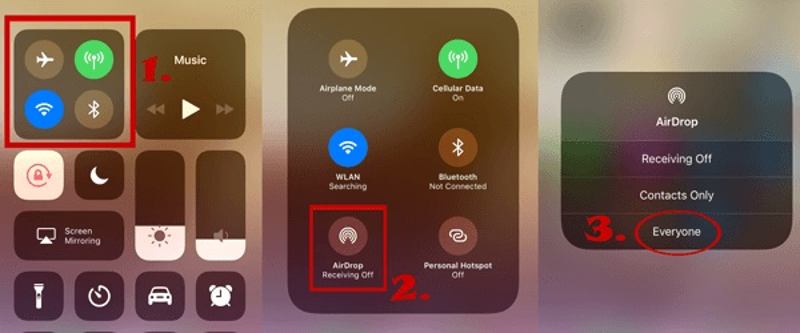
Βήμα 3. Αγγίξτε το προμήθεια με αλεξίπτωτα και επιλέξτε όλοι.
Βήμα 4. Ενεργοποιήστε τη συσκευή πηγής και ενεργοποιήστε την Wi-Fi, Bluetooth, και προμήθεια με αλεξίπτωτα in Κέντρο Ελέγχου.
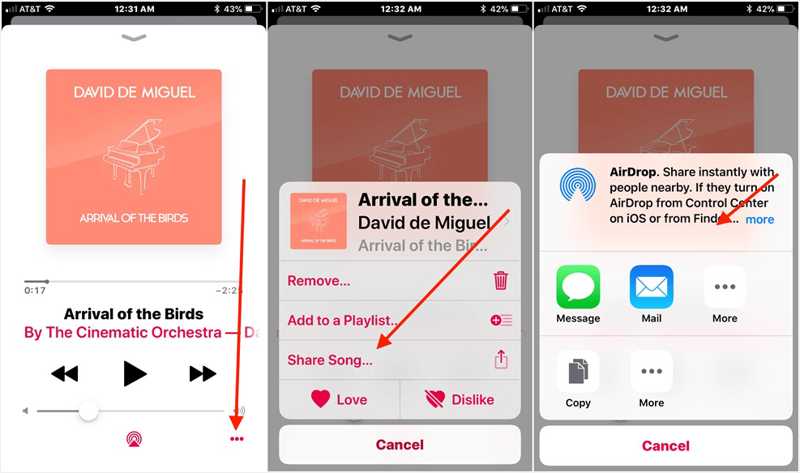
Βήμα 5. Ανοίξτε το Μουσική εφαρμογή ή μια εφαρμογή μουσικής τρίτου κατασκευαστή.
Βήμα 6. Βρείτε το τραγούδι που θέλετε, πατήστε το Κοινοποίηση κουμπί, επιλέξτε Κοινοποίηση τραγουδιού, πατήστε προμήθεια με αλεξίπτωτακαι επιλέξτε τη συσκευή προορισμού για να μεταφέρετε μουσική από το iPhone στο iPad χρησιμοποιώντας το AirDrop.
Μέρος 3: Πώς να μεταφέρετε μουσική από το iPad στο iPhone μέσω του iTunes
Το iTunes ή το Finder παρέχουν μια επιλογή για χειροκίνητη μεταφορά όλης της μουσικής μεταξύ ενός iPhone και ενός iPad. Αυτή η μέθοδος απαιτεί υπολογιστή και καλώδια USB. Είναι διαθέσιμη μόνο για αγορασμένη και προστατευμένη μουσική.
Βήμα 1. Συνδέστε τη συσκευή πηγής στον υπολογιστή σας με ένα καλώδιο USB.
Βήμα 2. Ανοίξτε την πιο πρόσφατη έκδοση του iTunes.
Βήμα 3. Πηγαίνετε στο Αρχεία μενού στην επάνω κορδέλα, επιλέξτε Συσκευέςκαι επιλέξτε Μεταφορά Αγορασμένων από [όνομα συσκευής] .
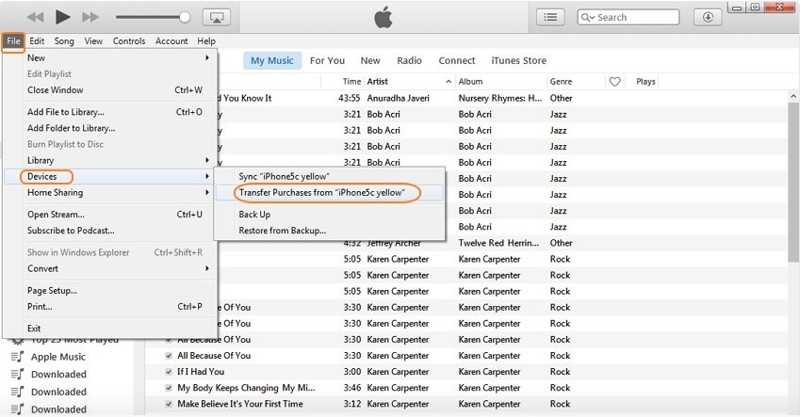
Βήμα 4. Αποσυνδέστε τη συσκευή προέλευσης μετά τη μεταφορά μουσικής. Στη συνέχεια, συνδέστε τη συσκευή προορισμού στον υπολογιστή σας.
Βήμα 5. Κάντε κλικ στο Τηλέφωνο Επικοινωνίας κουμπί αφού εντοπιστεί η συσκευή σας.
Βήμα 6. Πηγαίνετε στο Μουσική κάτω από την καρτέλα Ρυθμίσεις ενότητα στην πλαϊνή μπάρα.
Βήμα 7. Σημειώστε το Συγχρονίστε τη μουσική επιλογή.
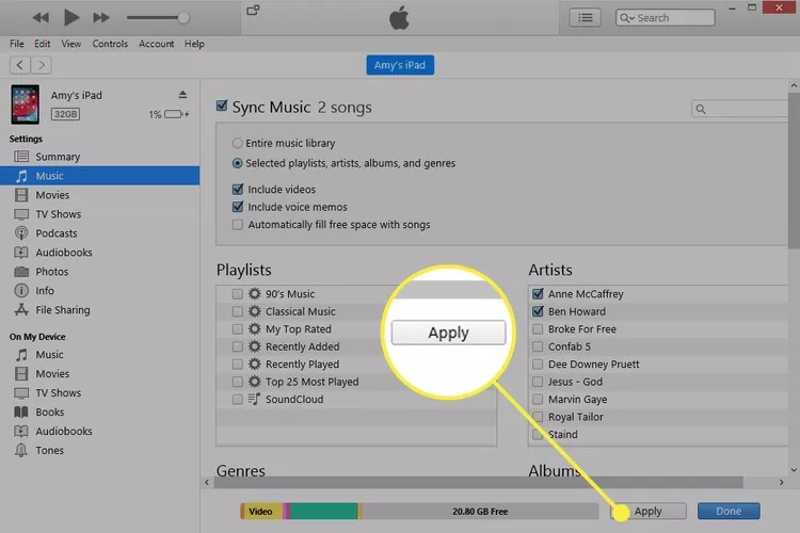
Βήμα 8. Αν θέλετε να συγχρονίσετε ολόκληρη τη μουσική βιβλιοθήκη, επιλέξτε Μπείτε στη μουσική βιβλιοθήκηΓια να μεταφέρετε συγκεκριμένα τραγούδια, επιλέξτε Επιλεγμένες λίστες αναπαραγωγής, καλλιτέχνες, άλμπουμ και είδηκαι επιλέξτε τα άλμπουμ.
Βήμα 9. Τέλος, κάντε κλικ στο Συγχρονισμός or Εγγραφές κουμπί στο κάτω μέρος.
Μέρος 4: Πώς να μεταφέρετε μουσική από iPad σε iPhone από την Apple Music
Το ενσωματωμένο Apple Music είναι μια άλλη επιλογή για μεταφορά μουσικής από iPad σε iPhone χωρίς υπολογιστή ή iTunes. Αυτός ο τρόπος λειτουργεί με τη μουσική βιβλιοθήκη iCloud. Βεβαιωθείτε ότι και το iPhone και το iPad έχουν συνδεθεί με τον ίδιο λογαριασμό Apple ID.
Βήμα 1. Ανοίξτε το Ρυθμίσεις εφαρμογή στη συσκευή προέλευσης.
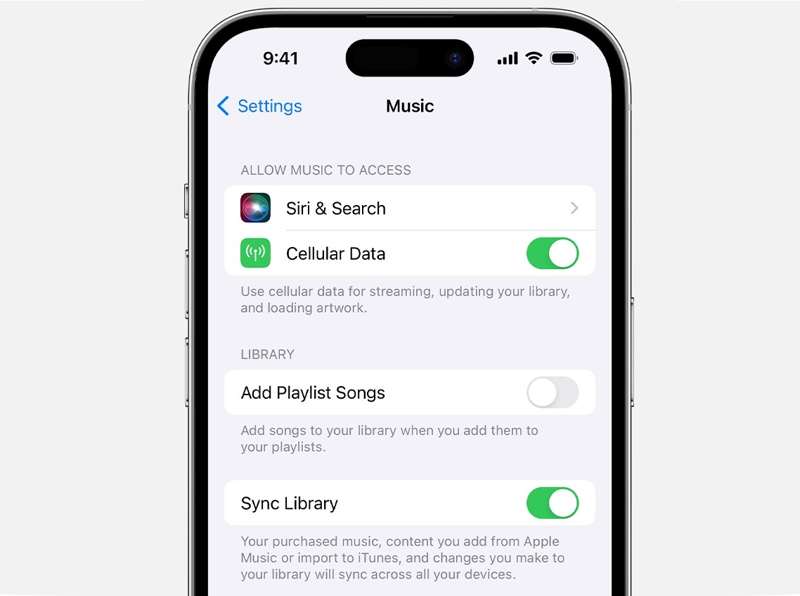
Βήμα 2. Κάντε κύλιση προς τα κάτω και επιλέξτε Μουσική.
Βήμα 3. Εναλλαγή Βιβλιοθήκη συγχρονισμού.
Βήμα 4. Τόσο το iPhone όσο και το iPad συνδέονται στο διαδίκτυο.
Βήμα 5. Στρίψτε στη συσκευή-στόχο και εκτελέστε Ρυθμίσεις.
Βήμα 6. Επιλέξτε Μουσική και εναλλαγή Βιβλιοθήκη συγχρονισμού.
Βήμα 7. Εκτελέστε το Η apple Μουσική εφαρμογή στη συσκευή προορισμού.
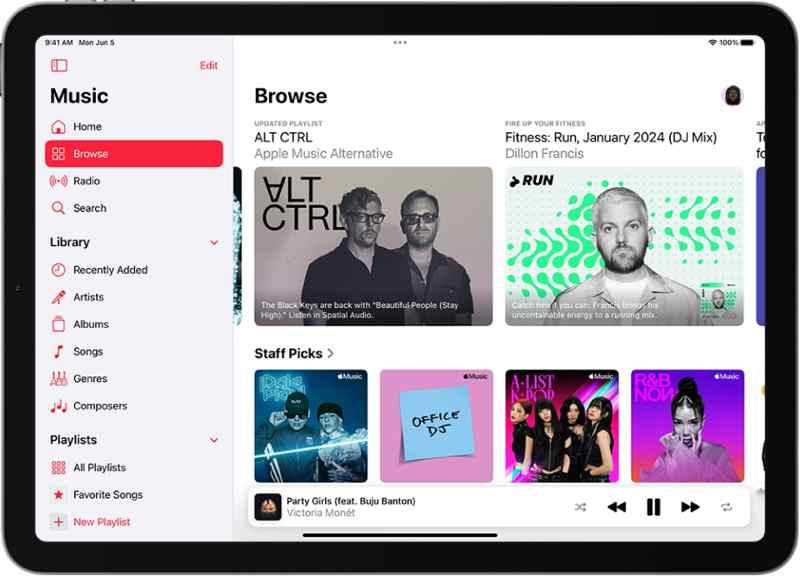
Βήμα 8. Τώρα, θα πρέπει να δείτε ολόκληρη τη μουσική βιβλιοθήκη.
Συμπέρασμα
Τώρα, θα πρέπει να καταλάβετε πώς να μεταφέρετε μουσική από το iPad στο iPhone ή αντίστροφα. Μπορείτε να διαβάσετε τον οδηγό μας, να επιλέξετε μια κατάλληλη μέθοδο και να ακολουθήσετε τα βήματα για να μεταφέρετε την αγαπημένη σας μουσική. Το Apeaksoft iPhone Transfer σάς επιτρέπει να συγχρονίσετε οποιοδήποτε αρχείο μουσικής μεταξύ iPhone και iPad. Εάν έχετε άλλες ερωτήσεις σχετικά με αυτό το θέμα, αφήστε ένα μήνυμα κάτω από αυτήν την ανάρτηση.
Σχετικά άρθρα
Αν θέλετε να βάλετε μουσική σε ένα iPhone από έναν υπολογιστή, μπορείτε να μάθετε έξι αποτελεσματικές μεθόδους και συγκεκριμένους οδηγούς από αυτό το άρθρο.
Αυτή η σελίδα παραθέτει 5 δωρεάν τρόπους μεταφοράς μουσικής από το παλιό iPhone στο νέο iPhone 17 με (εκτός) iTunes/υπολογιστή ή την ασύρματη κοινή χρήση μουσικής μεταξύ συσκευών iPhone.
Έχετε πρόβλημα στη μεταφορά της μουσικής της Apple στο Android; Στη συνέχεια, πρέπει να ελέγξετε αυτό το σεμινάριο. Υπάρχουν πολλοί καλύτεροι τρόποι για να ολοκληρώσετε αυτή τη δουλειά απλά και γρήγορα.
Μπορείτε να μεταφέρετε μουσική Android στο iPhone χρησιμοποιώντας την εφαρμογή Move to iOS, καλώδιο USB, λογισμικό τρίτων ή την υπηρεσία ροής μουσικής.



