


Πώς να επαναφέρετε τις ξεχασμένες ερωτήσεις ασφαλείας του Apple ID

Είναι γνωστό ότι ένα Apple ID είναι ζωτικής σημασίας στο οικοσύστημα της Apple. Για την προστασία των λογαριασμών των χρηστών, η Apple εισήγαγε ορισμένα μέτρα ασφαλείας, όπως τον έλεγχο ταυτότητας δύο παραγόντων, την επαλήθευση δύο βημάτων και άλλα. Οι ερωτήσεις και οι απαντήσεις ασφαλείας είναι ένα παλιό μέτρο ασφαλείας για τους λογαριασμούς της Apple. Εάν εσείς Ξέχασα τις ερωτήσεις και τις απαντήσεις ασφαλείας του Apple ID, καλύτερα να τα αλλάξετε και να τα επαναφέρετε. Αυτό το άρθρο παρουσιάζει τις αποδεδειγμένες μεθόδους και τα συγκεκριμένα βήματα.
ΠΕΡΙΕΧΟΜΕΝΟ ΣΕΛΙΔΑΣ:
Μέρος 1: Όταν χρειάζεστε ερωτήσεις ασφαλείας για το Apple ID
Η Apple χρησιμοποιεί τις καλύτερες τεχνολογίες ασφαλείας για την προστασία των λογαριασμών των χρηστών. Οι ερωτήσεις και οι απαντήσεις ασφαλείας χρησιμοποιούνται για την επαλήθευση της ιδιοκτησίας σας όταν εσείς ή κάποιος άλλος προσπαθεί να επαναφέρει, να ξεκλειδώσει, να διαγράψει ή να χρησιμοποιήσει το Apple ID και τον κωδικό πρόσβασής σας.
Μέρος 2: Πώς να αλλάξετε τις ερωτήσεις ασφαλείας του Apple ID
Όταν ξεχάσετε τις απαντήσεις σε ερωτήσεις ασφαλείας για το Apple ID σας, μπορείτε να τις αλλάξετε είτε στη συσκευή iOS είτε online. Για να διατηρήσετε τις ερωτήσεις και τις απαντήσεις σας, καλό είναι να δημιουργήσετε αντίγραφα ασφαλείας των νέων ρυθμίσεων.
Πώς να αλλάξετε τις ξεχασμένες ερωτήσεις ασφαλείας του Apple ID στο iPhone
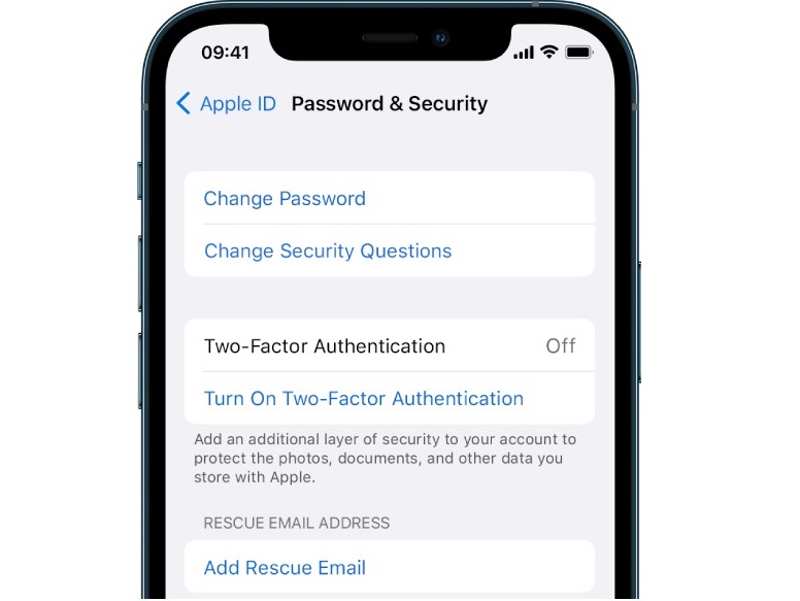
Βήμα 1. Ενεργοποιήστε το iPhone σας.
Βήμα 2. Πηγαίνετε στο Ρυθμίσεις εφαρμογή και πατήστε στο προφίλ σας.
Βήμα 3. Επιλέξτε Είσοδος και ασφάλεια και πατήστε Ασφάλεια ΛογαριασμούΤο HIFU, ή Υψηλής Έντασης Εστιασμένος Υπέρηχος, στοχεύει επίσης στο πρόσωπο και τον λαιμό. Προσφέρει θεραπεία σε γρήγορες εκπομπές, γεγονός που κάνει τις συνεδρίες θεραπείας συντομότερες. Κωδικός & Ασφάλεια.
Βήμα 4. Πατήστε Αλλαγή Ερωτήσεων Ασφαλείας.
Συμβουλές: Εάν ο έλεγχος ταυτότητας δύο παραγόντων είναι ενεργοποιημένος, δεν χρειάζεστε ερωτήσεις ασφαλείας και δεν θα βρείτε το Αλλαγή Ερωτήσεων Ασφαλείας κουμπί.
Βήμα 5. Αγγίξτε το Ξεχασμένες απαντήσεις κουμπί.
Βήμα 6. Επιλέξτε Επαναφορά ερωτήσεων ασφαλείας στο αναδυόμενο παράθυρο.
Βήμα 7. Προσπαθήστε να απαντήσετε στις ερωτήσεις ή πατήστε Παράλειψη αυτής της ερώτησης.
Βήμα 8. Εάν η επαλήθευση είναι επιτυχής, αλλάξτε τις ξεχασμένες ερωτήσεις και απαντήσεις ασφαλείας.
Σημείωση: Αν δεν μπορείτε να θυμηθείτε καμία απάντηση, προσθέστε ένα email διάσωσης. Στη συνέχεια, πατήστε το Επαναφορά των ερωτήσεων ασφαλείας σας σύνδεσμο στην οθόνη Αλλαγή ερωτήσεων ασφαλείας. Ακολουθήστε τις οδηγίες στο email διάσωσης για να τις επαναφέρετε.
Πώς να αλλάξετε τις ξεχασμένες ερωτήσεις ασφαλείας του Apple ID στο διαδίκτυο
Βήμα 1. Επισκεφθείτε τη διεύθυνση https://account.apple.com/ στο πρόγραμμα περιήγησής σας, εάν ξεχάσατε τις ερωτήσεις ασφαλείας για το Apple ID σας.
Βήμα 2. Συνδεθείτε με το Apple ID και τον κωδικό πρόσβασής σας.
Βήμα 3. Κάντε κλικ στο Αλλαγή Ερωτήσεων κάτω από το κουμπί Ασφάλεια τμήμα.
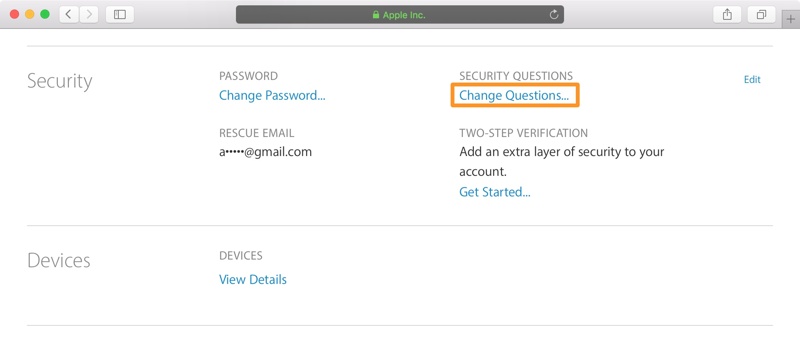
Βήμα 4. Πατήστε τον σύνδεσμο του Επαναφορά των ερωτήσεων ασφαλείας σας στο διάλογο.
Βήμα 5. Στη συνέχεια, ελέγξτε τα εισερχόμενα του email διάσωσης και ανοίξτε το τελευταίο email από την Apple.
Βήμα 6. Κάντε κλικ στο Επαναφορά τώρα κουμπί για ανακατεύθυνση στην ιστοσελίδα του Λογαριασμού Apple.
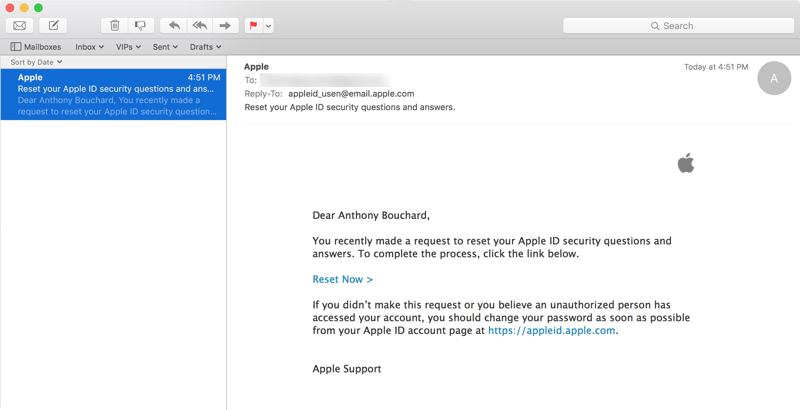
Βήμα 7. Συνδεθείτε ξανά με τον λογαριασμό σας.
Βήμα 8. Στη συνέχεια, ορίστε νέες ερωτήσεις και απαντήσεις για το Apple ID σας.
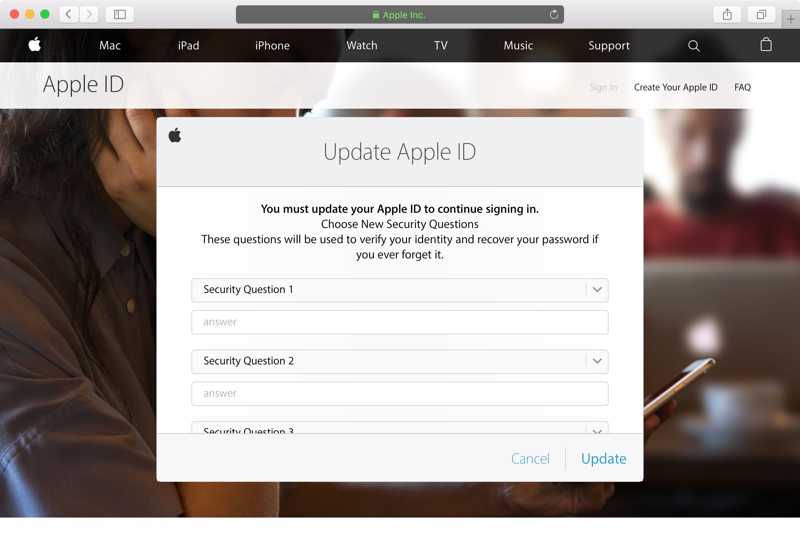
Βήμα 9. Τέλος, κάντε κλικ στο Ενημέρωση κουμπί στο κάτω μέρος για να επιβεβαιώσετε τις αλλαγές.
Μέρος 3: Πώς να επαναφέρετε τις ξεχασμένες ερωτήσεις ασφαλείας του Apple ID
Επιπλέον, η Apple επιτρέπει στους χρήστες να επαναφέρουν τις ξεχασμένες ερωτήσεις και απαντήσεις ασφαλείας του Apple ID απευθείας στο iForgot. Αυτός ο τρόπος απαιτεί το Apple ID και τον κωδικό πρόσβασής σας. Πρέπει επίσης να δώσετε τις απαραίτητες πληροφορίες για να επαληθεύσετε την ιδιοκτησία σας.
Βήμα 1. Μεταβείτε στο iforgot.apple.com σε ένα πρόγραμμα περιήγησης ιστού.
Βήμα 2. Κάντε κλικ στο Επαναφορά του κωδικού πρόσβασης μου κουμπί.
Βήμα 3. Εισαγάγετε το Apple ID σας, πληκτρολογήστε τους χαρακτήρες στην εικόνα και πατήστε ΣΥΝΕΧΕΙΑ.
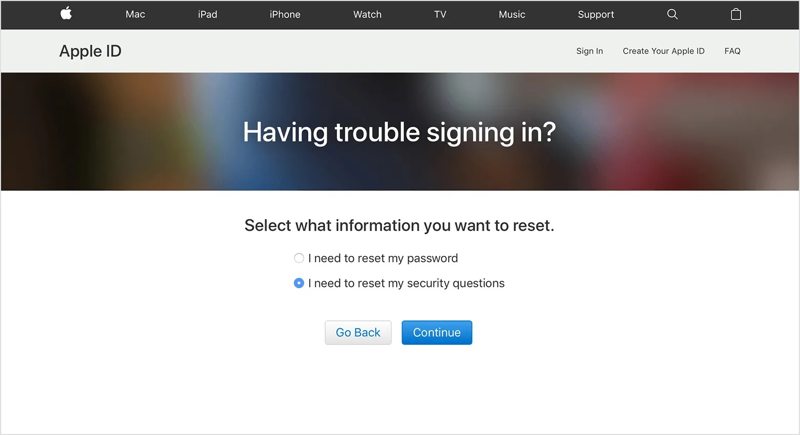
Βήμα 4. Αγορά Πρέπει να επαναφέρω τις ερωτήσεις ασφαλείας μου και κάντε κλικ στο κουμπί ΣΥΝΕΧΕΙΑ.
Βήμα 5. Εισαγάγετε τον κωδικό πρόσβασης του Apple ID σας και πατήστε ΣΥΝΕΧΕΙΑ.
Βήμα 6. Ακολουθήστε τις οδηγίες στην οθόνη για να επαληθεύσετε την ιδιοκτησία σας.
Βήμα 7. Στη συνέχεια, επιλέξτε νέες ερωτήσεις ασφαλείας και αφήστε τις απαντήσεις σας.
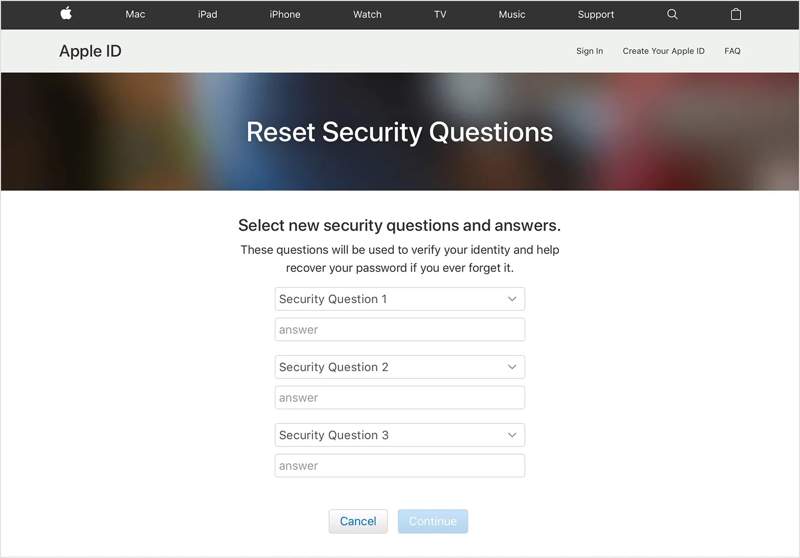
Βήμα 8. Πατήστε ΣΥΝΕΧΕΙΑ για να επιβεβαιώσετε την επαναφορά των ξεχασμένων ερωτήσεων ασφαλείας και κωδικού πρόσβασης του Apple ID.
Περισσότερες Πληροφορίες
Μέρος 4: Τι να κάνετε αν ξεχάσατε το Apple ID και τις ερωτήσεις ασφαλείας
Τι γίνεται αν ξεχάσατε το Apple ID και τις ερωτήσεις ασφαλείας σας; Η απλή λύση είναι να διαγράψετε τον λογαριασμό από τη συσκευή iOS σας χρησιμοποιώντας Apeaksoft iFoneKitΣτη συνέχεια, μπορείτε να δημιουργήσετε ένα νέο Apple ID και να ορίσετε νέες ερωτήσεις ασφαλείας.

Λήψη από πάνω από 1,000,000 Χρήστες
- Καταργήστε τον παλιό σας λογαριασμό Apple σε τρία βήματα.
- Δεν θα σας ζητήσει να δώσετε κανέναν κωδικό πρόσβασης ή συνθηματικό.
- Εργαστείτε για κλειδωμένους ή παραβιασμένους λογαριασμούς Apple ID.
- Συμβατό με τα πιο πρόσφατα μοντέλα iPhone και iPad και τις πιο πρόσφατες εκδόσεις iOS.
- Επιτρέψτε σας παράκαμψη MDM, Χρόνος οθόνης και ανεπιθύμητο Apple ID.
Ασφαλής λήψη
Ασφαλής λήψη

Πώς να επαναφέρετε το ξεχασμένο Apple ID και τις ερωτήσεις ασφαλείας στο iPhone σας
Βήμα 1. Εγκατάσταση του iFoneKit
Εκκινήστε το λογισμικό αφαίρεσης Apple ID μόλις το εγκαταστήσετε στον υπολογιστή σας. Υπάρχει μια άλλη έκδοση για Mac. Επιλέξτε το Κατάργηση αναγνωριστικού της Apple λειτουργία για να συνεχίσετε.

Βήμα 2. Εντοπίστε το iPhone σας
Συνδέστε το iPhone σας στον υπολογιστή σας με ένα καλώδιο Lightning. Εάν σας ζητηθεί, βεβαιωθείτε ότι εμπιστεύεστε αυτόν τον υπολογιστή. Αφού το λογισμικό εντοπίσει τη συσκευή σας, θα φορτωθεί το μοντέλο του iPhone σας.

Βήμα 3. Αφαίρεση Apple ID και ερωτήσεων ασφαλείας
Κάντε κλικ στο Ξεκίνα τώρα για να ξεκινήσετε την κατάργηση του παλιού λογαριασμού εάν η Εύρεση iPhone είναι απενεργοποιημένη. Εάν όχι, επαναφέρετε όλες τις ρυθμίσεις στο iPhone σας. Στη συνέχεια, κάντε κλικ στο κουμπί OK και χτύπησε Επιβεβαίωση ξανά να ξεκινήσει η διαδικασία.

Σημείωση: Όταν ολοκληρωθεί, το iPhone σας θα επανεκκινηθεί και μπορείτε να δημιουργήσετε ένα νέο Apple ID και νέες ερωτήσεις.
Συμπέρασμα
Τώρα, θα πρέπει να καταλάβετε τι να κάνετε αν το κάνετε Ξέχασα τις απαντήσεις στις ερωτήσεις ασφαλείας για το Apple ID μουΕάν δεν έχετε ρυθμίσει τον έλεγχο ταυτότητας δύο παραγόντων για τον λογαριασμό σας, ακολουθήστε τον οδηγό μας για να αλλάξετε και να επαναφέρετε τις ερωτήσεις και τις απαντήσεις ασφαλείας σας για να προστατεύσετε το Apple ID σας. Apeaksoft iFoneKit είναι ένας εύκολος τρόπος για να καταργήσετε τον παλιό λογαριασμό και τις ερωτήσεις ασφαλείας από μια συσκευή iOS.
 Apeaksoft iFoneKit
 Ξεκλειδώστε όλους τους τύπους κωδικών πρόσβασης από iPhone, iPad και iPod.
Ασφαλής λήψη
Ασφαλής λήψη
Σχετικά άρθρα




