


Πώς να ανακτήσετε και να επαναφέρετε τον ξεχασμένο κωδικό πρόσβασης για το μπρελόκ

«Ξέχασα τον κωδικό πρόσβασης του Keychain. Έκανα τα πάντα στις προτιμήσεις του Keychain και προσπάθησα να επαναφέρω τις προεπιλεγμένες τιμές, αλλά εξακολουθεί να μην λειτουργεί. Μπορεί κάποιος να βοηθήσει;» Ως ενσωματωμένη εφαρμογή διαχείρισης κωδικών πρόσβασης στο macOS, το Keychain Access χρησιμοποιείται για την αποθήκευση, διαχείριση και ανάκτηση πληροφοριών σύνδεσης σε υπολογιστές Mac χωρίς επιπλέον εφαρμογές. Αυτός ο οδηγός σάς λέει τι μπορείτε να κάνετε αν... Ξέχασα τον κωδικό πρόσβασης του Keychain στο Mac μου.
ΠΕΡΙΕΧΟΜΕΝΟ ΣΕΛΙΔΑΣ:
Μέρος 1: Τι είναι ένας κωδικός πρόσβασης για μπρελόκ
Ένας κωδικός πρόσβασης Keychain είναι ο κύριος κωδικός πρόσβασης για την εφαρμογή Keychain Access σε Mac. Η εφαρμογή χρησιμοποιείται για την αποθήκευση των στοιχείων σύνδεσής σας για ιστότοπους και εφαρμογές στο MacBook σας. Όταν προσπαθείτε να συμπληρώσετε αυτούς τους ιστότοπους ή να ανακτήσετε τα στοιχεία σύνδεσής σας, σας ζητείται ο κύριος κωδικός πρόσβασης Keychain.
Εάν ξεχάσατε τον κωδικό πρόσβασης του Keychain σε Mac, θα χάσετε την πρόσβαση σε όλα τα στοιχεία σύνδεσης. Φυσικά, δεν μπορείτε να επεξεργαστείτε, να διαχειριστείτε ή να αλλάξετε τα διαπιστευτήρια σύνδεσής σας.
Μέρος 2: Τι να κάνετε αν ξεχάσατε τον κωδικό πρόσβασης για το μπρελόκ
Πώς να επαναφέρετε τον ξεχασμένο κωδικό πρόσβασης για το μπρελόκ
Αν ξεχάσατε τον κωδικό πρόσβασης του Keychain στο MacBook Air και σε άλλα μοντέλα, μπορείτε να τον επαναφέρετε στον προεπιλεγμένο κωδικό πρόσβασης. Με αυτόν τον τρόπο θα καταργηθούν τα στοιχεία σύνδεσής σας. Λάβετε υπόψη ότι πρέπει πρώτα να απενεργοποιήσετε το iCloud Keychain.
Βήμα 1. Κάντε κλικ στο Apple μενού και επιλέξτε Ρυθμίσεις συστήματος or Προτιμήσεις συστήματος.
Βήμα 2. Κάντε κλικ στο Λογαριασμός Apple or apple ID.
Βήμα 3. Επιλέξτε iCloud και κάντε κλικ στο κουμπί Κωδικοί πρόσβασης & Μπρελόκ.
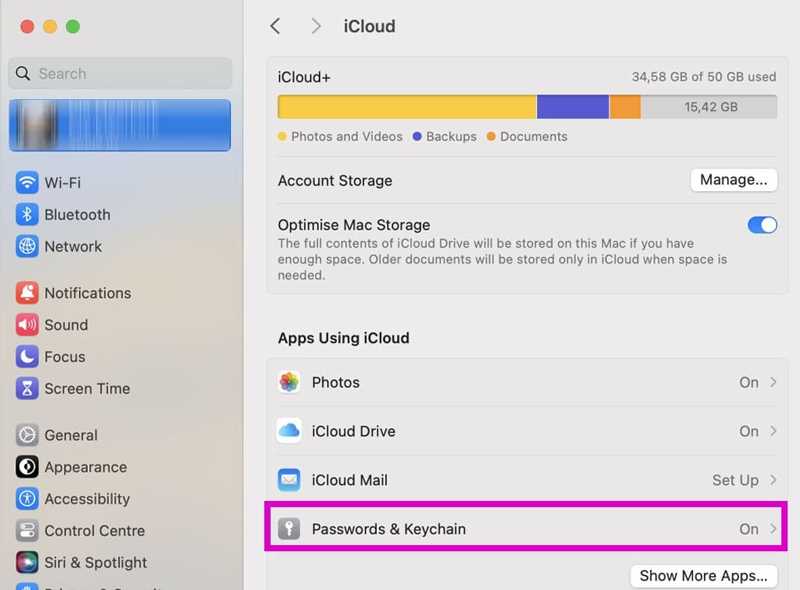
Βήμα 4. Στη συνέχεια, απενεργοποιήστε Κωδικοί πρόσβασης & Μπρελόκ.
Βήμα 5. Κλείστε Ρυθμίσεις συστήματος or Προτιμήσεις συστήματος.
Βήμα 6. Ανοίξτε το Finder app.
Βήμα 7. Πηγαίνετε στο Εφαρμογές και Κοινόχρηστα.
Βήμα 8. Διπλό κλικ keychain Access για να ανοίξετε την εφαρμογή.
Βήμα 9. Κάντε κλικ στο keychain Access μενού και επιλέξτε Ρυθμίσεις.
Βήμα 10. Στη συνέχεια, κάντε κλικ στο Επαναφορά προεπιλεγμένων μπρελόκ κουμπί.
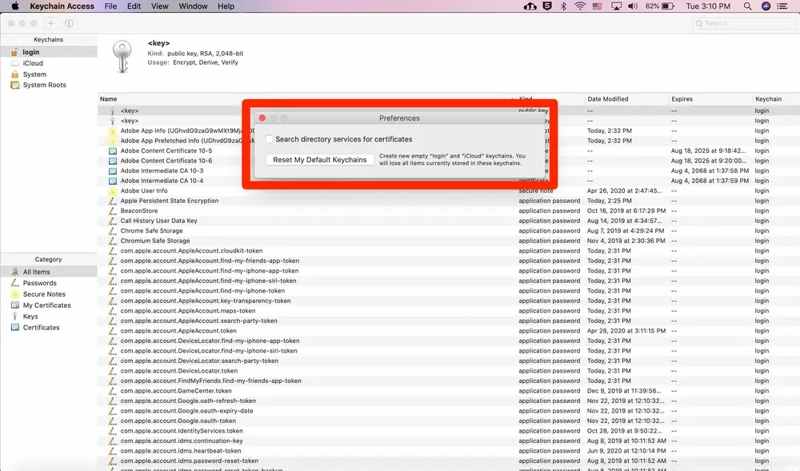
Βήμα 11. Επανεκκινήστε το Mac σας και ανοίξτε το keychain Access πάλι.
Βήμα 12. Όταν σας ζητηθεί, εισαγάγετε τον κωδικό πρόσβασης σύνδεσης στο Mac.
Βήμα 13. Ενεργοποιήστε το iCloud Keychain για να επαναφέρετε τα στοιχεία σύνδεσής σας.
Περισσότερες Πληροφορίες
Πώς να αναγκάσετε να επαναφέρετε τον ξεχασμένο κωδικό πρόσβασης για το μπρελόκ
Εάν η παραπάνω μέθοδος δεν είναι διαθέσιμη, θα πρέπει να επαναφέρετε τον ξεχασμένο κωδικό πρόσβασης Keychain στον Mac σας χειροκίνητα. Αυτή η μέθοδος απαιτεί τεχνικές δεξιότητες και πρέπει να ακολουθήσετε προσεκτικά τα παρακάτω βήματα.
Βήμα 1. Ανοίξτε το Finder εφαρμογή στο Mac σας.
Βήμα 2. Κάντε κλικ στο Go μενού και επιλέξτε Μετάβαση σε φάκελο.
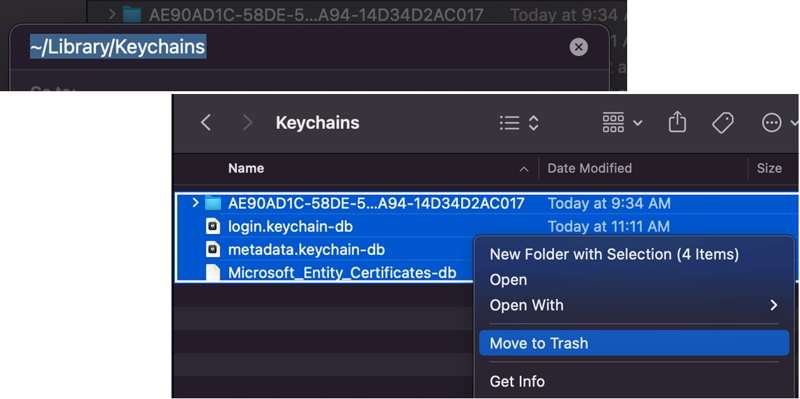
Βήμα 3. Εισαγωγή ~/Βιβλιοθήκη/Μπρελόκ/ στο πεδίο και πατήστε το απόδοση στο πληκτρολόγιό σας.
Βήμα 4. Επιλέξτε όλα τα αρχεία στον φάκελο και μετακινήστε τα σε άλλη θέση, όπως στην επιφάνεια εργασίας σας.
Βήμα 5. Πηγαίνετε στο Apple μενού και επιλέξτε επανεκκίνηση.
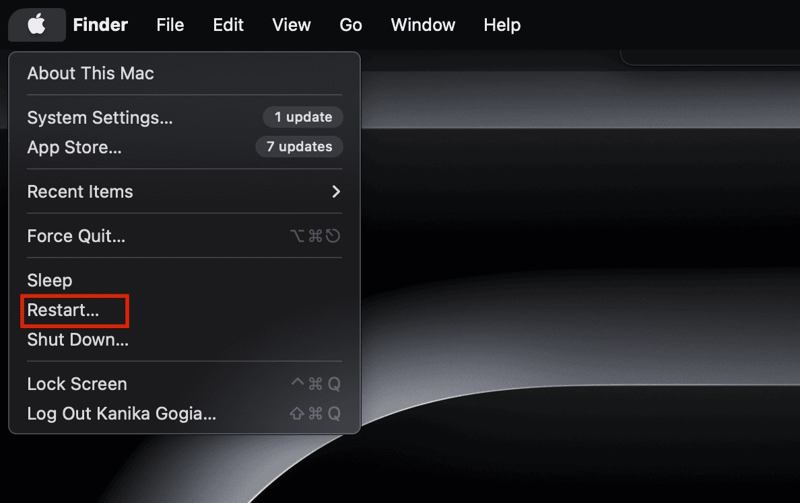
Βήμα 6. Μόλις επανεκκινηθεί ο υπολογιστής σας, ανοίξτε το keychain Access app.
Βήμα 7. Τώρα, μπορείτε να αποκτήσετε πρόσβαση σε αυτό με τον κωδικό πρόσβασης σύνδεσης στο Mac.
Μέρος 3: Συμβουλή μπόνους: Ένας γρήγορος τρόπος για να ξεκλειδώσετε το iPhone χωρίς κωδικό πρόσβασης
Οι κωδικοί πρόσβασης για το Keychain συγχρονίζονται σε όλες τις συσκευές Apple σας μέσω του iCloud. Εάν ξεχάσατε τους κωδικούς πρόσβασης για το Keychain στο iPhone, μπορείτε να τους ανακτήσετε από το iCloud ή το Keychain Access σε Mac. Εάν ξεχάσατε τον κωδικό πρόσβασής σας στο iPhone, Apeaksoft iFoneKit iOS Unlocker μπορεί να σας βοηθήσει να ανακτήσετε την πρόσβαση στη συσκευή σας χωρίς τεχνικές δεξιότητες.

Λήψη από πάνω από 1,000,000 Χρήστες
- Αφαιρέστε τον ξεχασμένο κωδικό πρόσβασης iPhone σε τρία βήματα.
- Δεν απαιτείται ο κωδικός πρόσβασης του Apple ID σας.
- Εύκολο στη χρήση και δεν απαιτεί τεχνικές δεξιότητες.
- Λειτουργεί για κλειδωμένες και απενεργοποιημένες συσκευές iOS.
- Υποστηρίζει ένα ευρύ φάσμα συσκευών iPhone και iPad.
Ασφαλής λήψη
Ασφαλής λήψη

Πώς να αφαιρέσετε τον ξεχασμένο κωδικό πρόσβασης iPhone
Βήμα 1. Φόρτωση των πληροφοριών της συσκευής σας
Ξεκινήστε το λογισμικό ξεκλειδώματος iOS αφού το εγκαταστήσετε στον υπολογιστή σας. Υπάρχει μια άλλη έκδοση για Mac. Επιλέξτε το Ξεκλειδώστε την οθόνη iOS λειτουργία. Συνδέστε το iPhone σας στον υπολογιστή σας με ένα καλώδιο Lightning. Μόλις εντοπιστεί η συσκευή σας, το λογισμικό θα φορτώσει τις πληροφορίες της συσκευής σας.

Συμβουλές: Αν συνδέσετε τις δύο συσκευές για πρώτη φορά, πατήστε Εμπιστευθείτε στην οθόνη σας για να εμπιστευτείτε αυτόν τον υπολογιστή.
Βήμα 2. Κατεβάστε το υλικολογισμικό
Κάντε κλικ στο Ξεκίνα τώρα για να ξεκινήσει η λήψη του πακέτου υλικολογισμικού. Στη συνέχεια, διαβάστε την προειδοποίηση στο παράθυρο διαλόγου επιβεβαίωσης και κάντε κλικ στο OK κουμπί για να συνεχίσετε. Σημειώστε ότι αυτή η διαδικασία θα επαναφέρει το iPhone σας στις εργοστασιακές ρυθμίσεις χωρίς κωδικό πρόσβασης.

Βήμα 3. Αφαίρεση ξεχασμένου κωδικού πρόσβασης
Στη συνέχεια, κάντε κλικ στο Επιβεβαίωση ξανά για να επαληθεύσετε το υλικολογισμικό. Όταν ολοκληρωθεί η διαδικασία επαλήθευσης, το λογισμικό θα ξεκινήσει αυτόματα την κατάργηση του ξεχασμένου κωδικού πρόσβασης iPhone. Όταν ολοκληρωθεί, επανεκκινήστε το iPhone σας και επαναφέρετε τον ξεχασμένο κωδικό πρόσβασης Keychain από ένα αντίγραφο ασφαλείας iCloud ή iTunes.

Συμπέρασμα
Αυτό το άρθρο μοιράστηκε τι πρέπει να κάνετε αν εσείς Ξέχασα τον κωδικό πρόσβασης του Keychain σουΑρχικά, θα πρέπει να δοκιμάσετε όλους τους κωδικούς πρόσβασης που έχετε χρησιμοποιήσει, όπως τον κωδικό πρόσβασης Apple ID, τον κωδικό πρόσβασης σύνδεσης Mac και άλλα. Εάν εξακολουθείτε να μην μπορείτε να θυμηθείτε τον κωδικό πρόσβασής σας, δοκιμάστε να επαναφέρετε τον κωδικό πρόσβασης του Keychain. Επιπλέον, μπορείτε να απαλλαγείτε από τον κωδικό πρόσβασης του Keychain με μη αυτόματο τρόπο διαγράφοντας τα αρχεία. Apeaksoft iFoneKit iOS Unlocker είναι η απόλυτη λύση για να ξεκλειδώσετε τον κωδικό πρόσβασης του iPhone σας και να ανακτήσετε τους ξεχασμένους κωδικούς πρόσβασης Keychain.
 Apeaksoft iFoneKit
 Ξεκλειδώστε όλους τους τύπους κωδικών πρόσβασης από iPhone, iPad και iPod.
Ασφαλής λήψη
Ασφαλής λήψη
Σχετικά άρθρα




