


Πώς να μπείτε στο iPad σας χωρίς να γνωρίζετε τον κωδικό πρόσβασης

"Ξέχασα τον κωδικό πρόσβασης του iPad μου και δεν έχω πρόσβαση στα δεδομένα μου. Υπάρχει τρόπος να μπείτε σε ένα iPad χωρίς κωδικό πρόσβασης?"
Μόλις αποκτήσετε ένα iPad, μπορείτε να ορίσετε έναν κωδικό πρόσβασης για να προστατεύσετε τα δεδομένα σας από μη εξουσιοδοτημένη πρόσβαση. Το μειονέκτημα είναι ότι θα κλειδωθείτε έξω αφού ξεχάσετε τον κωδικό πρόσβασης κλειδώματος οθόνης. Τα καλά νέα είναι ότι μπορείτε να ανακτήσετε την πρόσβαση στη συσκευή σας ακόμα κι αν ξεχάσετε τον κωδικό πρόσβασης. Αυτός ο οδηγός παρουσιάζει τις αποδεδειγμένες μεθόδους και τα λεπτομερή βήματα.
ΠΕΡΙΕΧΟΜΕΝΟ ΣΕΛΙΔΑΣ:
Μέρος 1: Πώς να μπείτε σε ένα iPad χωρίς κωδικό πρόσβασης διαγράφοντας το iPad
Η Apple πρόσθεσε τη λειτουργία Κλειδώματος Ασφαλείας στο iPadOS 15.2 και σε νεότερες εκδόσεις. Διαθέτει την επιλογή διαγραφής των δεδομένων της συσκευής σας με τον συνδεδεμένο κωδικό πρόσβασης του Λογαριασμού Apple και πρόσβασης σε ένα iPad χωρίς να γνωρίζετε τον κωδικό πρόσβασης.
Σε iPadOS 17 ή νεότερη έκδοση
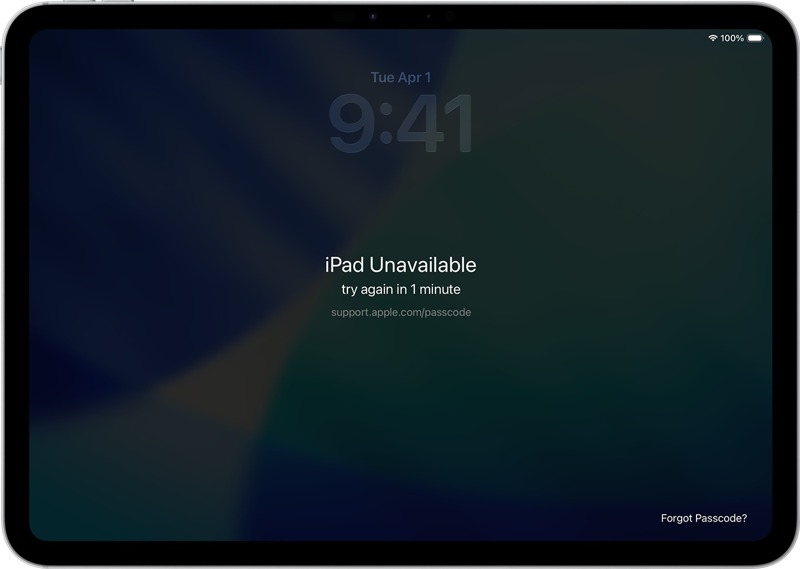
Βήμα 1. Εισαγάγετε επανειλημμένα λάθος κωδικό πρόσβασης μέχρι να εμφανιστεί η οθόνη «Το iPad δεν είναι διαθέσιμο».
Βήμα 2. Αγγίξτε το Ξεχάσατε τον κωδικό πρόσβασης κουμπί.
Βήμα 3. Τύπος Ξεκινήστε το iPad Reset για να το επιβεβαιώσετε.
Βήμα 4. Εισαγάγετε τον κωδικό πρόσβασης του λογαριασμού σας Apple για να αποσυνδεθείτε από τον λογαριασμό σας.
Βήμα 5. Στη συνέχεια, πατήστε Διαγραφή iPad για να μπείτε στο iPad χωρίς τον κωδικό πρόσβασης.
Σε iPadOS 15.2 ή νεότερη έκδοση
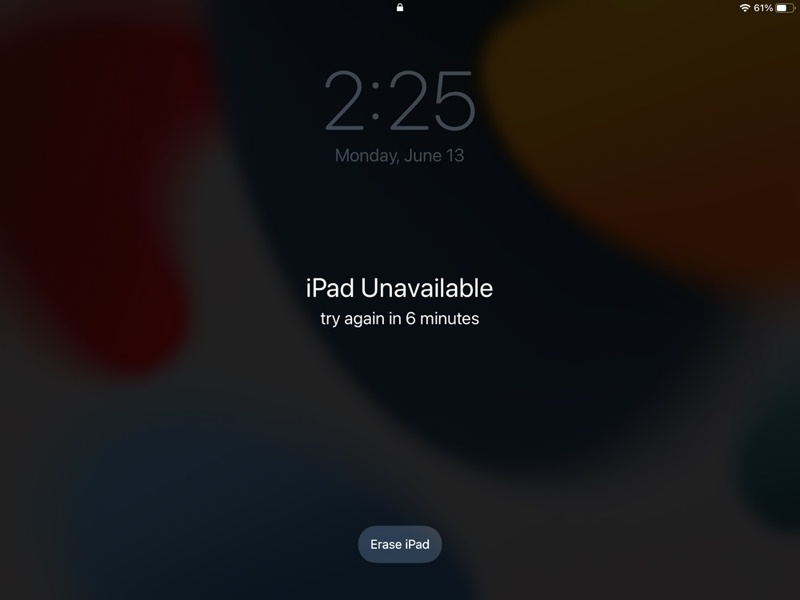
Βήμα 1. Εισαγάγετε λάθος κωδικό πρόσβασης πολλές φορές για να ενεργοποιήσετε την οθόνη "Το iPad δεν είναι διαθέσιμο".
Βήμα 2. Αγγίξτε το Διαγραφή iPad επιλογή.
Βήμα 3. Διαβάστε την ειδοποίηση και πατήστε Διαγραφή iPad.
Βήμα 4. Πληκτρολογήστε τον κωδικό πρόσβασης του συνδεδεμένου λογαριασμού Apple.
Βήμα 5. Πατήστε Διαγραφή iPad για να επαναφέρετε τη συσκευή σας.
Μέρος 2: Πώς να μπείτε στο iPad χωρίς κωδικό πρόσβασης μέσω του Find My
Χωρίς να γνωρίζετε τον κωδικό πρόσβασης, μπορείτε να συνδεθείτε σε ένα iPad εάν η λειτουργία "Εύρεση iPad μου" είναι ενεργοποιημένη. Μπορείτε να αποκτήσετε πρόσβαση στην πύλη "Εύρεση" σε ένα πρόγραμμα περιήγησης ή στην εφαρμογή "Εύρεση" σε μια δανεισμένη συσκευή Apple για να ολοκληρώσετε τη διαδικασία.
Στην πύλη Find My
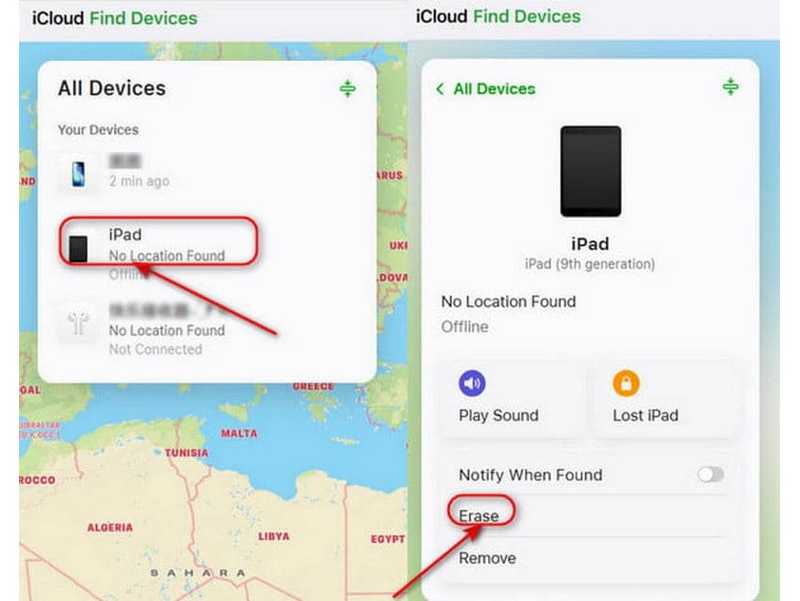
Βήμα 1. Επισκεφθείτε τη διεύθυνση www.icloud.com/find στο πρόγραμμα περιήγησής σας.
Βήμα 2. Συνδεθείτε με τον συνδεδεμένο λογαριασμό Apple.
Βήμα 3. Βρείτε και κάντε κλικ στο iPad σας από το Όλες Οι Συσκευές λίστα.
Βήμα 4. Κάντε κλικ στο διαγράψετε or Διαγραφή αυτής της συσκευής κουμπί αφού εντοπιστεί στον χάρτη.
Βήμα 5. Ακολουθήστε τις οδηγίες στην οθόνη για να διαγράψετε το iPad σας από απόσταση.
Στην εφαρμογή "Εύρεση"
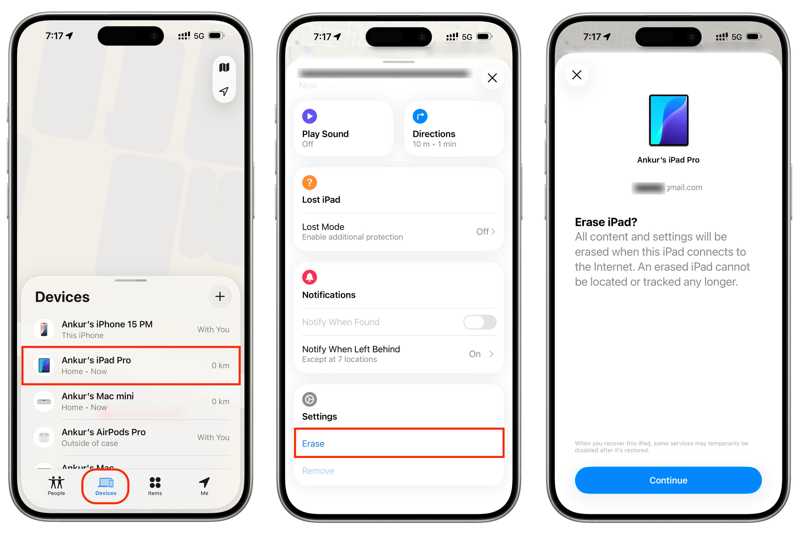
Βήμα 1. Εκτελέστε το Βρείτε το My εφαρμογή σε μια δανεισμένη συσκευή iOS.
Βήμα 2. Συνδεθείτε με τον Λογαριασμό Apple και τον κωδικό πρόσβασής σας.
Βήμα 3. Πηγαίνετε στο Συσκευές καρτέλα και επιλέξτε το iPad σας.
Βήμα 4. Αναπτύξτε τη γραμμή εργαλείων και πατήστε διαγράψετε.
Βήμα 5. Διαβάστε την ειδοποίηση και πατήστε ΣΥΝΕΧΕΙΑ.
Βήμα 6. Εισαγάγετε τον αξιόπιστο αριθμό τηλεφώνου σας και πατήστε διαγράψετε.
Βήμα 7. Εισαγάγετε ξανά τον κωδικό πρόσβασης του συνδεδεμένου λογαριασμού Apple και πατήστε διαγράψετε.
Βήμα 8. Όταν ολοκληρωθεί, μπορείτε να συνδεθείτε στο iPad σας χωρίς τον κωδικό πρόσβασης.
Μέρος 3: Πώς να μπείτε στο iPad χωρίς κωδικό πρόσβασης με το iTunes/Finder
Αν δεν έχετε ενεργοποιήσει την Εύρεση iPad στη συσκευή σας, το iTunes είναι μια άλλη επιλογή για να καταργήσετε την οθόνη κλειδώματος. Μπορεί να διαγράψει όλα τα δεδομένα στη συσκευή σας, συμπεριλαμβανομένου του κωδικού πρόσβασης της οθόνης κλειδώματος. Έτσι, μπορείτε να αποκτήσετε άμεση πρόσβαση στο iPad σας.
Βήμα 1. Συνδέστε το iPad σας σε έναν υπολογιστή με ένα συμβατό καλώδιο.
Βήμα 2. Ανοίξτε το iTunes σε Windows και macOS Mojave ή παλαιότερη έκδοση. Σε macOS Catalina ή νεότερη έκδοση, εκτελέστε το Finder.
Βήμα 3. Βάλτε το iPad σας σε λειτουργία ανάκτησης:
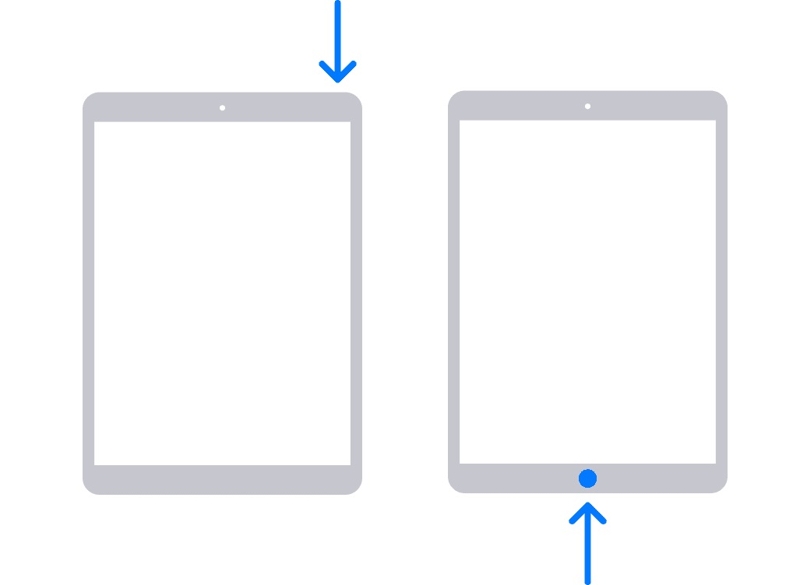
Για iPad χωρίς κουμπί Home
Πατήστε και απελευθερώστε γρήγορα το όγκου Up κουμπί.
Πατήστε και απελευθερώστε γρήγορα το ΜΕΙΩΣΗ ΕΝΤΑΣΗΣ κουμπί.
Κρατήστε πατημένο το Πλευρά κουμπί μέχρι να δείτε την οθόνη Recovery Mode.
Για iPad με κουμπί Αρχικής σελίδας
Πατήστε παρατεταμένα το Αρχική + Ύπνος / Ξυπνήστε κουμπιά μαζί.
Αφήστε τα κουμπιά μέχρι το iPad σας να εισέλθει στη λειτουργία ανάκτησης.
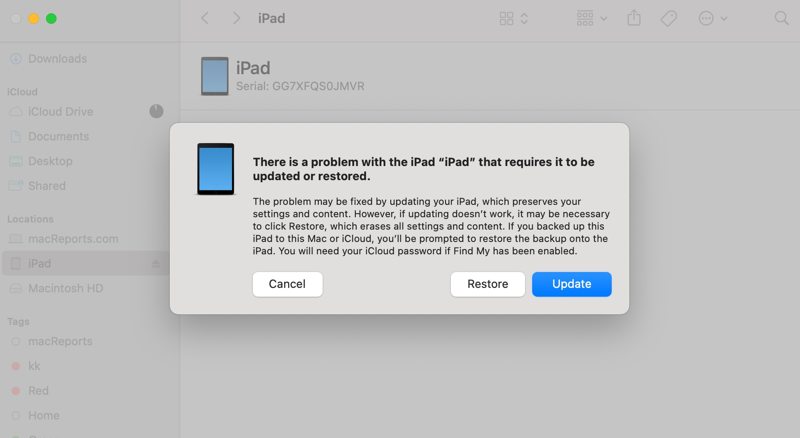
Βήμα 4. Στη συνέχεια, κάντε κλικ στο Επαναφορά κουμπί στο παράθυρο διαλόγου.
Βήμα 5. Όταν επανεκκινηθεί το iPad σας, μπορείτε να εισέλθετε στη συσκευή χωρίς τον κωδικό πρόσβασης.
Μέρος 4: Πώς να μπείτε στο iPad χωρίς κωδικό πρόσβασης με ένα κλικ
Αν ξεχάσατε τον κωδικό πρόσβασής σας, Apeaksoft iFoneKit iOS Unlocker σας επιτρέπει να συνδεθείτε σε ένα iPad χωρίς κωδικό πρόσβασης. Μπορεί να καταργήσει όλα τα κλειδώματα οθόνης από ένα iPad χωρίς περιορισμούς. Επιπλέον, ο συνοπτικός σχεδιασμός απλοποιεί τη διαδικασία.

Λήψη από πάνω από 1,000,000 Χρήστες
- Ξεκλειδώστε γρήγορα ένα iPad χωρίς κωδικό πρόσβασης.
- Εύκολο στη χρήση και ολοκληρώνει τη διαδικασία σε τρία βήματα.
- Αφαιρέστε τους κωδικούς πρόσβασης με ψηφία, τα αναγνωριστικά προσώπου και τα αναγνωριστικά αφής.
- Προσφέρετε δυνατότητες μπόνους, όπως Παράκαμψη MDM.
- Συμβατό με τις πιο πρόσφατες εκδόσεις του iPadOS.
Ασφαλής λήψη
Ασφαλής λήψη

Πώς να μπείτε στο iPad σας χωρίς κωδικό πρόσβασης
Βήμα 1. Εγκατάσταση ξεκλειδώματος iPad
Ξεκινήστε το λογισμικό ξεκλειδώματος iPad μόλις το εγκαταστήσετε στον υπολογιστή σας. Είναι διαθέσιμο σε Windows 11/10/8/7/XP/Vista και Mac OS X 10.7 ή νεότερες εκδόσεις. Επιλέξτε τη λειτουργία Ξεκλείδωμα οθόνης iOS για να συνεχίσετε.

Βήμα 2. Συνδεθείτε στο iPad σας
Συνδέστε το iPad σας στον υπολογιστή σας με ένα καλώδιο Lightning. Μόλις εμπιστευτείτε αυτόν τον υπολογιστή, το λογισμικό θα εντοπίσει αμέσως τη συσκευή σας. Αφού το λογισμικό φορτώσει τις πληροφορίες της συσκευής σας, ελέγξτε τις και κάντε κλικ στο Ξεκίνα τώρα για λήψη του υλικολογισμικού.

Βήμα 3. Μπείτε στο iPad σας
Στη συνέχεια, κάντε κλικ στο OK στο παράθυρο διαλόγου επιβεβαίωσης. Στη συνέχεια, πατήστε το κουμπί Επιβεβαίωση ξανά κουμπί για επαλήθευση του υλικολογισμικού. Μετά την επαλήθευση, το λογισμικό θα ξεκινήσει ξεκλείδωμα του iPad σας.

Συμπέρασμα
Αυτός ο οδηγός παρουσιάζει πολλαπλούς τρόπους για να μπείτε σε ένα iPad χωρίς κωδικό πρόσβασηςΜπορείτε να επιλέξετε έναν κατάλληλο τρόπο και να ακολουθήσετε τα βήματά μας για να καταργήσετε το κλείδωμα οθόνης από το iPad σας. Εάν οι συνήθεις τρόποι δεν είναι διαθέσιμοι, δοκιμάστε Apeaksoft iFoneKit iOS UnlockerΕίναι σε θέση να καταργήσει τυχόν κλειδώματα οθόνης χωρίς περιορισμούς.
 Apeaksoft iFoneKit
 Ξεκλειδώστε όλους τους τύπους κωδικών πρόσβασης από iPhone, iPad και iPod.
Ασφαλής λήψη
Ασφαλής λήψη
Σχετικά άρθρα




