

Πώς να ξεκλειδώσετε το iPad σας χωρίς κωδικό πρόσβασης ή Apple ID

Βασικά Συμπεράσματα
Μπορείτε να ξεκλειδώσετε ένα απενεργοποιημένο iPad χωρίς κωδικό πρόσβασης χρησιμοποιώντας το iTunes/Finder, εργαλεία τρίτων ή το Find My/iCloud.
- Τα εργαλεία τρίτων προσφέρουν έναν απλό τρόπο για να καταργήσετε την οθόνη κλειδώματος χωρίς κωδικό πρόσβασης.
- Το iTunes/Finder λειτουργεί εάν το iPad σας αναγνωρίζεται από τον υπολογιστή σας. Εάν δεν αναγνωρίζεται, θέστε το iPad σας σε λειτουργία ανάκτησης.
- Το Find My / iCloud επιτρέπει την απομακρυσμένη διαγραφή του iPad σας για την κατάργηση της οθόνης κλειδώματος, είτε μέσω προγράμματος περιήγησης είτε μέσω συσκευής Apple.
- Όλες οι μέθοδοι διαγράφουν δεδομένα, επομένως συνιστάται η δημιουργία αντιγράφων ασφαλείας.
Ο κωδικός πρόσβασης της οθόνης κλειδώματος είναι ένα σημαντικό μέτρο ασφαλείας στο iPad. Εμποδίζει άλλους να έχουν πρόσβαση στη συσκευή και τα δεδομένα σας χωρίς άδεια. Αν και τα τελευταία μοντέλα ενσωματώνουν βιομετρική τεχνολογία, όπως το Face ID και το Touch ID, εξακολουθείτε να χρειάζεστε τον κωδικό πρόσβασης σε ορισμένες περιπτώσεις. Μόλις ξεχάσετε τον κωδικό πρόσβασής σας, θα κλειδωθείτε έξω από τη συσκευή σας. Αυτός ο οδηγός εξηγεί πώς να ξεκλειδώσετε το iPad χωρίς κωδικό πρόσβασης.
ΠΕΡΙΕΧΟΜΕΝΟ ΣΕΛΙΔΑΣ:
- Μέρος 1: Μπορώ να ξεκλειδώσω ένα iPad με αναπηρία χωρίς κωδικό πρόσβασης
- Μέρος 2: Ο πιο αποτελεσματικός τρόπος για να ξεκλειδώσετε το iPad χωρίς κωδικό πρόσβασης ή Apple ID
- Μέρος 3: Πώς να ξεκλειδώσετε ένα iPad χωρίς κωδικό πρόσβασης χρησιμοποιώντας το iTunes/Finder
- Μέρος 4: Πώς να αφαιρέσετε την οθόνη κλειδώματος iPad χωρίς κωδικό πρόσβασης μέσω iCloud/Εύρεση εφαρμογής μου
- Περισσότερες συμβουλές: Προφυλάξεις και σκέψεις κατά το ξεκλείδωμα ενός iPad
- Μέρος 5: Συχνές ερωτήσεις σχετικά με το ξεκλείδωμα iPad με ειδικές ανάγκες
Μέρος 1: Μπορώ να ξεκλειδώσω ένα iPad με αναπηρία χωρίς κωδικό πρόσβασης
Αν ξεχάσατε τον κωδικό πρόσβασής σας για το iPad, μπορείτε να δοκιμάσετε να εισαγάγετε διαφορετικούς συνδυασμούς μία, δύο ή και περισσότερες φορές - μέχρι η συσκευή σας να εμφανίσει τελικά το μήνυμα "Το iPad είναι απενεργοποιημένο". Σε αυτό το σημείο, μπορεί να αρχίσετε να αναρωτιέστε αν είναι δυνατό να ξεκλειδώσετε ένα απενεργοποιημένο iPad χωρίς κωδικό πρόσβασης ή να παρακάμψετε την οθόνη κλειδώματος του iPad. Τα καλά νέα είναι ότι είναι δυνατό, αλλά όχι με τον τρόπο που θα περιμένατε.
Λοιπόν, ποιες είναι οι επιλογές σας για να ξεκλειδώσετε ένα iPad με προβλήματα ασφαλείας χωρίς κωδικό πρόσβασης; Ακολουθεί μια γρήγορη σύγκριση των πιο αποτελεσματικών μεθόδων που θα σας βοηθήσουν να επιλέξετε τη σωστή.
| Μέθοδος | Χωρίς κωδικό πρόσβασης | Χρειάζομαι Apple ID | Απαιτείται υπολογιστής | Απώλεια δεδομένων |
| iOS Unlocker | Ναι | Οχι | Ναι | Ναι |
| iTunes/Finder | Ναι | Χρειάζεται κατά την επανεκκίνηση | Ναι | Ναι |
| iCloud | Ναι | Ναι | Οχι | Ναι |
*ΣημείωσηΌλες οι μέθοδοι θα οδηγήσουν σε απώλεια δεδομένων. Παρακαλώ δημιουργήστε αντίγραφα ασφαλείας του iPad σας εκ των προτέρων εάν χρειαστεί.
Μέρος 2: Ο πιο αποτελεσματικός τρόπος για να ξεκλειδώσετε το iPad χωρίς κωδικό πρόσβασης ή Apple ID
Ένα εργαλείο τρίτων όπως το Apeaksoft iOS Unlocker παρέχει μια ολοκληρωμένη λύση για να παρακάμψετε την οθόνη κλειδώματος iPad χωρίς τον κωδικό πρόσβασης ή τον κωδικό πρόσβασης Apple ID.
Ο φιλικός προς το χρήστη σχεδιασμός το καθιστά την απόλυτη λύση για τους απλούς ανθρώπους. Αυτό το πρόγραμμα σάς επιτρέπει να ξεκλειδώσετε το iPad χωρίς κωδικό πρόσβασης. Αυτός ο τύπος λύσης λειτουργεί διαγράφοντας τη συσκευή και επανεγκαθιστώντας το σύστημα, καταργώντας το κλείδωμα οθόνης. Ωστόσο, λάβετε υπόψη ότι όλα τα δεδομένα στο iPad θα διαγραφούν.
Το πιο αποτελεσματικό ξεκλείδωμα iPad
- Ξεκλειδώστε το iPad χωρίς κωδικό πρόσβασης, αναγνώριση προσώπου ή αναγνωριστικό αφής.
- Παρακάμψτε εύκολα το κλείδωμα ενεργοποίησης iCloud και τον χρόνο οθόνης σε iPad και iPhone.
- Ξεκλειδώστε το Apple IDΕφεδρικοί κωδικοί πρόσβασης , MDM και iTunes για iPhone και iPad.
- Διατίθεται στα πιο πρόσφατα μοντέλα iPhone και iPad.
Ασφαλής λήψη
Ασφαλής λήψη

Πώς να ξεκλειδώσετε το iPad όταν είναι απενεργοποιημένο:
Βήμα 1. Συνδεθείτε στο iPad σας
Εκκινήστε το καλύτερο λογισμικό ξεκλειδώματος iPad αφού το εγκαταστήσετε στον υπολογιστή σας. Υπάρχει μια άλλη έκδοση για Mac. Επιλέγω Ξεκλειδώστε την οθόνη iOS, και συνδέστε το iPad σας στον υπολογιστή σας με ένα καλώδιο Lighting. Κάντε κλικ στο Ξεκίνα τώρα κουμπί για να συνεχίσετε.

Βήμα 2. Κατεβάστε το υλικολογισμικό
Ελέγξτε τις πληροφορίες του iPad σας και πατήστε το Αρχική κουμπί για λήψη του αντίστοιχου υλικολογισμικού.

Βήμα 3. Παρακάμψτε τον κωδικό πρόσβασης στο iPad σας
Επιβεβαιώστε δύο φορές στο παράθυρο προτροπής.

Μέρος 3: Πώς να ξεκλειδώσετε ένα iPad χωρίς κωδικό πρόσβασης χρησιμοποιώντας το iTunes/Finder
Το iTunes παρέχει έναν επίσημο τρόπο για να ξεκλειδώσετε ένα iPad χωρίς κωδικό πρόσβασης, επαναφέροντας τη συσκευή σε έναν υπολογιστή. Αυτή η μέθοδος δεν απαιτεί τον κωδικό πρόσβασης κλειδώματος οθόνης, αλλά θα διαγράψει όλα τα δεδομένα στο iPad σας. Επιπλέον, εάν έχετε ενεργοποιημένη Εύρεση μου στη συσκευή σας, ίσως χρειαστεί να εισαγάγετε το Apple ID σας αφού ολοκληρωθεί η διαδικασία. Ας δούμε πώς να ξεκλειδώσετε το iPad χρησιμοποιώντας το iTunes.
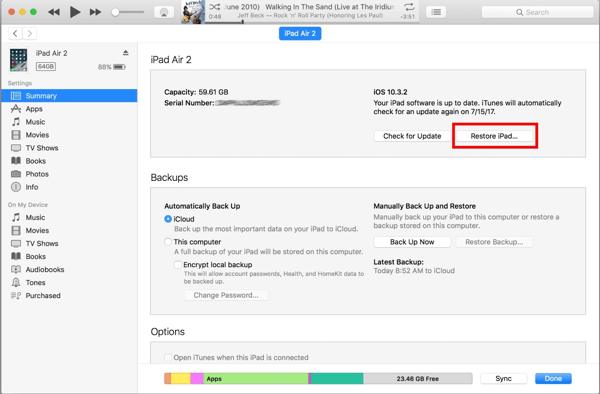
Βήμα 1. Συνδέστε το iPad σας στον υπολογιστή σας χρησιμοποιώντας ένα καλώδιο Lightning.
Βήμα 2. Εκτελέστε την πιο πρόσφατη έκδοση του iTunes στον υπολογιστή σας και κάντε κλικ στο Τηλέφωνο Επικοινωνίας κουμπί στην επάνω αριστερή γωνία αφού εντοπιστεί η συσκευή σας.
Βήμα 3. Πηγαίνετε στο Περίληψη καρτέλα, κάντε κλικ στο Επαναφορά iPad και ακολουθήστε τις οδηγίες για να ολοκληρώσετε τη διαδικασία. Αφού ξεκλειδωθεί το iPad σας, μπορείτε να επαναφέρετε ένα αντίγραφο ασφαλείας εάν έχετε.
Συμβουλές: Εάν χρησιμοποιείτε macOS Catalina ή νεότερη έκδοση, μπορείτε να χρησιμοποιήσετε το Finder αντί για το iTunes. Τα βήματα είναι σχεδόν τα ίδια.
Μπόνους: Δεν έχω εμπιστευτεί αυτόν τον υπολογιστή πριν
Εάν το iPad σας δεν αναγνωρίζεται ή δεν έχετε χαρακτηρίσει αξιόπιστο αυτόν τον υπολογιστή στο παρελθόν, ίσως χρειαστεί πρώτα να θέσετε τη συσκευή σας σε λειτουργία ανάκτησης.
Βήμα 1. Απενεργοποιήστε το iPad σας. Για iPad χωρίς α Αρχική κουμπί, κρατήστε πατημένο ένα από τα Τόμος κουμπιά και το Κορυφή κουμπί ταυτόχρονα μέχρι να δείτε την οθόνη απενεργοποίησης. Για ένα iPad με α Αρχική κουμπί, πατήστε και κρατήστε πατημένο το Κορυφή έως ότου εμφανιστεί η οθόνη σίγασης.
Βήμα 2. Εκτελέστε το iTunes στην επιφάνεια εργασίας σας. Εάν χρησιμοποιείτε macOS Catalina ή μεταγενέστερο, ανοίξτε το Finder.
Βήμα 3. Συνδέστε το iPad στον υπολογιστή σας με ένα καλώδιο USB.
Βήμα 4. Εάν το iPad σας δεν έχει α Αρχική , πατήστε και αφήστε γρήγορα το κουμπί Τόμος κουμπί δίπλα στο Κορυφή κουμπί, κάντε το ίδιο και στο άλλο Τόμος κουμπί και, στη συνέχεια, κρατήστε πατημένο το Κορυφή κουμπί μέχρι να δείτε την οθόνη Recovery Mode.
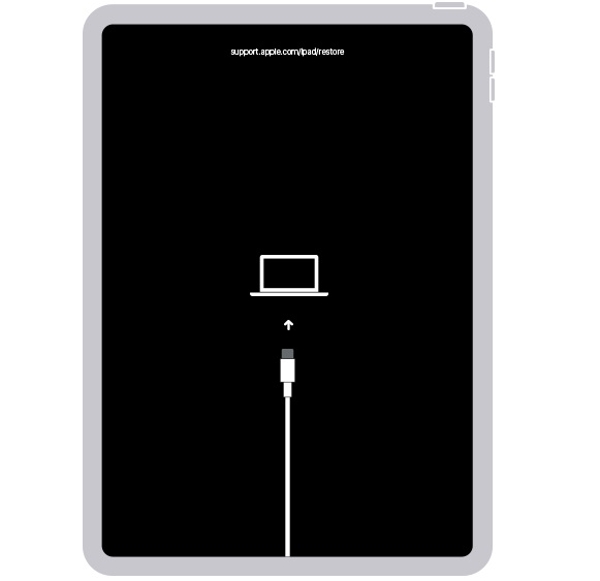
Για iPad με α Αρχική , κρατήστε πατημένο και το δύο Αρχική και Κορυφή or Πλευρά κουμπιά ταυτόχρονα έως ότου η συσκευή σας εισέλθει στη λειτουργία ανάκτησης.
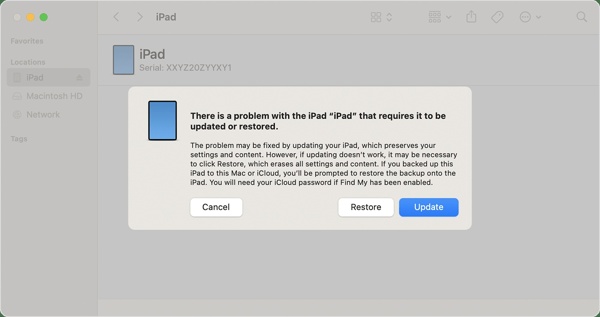
Βήμα 5. Στη συνέχεια, το iTunes ή το Finder θα εντοπίσουν τη συσκευή σας και θα εμφανιστεί ένα παράθυρο διαλόγου. Κάντε κλικ στο Επαναφορά κουμπί και περιμένετε να ολοκληρωθεί η διαδικασία.
Μέρος 4: Πώς να αφαιρέσετε την οθόνη κλειδώματος iPad χωρίς κωδικό πρόσβασης μέσω iCloud/Εύρεση εφαρμογής μου
Πώς να ξεκλειδώσετε ένα απενεργοποιημένο iPad χωρίς το iTunes; Η λειτουργία "Εύρεση" στο iCloud παρέχει έναν τρόπο για να ξεκλειδώσετε ένα iPad χωρίς κωδικό πρόσβασης από απόσταση. Αυτή η μέθοδος λειτουργεί είτε έχετε πρόσβαση σε αυτήν μέσω ενός προγράμματος περιήγησης ιστού σε οποιαδήποτε συσκευή (ιστότοπος iCloud) είτε μέσω της εφαρμογής "Εύρεση" σε άλλη συσκευή Apple. Προϋπόθεση είναι να έχετε ενεργοποιήσει την "Εύρεση" στο iPad σας. Επιπλέον, αυτός ο τρόπος είναι διαθέσιμος μόνο εάν το iPad σας είναι συνδεδεμένο στο διαδίκτυο. Εάν πληροίτε αυτές τις προϋποθέσεις, ακολουθούν τα βήματα:
Πώς να ξεκλειδώσετε ένα απενεργοποιημένο iPad χωρίς υπολογιστή μέσω της ιστοσελίδας iCloud:
Παρακάτω θα βρείτε οδηγίες σχετικά με το πώς να ξεκλειδώσετε ένα απενεργοποιημένο iPad χωρίς υπολογιστή μέσω iCloud:
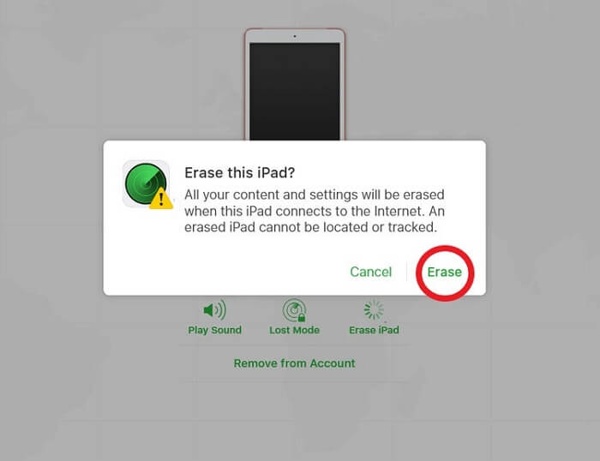
Βήμα 1. Επισκεφτείτε τη διεύθυνση www.icloud.com/find σε ένα πρόγραμμα περιήγησης ιστού και συνδεθείτε στον λογαριασμό σας iCloud. Εάν ο έλεγχος ταυτότητας δύο παραγόντων είναι ενεργοποιημένος, πρέπει να εισαγάγετε τον κωδικό επαλήθευσης στη συσκευή σας.
Συμβουλές: Ή επισκεφτείτε τον ιστότοπο iCloud, συνδεθείτε στον λογαριασμό σας και επιλέξτε Βρείτε iPad.
Βήμα 2. Τραβήξτε προς τα κάτω το Όλες Οι Συσκευές λίστα στο επάνω μέρος της οθόνης και επιλέξτε το iPad σας.
Βήμα 3. Αφού η Apple βρει την τοποθεσία σας στο iPad και την καρφιτσώσει στον χάρτη, κάντε κλικ στο Διαγραφή iPad κουμπί στο αναδυόμενο παράθυρο διαλόγου. Όταν σας ζητηθεί, εισαγάγετε τον κωδικό πρόσβασης Apple ID και κάντε κλικ διαγράψετε ξανά για να επιβεβαιώσετε την ενέργεια.
Πώς να ξεκλειδώσετε το iPad χωρίς iTunes μέσω της εφαρμογής Find My:
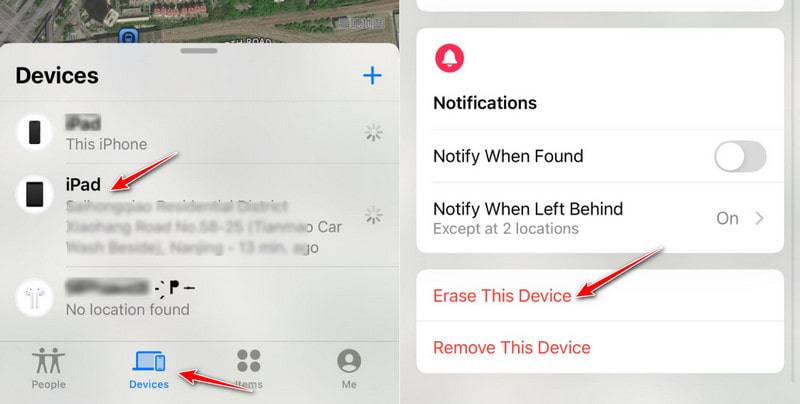
Βήμα 1. Ανοίξτε την εφαρμογή Εύρεση σε ένα άλλο iPhone ή iPad και συνδεθείτε με το Apple ID σας.
Βήμα 2. Πατήστε Συσκευές και επιλέξτε το κλειδωμένο iPad σας από τη λίστα.
Βήμα 3. Πατήστε Διαγραφή αυτής της συσκευής και ακολουθήστε τις οδηγίες για να ολοκληρώσετε τη διαδικασία.
Περισσότερες συμβουλές: Προφυλάξεις και σκέψεις κατά το ξεκλείδωμα ενός iPad
Υπάρχει κίνδυνος απώλειας δεδομένων κατά το ξεκλείδωμα ενός iPad χωρίς κωδικό πρόσβασης. Επομένως, καλύτερα να δημιουργήσετε ένα αντίγραφο ασφαλείας για ολόκληρο το iPad σας. Εφόσον έχετε κλειδώσει έξω από το ακουστικό σας, ο καλύτερος τρόπος για να δημιουργήσετε αντίγραφα ασφαλείας είναι να χρησιμοποιήσετε το iTunes ή το Finder. Λάβετε υπόψη ότι ένα αντίγραφο ασφαλείας του iTunes δεν περιλαμβάνει δεδομένα όπως το Face ID ή το Touch ID.
Βήμα 1. Συνδέστε το κλειδωμένο iPad στον υπολογιστή σας με ένα καλώδιο USB. Στη συνέχεια, εκκινήστε την πιο πρόσφατη έκδοση του iTunes ή του Finder ανάλογα με το λειτουργικό σας σύστημα.
Βήμα 2. Κάντε κλικ στο Συσκευή κουμπί στην επάνω αριστερή γωνία του iTunes αφού εντοπιστεί η συσκευή σας. Στο Finder, επιλέξτε το όνομα του iPad από την αριστερή πλαϊνή γραμμή.
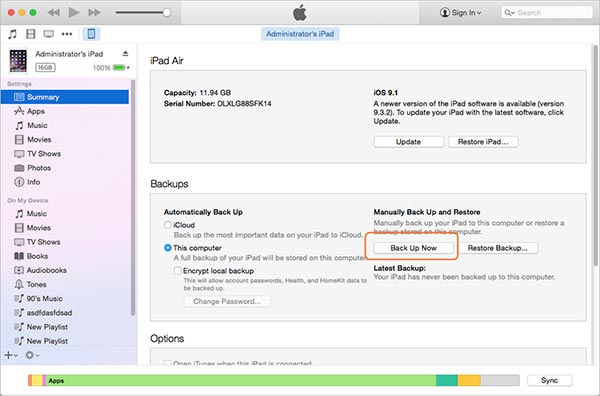
Βήμα 3. Πηγαίνετε στο Περίληψη καρτέλα στο iTunes, εντοπίστε το Αντίγραφα ασφαλείας περιοχή, επιλέξτε Αυτός ο υπολογιστής, Και κάντε κλικ στο Δημιουργία αντιγράφων ασφαλείας τώρα κουμπί για να ξεκινήσετε τη δημιουργία αντιγράφων ασφαλείας για ολόκληρο το iPad σας. Στο Finder, μεταβείτε στο Γενικός καρτέλα, επιλέξτε Δημιουργήστε αντίγραφα ασφαλείας όλων των δεδομένων του iPad σας σε αυτό το Mac, και πατήστε το Δημιουργία αντιγράφων ασφαλείας τώρα κουμπί.
Μέρος 5: Συχνές ερωτήσεις σχετικά με το ξεκλείδωμα iPad με ειδικές ανάγκες
Πόσες προσπάθειες εσφαλμένου κωδικού πρόσβασης πριν απενεργοποιηθεί το iPad;
Μετά από 6-10 λανθασμένες προσπάθειες, το iPad σας θα εμφανίσει το μήνυμα "iPad is disabled" (Το iPad είναι απενεργοποιημένο) και θα χρειαστεί ξεκλείδωμα.
Μπορώ να ξεκλειδώσω ένα απενεργοποιημένο iPad χωρίς να χάσω δεδομένα;
Όχι. Όλες οι επίσημες μέθοδοι για το ξεκλείδωμα ενός απενεργοποιημένου iPad διαγράφουν δεδομένα, επομένως απαιτείται προηγούμενο αντίγραφο ασφαλείας για την επαναφορά των πληροφοριών σας.
Πώς μπορώ να ξεκλειδώσω ένα iPad χωρίς iTunes;
Μπορείτε να χρησιμοποιήσετε το Find My (iCloud ή την εφαρμογή) ή ένα εργαλείο τρίτου κατασκευαστή για να καταργήσετε την οθόνη κλειδώματος χωρίς το iTunes.
Συμπέρασμα
Αυτός ο οδηγός έχει εξηγήσει πώς να ξεκλειδώσετε το iPad με αρκετές μεθόδους που μπορείτε να εφαρμόσετε. Πριν από τη διαδικασία, θα πρέπει να δημιουργήσετε αντίγραφα ασφαλείας όλων των δεδομένων στη συσκευή σας με το iTunes. Στη συνέχεια, επιλέξτε μια κατάλληλη μέθοδο και ακολουθήστε τα βήματά μας για να ξεκλειδώσετε ξανά ένα κλειδωμένο iPad. Το Apeaksoft iOS Unlocker είναι η απόλυτη επιλογή αν ξεχάσετε τον κωδικό πρόσβασής σας και τον κωδικό πρόσβασης του Apple ID.
Σχετικά άρθρα




