

Cómo hacer una copia de seguridad de tu iPad en un disco duro externo

Es una buena idea usar un disco duro de respaldo para tu iPad. Esto puede ampliar tu almacenamiento de memoria y evitar la pérdida de datos al liberar espacio en tu dispositivo. Debido al diseño cerrado, no puedes simplemente insertar una tarjeta SD en tu iPad como lo haces en un dispositivo Android. Sin embargo, aún puedes Haz una copia de seguridad de tu iPad en un disco duro externo. Con o sin ordenador.
CONTENIDO DE LA PAGINA:
Parte 1: Cómo hacer una copia de seguridad de un iPad en un disco externo sin ordenador
Actualmente, puedes conectar una unidad flash Lightning a tu iPad y hacer copias de seguridad de los archivos del iPad en el disco duro externo. Este método requiere una unidad flash compatible y un adaptador o concentrador Lightning a USB-C.
- Realiza copias de seguridad de tu iPad sin necesidad de un ordenador.
- Transfiere archivos de iPad rápidamente.
- No requieren Wi-Fi.
- Solo disponible para fotos, vídeos y documentos.
- Requiere un concentrador USB-C.
Paso 1: Conecta el cable del concentrador a tu iPad e inserta la unidad flash en el concentrador para conectar el disco duro externo al iPad.
Paso 2: Abra el panel de Archivos Abra la aplicación y busque el disco duro en la barra lateral.
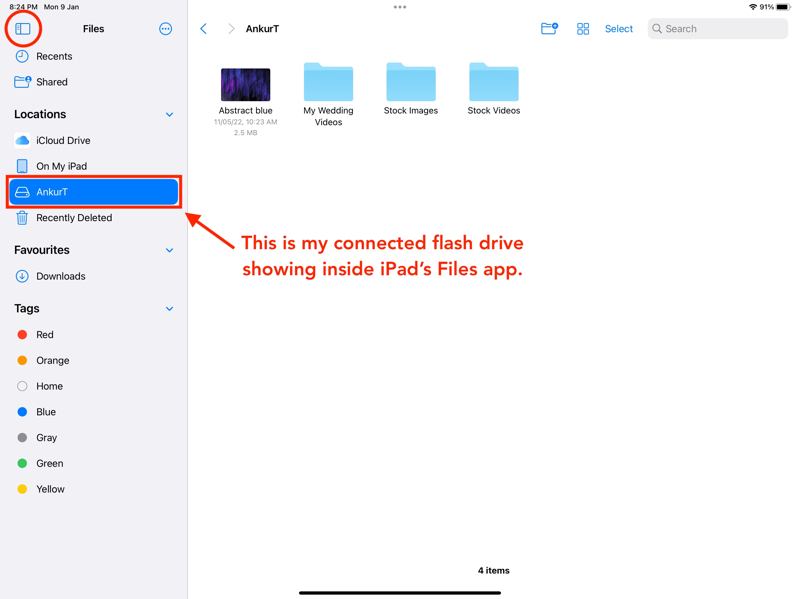
Paso 3: Cambia a la aplicación que deseas respaldar, como por ejemplo: Fotografías.
Paso 4: Seleccione los archivos que desea respaldar, toque el Compartir botón, y elija Guardar en archivos.
Paso 5: Regrese a la pestaña Archivos aplicación y localice los archivos.
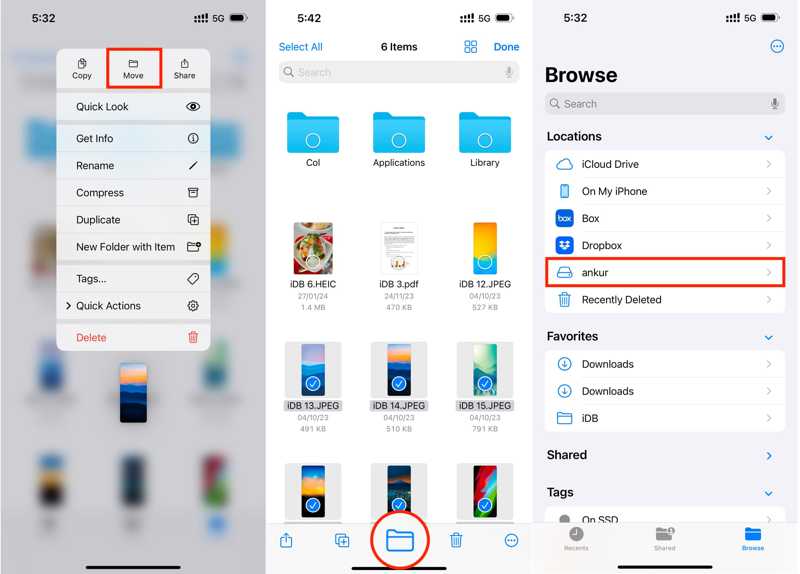
Paso 6: Mantenga pulsado un archivo y seleccione Moverse. O toca SeleccionarSeleccione todos los archivos deseados y pulse el botón. Explorar .
Paso 7: Seleccione el disco duro externo.
Parte 2: Cómo hacer una copia de seguridad del iPad en un disco externo en un PC o Mac.
Si deseas hacer una copia de seguridad completa de tu iPad en un disco duro externo, necesitarás un ordenador. Realiza la copia de seguridad de tu iPad con la última versión de iTunes o Finder y, a continuación, transfiere el archivo de copia de seguridad a una unidad flash.
- Realiza una copia de seguridad de tu iPad rápidamente.
- Protege la copia de seguridad de tu iPad con contraseña.
- Mantén todos los datos en el iPad.
- No se puede abrir el archivo de copia de seguridad.
- Requiere la última versión de iTunes o Finder.
Paso 1: Conecte su iPad a su computadora con un cable compatible.
Paso 2: Abre iTunes en Windows o macOS Mojave y versiones anteriores. En macOS Catalina o posterior, ejecuta la aplicación Finder.
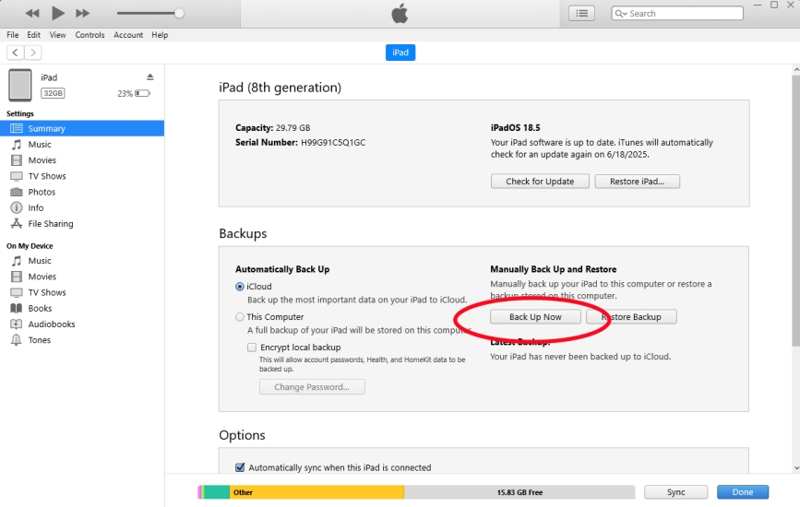
Paso 3: Haga clic en el botón Inteligencia del botón en iTunes y vaya a la Resumen .
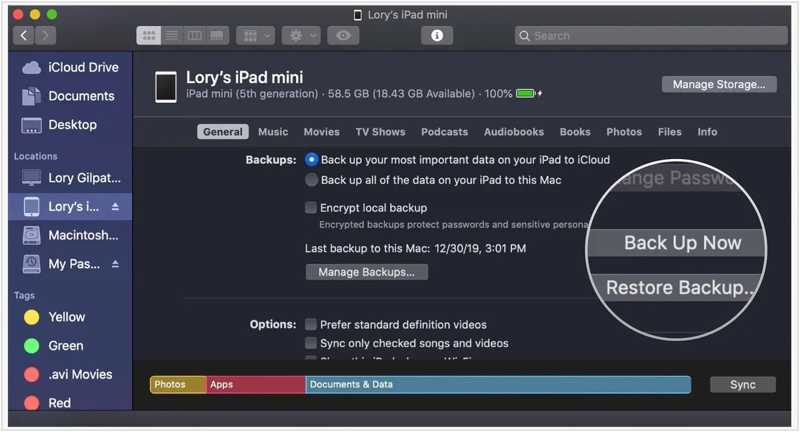
En Finder, haz clic en el nombre de tu iPad y dirígete a la General .
Paso 4: Haga clic en el botón Copia ahora botón en el Copias de seguridad Sección para hacer una copia de seguridad de tu iPad inmediatamente.
Paso 5: Localiza el archivo de copia de seguridad en tu disco duro:
En PC: haga clic en el Comenzar menú, tipo %APPDATA%Apple ComputerMobileSync en la barra de búsqueda y pulsa el botón entrar: tecla del teclado.
En Mac: haga clic en el Administrar copias de seguridad botón en Finder. Seleccione la copia de seguridad más reciente y elija Mostrar en Finder.
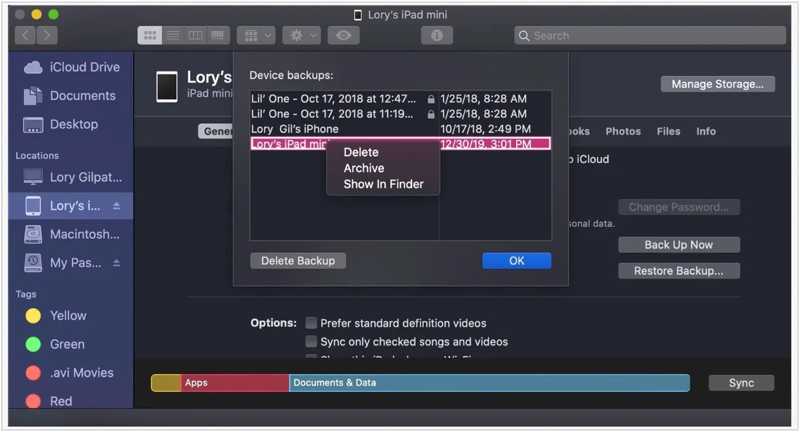
Paso 6: Conecte un disco duro externo a su computadora.
Paso 7: Traslada la copia de seguridad del iPad a un disco duro externo.
Parte 3: La mejor manera de hacer una copia de seguridad del iPad en un disco duro externo
iTunes o Finder solo pueden hacer copias de seguridad de todos los datos y configuraciones de tu iPad, por lo que el archivo de copia de seguridad es grande. Si deseas hacer una copia de seguridad de tipos de datos específicos en un iPad en un disco duro externo, Copia de seguridad y restauración de datos de Apeaksoft iOS Vale la pena usarlo. La interfaz intuitiva simplifica el flujo de trabajo.
La mejor manera de hacer una copia de seguridad del iPad en un disco duro externo.
- IPad de respaldo al disco duro local o externo.
- Guarda todo el iPad o tipos de datos específicos.
- Compatible con una amplia gama de tipos de datos.
- Restaurar datos en el iPad o computadora fácilmente.
- Compatible con las últimas versiones de iPadOS.
Descarga segura
Descarga segura

Cómo hacer una copia de seguridad de un iPad en un disco duro externo
Paso 1: Escanea tu ipad
Inicie la herramienta de copia de seguridad del iPad una vez que la haya instalado en su PC. Hay otra versión para Mac. Conecte su iPad a su PC con un cable Lightning. Si se le solicita, pulse Confianza en su pantalla para confiar en este PC. Haga clic en el Respaldo de datos iOS Para continuar.
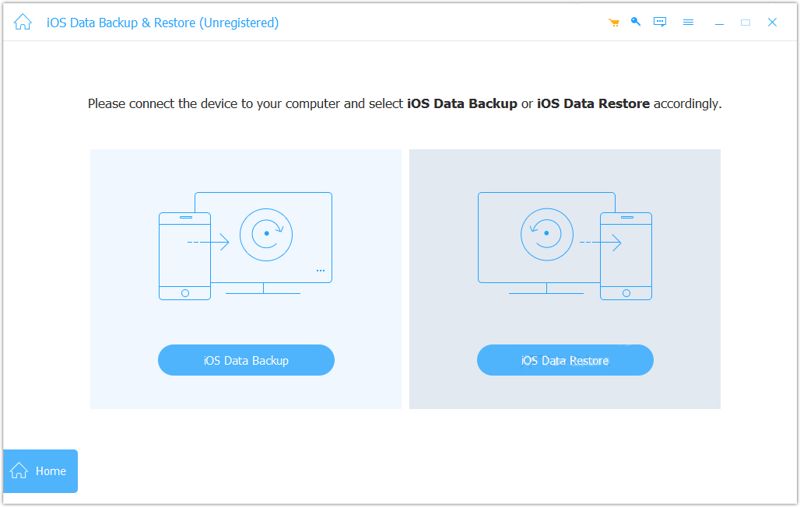
Paso 2: Seleccionar tipos de datos
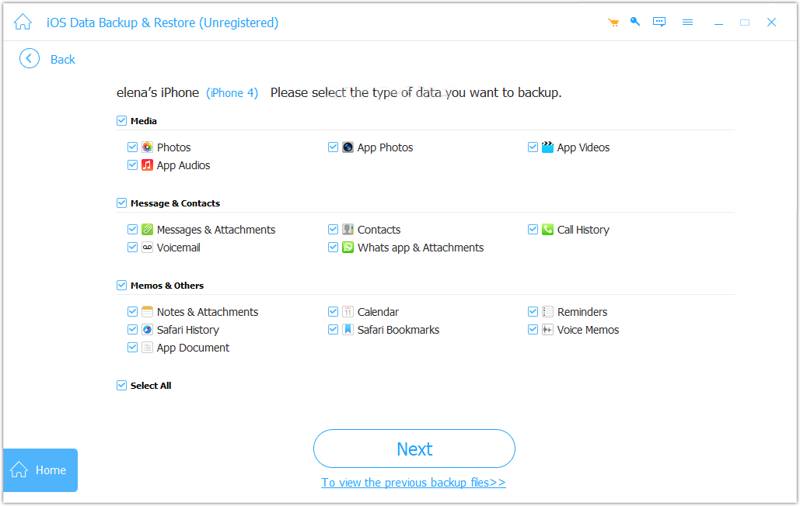
Seleccionar Copia de seguridad estándar, o Copia de seguridad cifraday deja una contraseña. Pulsa Comenzary marque las casillas junto a los tipos de datos que desea respaldar. Para respaldar todo el iPad, marque Seleccionar todo.
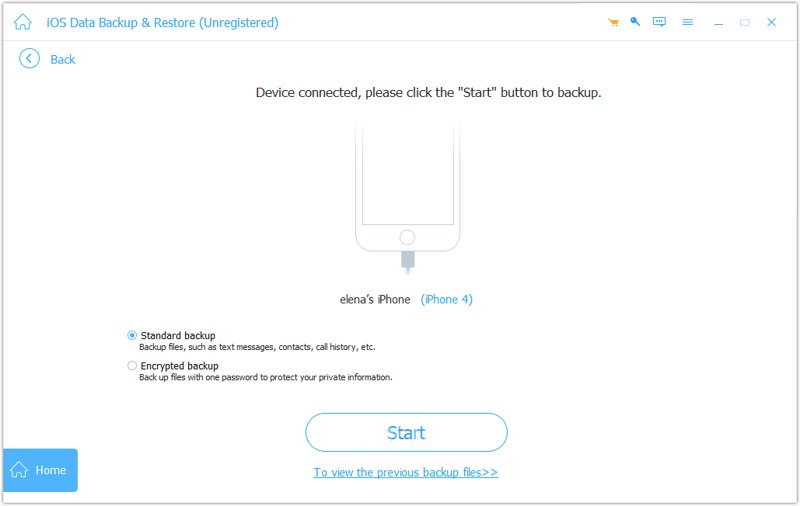
Paso 3: Copia de seguridad de iPad
Mientras esté listo, haga clic en el Siguiente Pulsa el botón para iniciar la copia de seguridad del iPad. Cuando termine, transfiere la copia de seguridad del iPad a un disco duro externo.
Conclusión
Siguiendo nuestra guía, deberías aprender tres maneras de Realizar una copia de seguridad de un iPad en un disco duro externo.La aplicación Archivos te permite transferir fotos, vídeos y documentos de tu iPad a un disco duro externo. También puedes crear una copia de seguridad con iTunes o Finder y guardarla en una memoria USB. Copia de seguridad y restauración de datos de Apeaksoft iOS Es una forma rápida de hacer una copia de seguridad de los datos del iPad en una unidad local o externa.
Artículos Relacionados




