


Cómo encontrar mensajes eliminados en un iPad (SMS e iMessages)

Borrar accidentalmente un mensaje de texto importante puede ser muy estresante. Ya sea un mensaje de un familiar, un chat de trabajo o un código importante, perderlo es frustrante. Si te lo estás preguntando Cómo encontrar mensajes eliminados en un iPad, no te preocupes.
En la mayoría de los casos, tus mensajes no se pierden para siempre. Apple cuenta con funciones integradas para ayudarte a recuperarlos. Esta guía te mostrará exactamente cómo recuperar mensajes eliminados en un iPad siguiendo unos sencillos pasos.
CONTENIDO DE LA PAGINA:
Parte 1: Formas rápidas de encontrar mensajes eliminados en el iPad
Si se borran tus mensajes del iPad, no te preocupes ni intentes recuperarlos de inmediato. Quizás puedas encontrarlos mediante los dos métodos que se describen a continuación:
1. Verifique la carpeta Eliminada recientemente
Si borraste un chat por error y necesitas saber cómo recuperar mensajes de texto eliminados en tu iPad, este es el primer lugar donde debes buscar. Al igual que la papelera de reciclaje en una computadora, tu iPad guarda los mensajes eliminados durante aproximadamente 30 días antes de borrarlos definitivamente.
- 1.Abra el panel de Mensajes aplicación en tu iPad.
- 2.Toque en el Filtros opción en la esquina superior derecha de la pantalla.
- 3.Pulsa para buscar Recientemente eliminado en el menú.
- 4.Verás una lista de las conversaciones que has borrado recientemente. Junto a cada chat, se indica cuántos días faltan para que desaparezca definitivamente.
- 5.Toca el círculo que está al lado de los mensajes que quieres recuperar. Recuperar en la parte inferior derecha, y confírmelo.
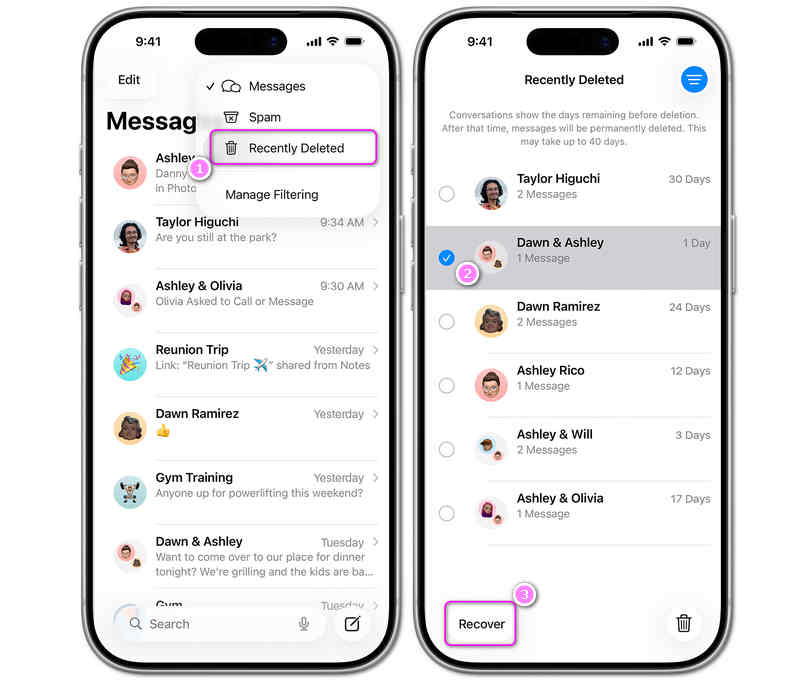
Los mensajes volverán a tu bandeja de entrada habitual. Esta es la mejor opción para quienes buscan cómo recuperar mensajes eliminados en un iPad sin perder ningún otro archivo.
2. Solucionar un problema de sincronización con iCloud
A veces, tus mensajes pueden quedar ocultos debido a un pequeño fallo de sincronización. Si quieres saber cómo recuperar mensajes borrados en un iPad usando la nube, puedes intentar desactivar y volver a activar la sincronización de mensajes.
- 1.Abra el panel de Configuración aplicación en tu iPad.
- 2.Toca tu Nombre en la parte superior de la pantalla.
- 3.Pulsa para buscar iCloud, luego toque Ver todo debajo de la lista de aplicaciones.
- 4.Encontrar Mensajes y mira el interruptor que está al lado.
- 5.Si está desactivado, enciéndelo. Tus mensajes antiguos deberían empezar a descargarse.
- 6. Si ya está encendido, apáguelo. Elija Mantener en mi iPad Cuando se te pregunte, espera un minuto y vuelve a encenderlo. Esto actualizará tus mensajes.
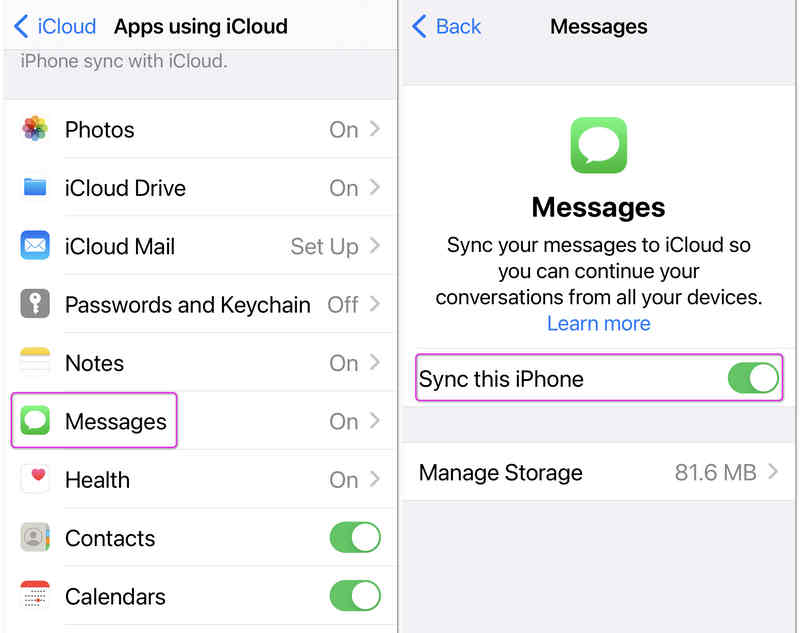
Este sencillo truco puede ayudarte a solucionar el problema si quieres saber cómo ver los mensajes borrados en tu iPad sin borrar nada más.
Parte 2: Cómo recuperar mensajes eliminados en un iPad
Si los métodos sencillos y rápidos anteriores no te ayudan a encontrar los mensajes y iMessages eliminados en tu iPad, tendrás que seguir tres métodos para recuperarlos.
1. IPhone de recuperación de datos de Apeaksoft
La mayoría de los llamados métodos de recuperación, como iCloud e iTunes, solo pueden recuperar tus datos perdidos de iOS desde una copia de seguridad. Aun así, IPhone de recuperación de datos de Apeaksoft Puedes recuperar fácilmente mensajes borrados en un iPad, incluso sin copias de seguridad. Escanea rápidamente tu iPad, analiza y extrae los datos perdidos, incluyendo mensajes, iMessages, contactos, fotos, vídeos y muchos otros tipos de archivos e información. Además, protege tu privacidad con cifrado de nivel militar. Usa Apeaksoft iPhone Data Recovery para recuperar los SMS e iMessages perdidos en tu iPad o iPhone.

Descargado por más de 1,000,000 usuarios
- Conecta tu iPad a tu ordenador para iniciar rápidamente el escaneo de dispositivos.
- Marca en rojo los mensajes perdidos, los iMessages y otros archivos para que puedas seleccionarlos rápidamente.
- Permite recuperar archivos rápidamente durante el proceso de escaneo.
- Protege completamente tu iPad y la seguridad de tus datos.
Descarga segura
Descarga segura

Paso 1: Conecta tu iPad al ordenador y empieza a escanear.
Descargar, instalar y ejecutar IPhone de recuperación de datos de Apeaksoft. Luego, conecta tu iPad a tu computadora. Apeak reconocerá tu iPad. Luego, haz clic en el Iniciar escaneado .

Paso 2: Consulta y recupera mensajes eliminados en tu iPad.
Apeaksoft iPhone Data Recovery escaneará tu iPad. Durante el escaneo, podrás comprobar los archivos y datos perdidos, incluidos los mensajes. Una vez finalizado el escaneo, se recuperarán todos los mensajes perdidos.
Solo tienes que hacer clic en el Mensajes y I-Messages categorías para seleccionar los mensajes que desee y luego haga clic en el Recuperar Botón para recuperar los mensajes eliminados en tu iPad.

OTRAS LECTURAS
2. Recuperar mensajes eliminados de iCloud
Si tus mensajes no están en la papelera, es posible que los encuentres en una copia de seguridad automática antigua. Si tu iPad guardó una copia de seguridad de tus datos en iCloud antes de que borraras los mensajes, puedes restaurarlo a ese día exacto.
Advertencia: Para usar este método, debes borrar completamente tu iPad y configurarlo de nuevo. Asegúrate de guardar las fotos y archivos importantes antes de comenzar.
Paso 1: Comprueba la fecha de tu última copia de seguridad.
Antes de borrar nada, compruebe si tiene una buena copia de seguridad. Vaya a Configuración > [Tu nombre] > iCloud > icloud de copia de seguridadFíjate en la fecha de la última copia de seguridad realizada correctamente. Si la copia de seguridad se realizó antes de que borraras tus mensajes, puedes pasar al siguiente paso.
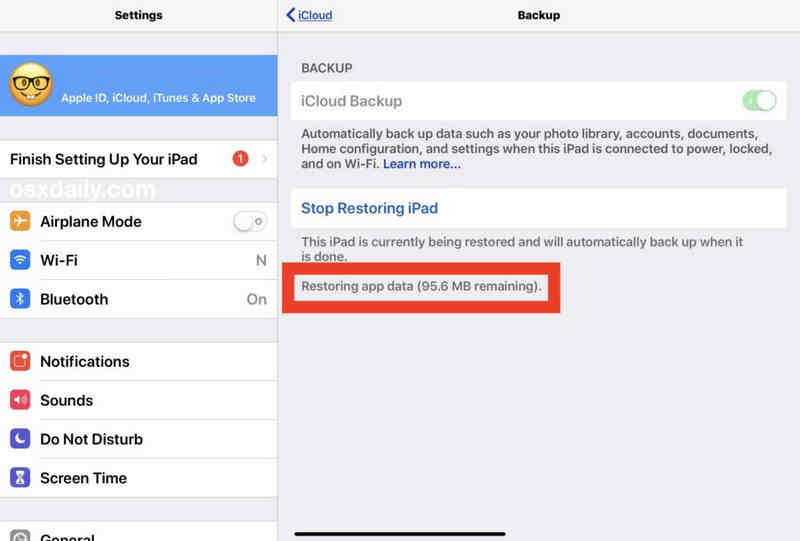
Paso 2: Borra tu iPad
Si estás listo para descubrir cómo recuperar los mensajes eliminados en tu iPad, borra el dispositivo: Ve a Configuración > General > Transferir o restablecer iPad. Grifo Borrar contenidos y ajustes e ingrese su contraseña.
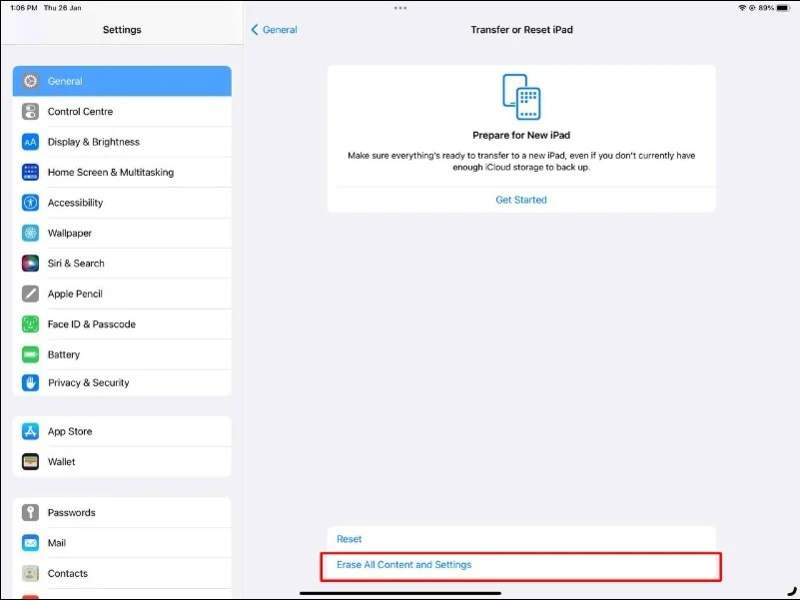
Paso 3: Guarda la copia de seguridad en tu iPad.
- 1.Espera a que el iPad se vuelva a encender. Verás la pantalla principal de configuración "Hola".
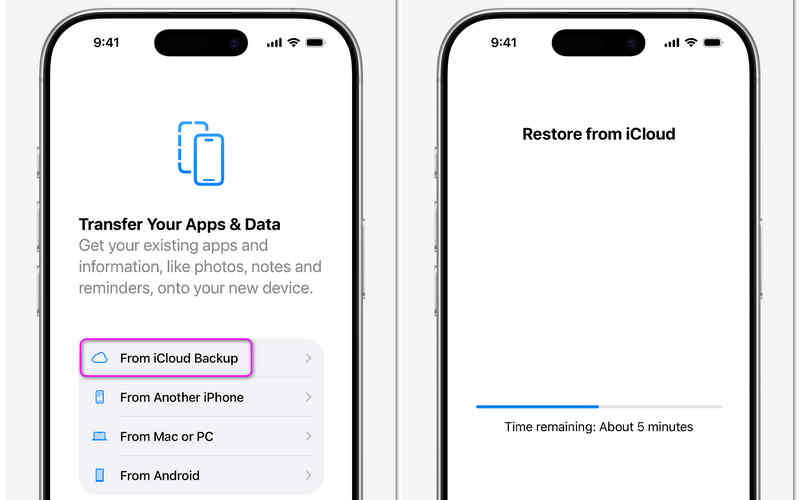
- 2.Siga los pasos de configuración en la pantalla hasta que vea el Transfiera sus aplicaciones y datos .
- 3.Pulsa para buscar Desde la copia de seguridad de iCloud.
- 4.Inicie sesión con su ID de Apple y contraseña.
- 5.Seleccione el archivo de copia de seguridad de la lista (escoja el que existía antes de que se eliminaran los mensajes).
- 6.Mantén tu iPad conectado a Wi-Fi y enchufado al cargador hasta que termine. Una vez finalizado el proceso, abre la aplicación Mensajes y recuperarás tus mensajes antiguos.
3. Recuperar mensajes usando una computadora (Mac o PC con Windows)
Si no usas iCloud pero conectas tu iPad a una computadora con frecuencia, es posible que tengas una copia de seguridad local almacenada allí. Esta es otra forma segura de aprender cómo recuperar mensajes eliminados en un iPad.
Paso 1: Conecta tu iPad a Windows o Mac.
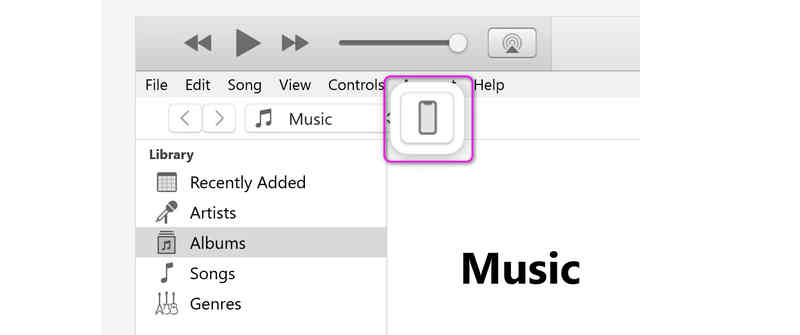
Conecta tu iPad a tu ordenador mediante un cable USB. A continuación, abre iTunes en Windows (o MacBooks antiguos) o Finder en un Mac.
En Mac, puedes seleccionar directamente tu iPad en el lado izquierdo.
Pero en Windows, tienes que hacer clic en el Inteligencia del botón en el lado superior izquierdo.
Paso 2: Restaura tu iPad desde una copia de seguridad de iTunes/Finder.
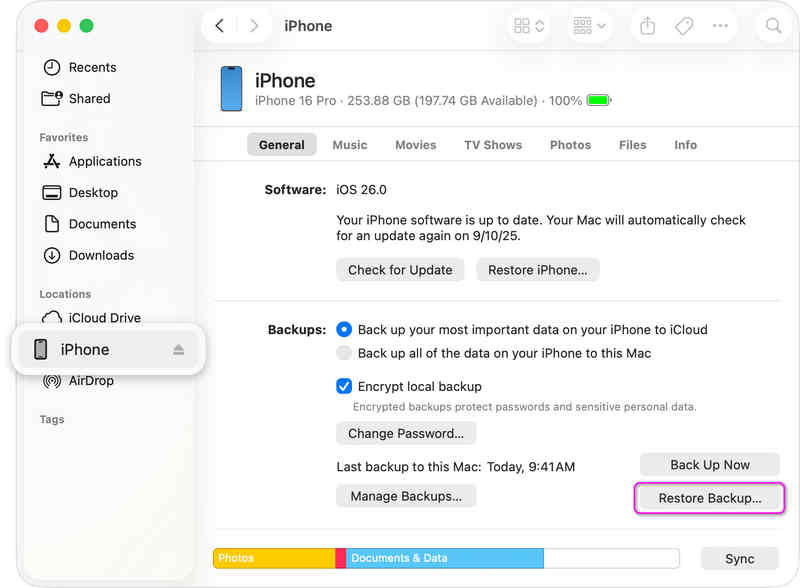
Luego solo tienes que hacer clic en el restaurar copia de seguridad en el Copias de seguridad sección (ya sea en iTunes de Windows o en Finder de Mac). Luego, simplemente espere a que finalice el proceso. Después, recuperará los mensajes eliminados en su iPad.
Parte 3: Comparación rápida: ¿Qué método debería elegir?
Consulta esta tabla comparativa rápida. Podrás elegir el método más adecuado según la situación.
| Método | Uso recomendado | ¿Perderé los datos nuevos? | ¿Necesito un ordenador? |
| IPhone de recuperación de datos de Apeaksoft | Usuarios que perdieron mensajes y no tienen ninguna copia de seguridad | No | Sí: |
| Carpeta recientemente eliminada | Errores cometidos en los últimos 30 días | No | No |
| Interruptor de sincronización de iCloud | Pequeños fallos del sistema | No | No |
| icloud de copia de seguridad | Mensajes antiguos (Requiere reiniciar) | Sí (Cambios posteriores a la fecha de la copia de seguridad) | No |
| Copia de seguridad de la computadora | Personas que realizan copias de seguridad en un PC/Mac. | Sí (Cambios posteriores a la fecha de la copia de seguridad) | Sí: |
Parte 4: Preguntas frecuentes sobre mensajes eliminados en el iPad
¿Cómo recupero elementos eliminados en mi iPad?
Muchos elementos perdidos se pueden recuperar mediante la copia de seguridad de iCloud. Sin embargo, si su copia de seguridad de iCloud está desactivada o no tiene suficiente espacio de almacenamiento, puede intentar... IPhone de recuperación de datos de ApeaksoftPuede recuperar elementos eliminados incluso sin copia de seguridad previa.
¿Existe una papelera de reciclaje en el iPad?
El iPad no tiene una papelera de reciclaje para guardar todos los elementos eliminados. Sin embargo, algunos servicios y aplicaciones tienen papeleras de reciclaje específicas, llamadas Eliminados recientemente, como Mensajes, Fotos, Notas, etc.
¿Existe alguna forma de recuperar archivos eliminados recientemente después de haberlos borrado?
Puedes recurrir a las copias de seguridad de iTunes o iCloud. Si no tienes las copias de seguridad, puedes usar IPhone de recuperación de datos de ApeaksoftEste programa puede recuperar los archivos e información perdidos de dispositivos iOS sin necesidad de una copia de seguridad.
Conclusión
Este articulo te muestra Cómo encontrar mensajes eliminados en un iPad de 5 maneras. La forma sencilla es revisar la carpeta Eliminados recientemente. El método avanzado es usar iCloud o iTunes Backup. La solución definitiva es IPhone de recuperación de datos de ApeaksoftTe permite recuperar directamente los mensajes y iMessages perdidos sin necesidad de copias de seguridad previas.
 IPhone de recuperación de datos de Apeaksoft
 Recupera datos borrados o perdidos de dispositivos iOS, iTunes y copias de seguridad de iCloud.
Descarga segura
Descarga segura
Artículos Relacionados




