

Cómo hacer una copia de seguridad del teléfono en Google y restaurar la copia de seguridad

Hacer copias de seguridad de los teléfonos Android es fundamental. Por ejemplo, cuando tu teléfono se vuelve cada vez más lento, necesitas liberar espacio y eliminar aplicaciones y archivos innecesarios. Para evitar la pérdida de datos, es recomendable crear una copia de seguridad completa de tu teléfono. Si acabas de cambiar de teléfono, Copia de seguridad del teléfono de Google Restaurar puede ayudarte a migrar todos tus datos y aplicaciones al nuevo dispositivo rápidamente. Por eso compartimos este tutorial.
CONTENIDO DE LA PAGINA:
Parte 1: Cómo hacer una copia de seguridad del teléfono en Google
Con una cuenta de Google, tienes al menos dos opciones para hacer copias de seguridad y restaurar tu teléfono: Google Drive y Google One. El primero está preinstalado en todos los dispositivos Android, pero solo permite guardar copias de seguridad de hasta 15 GB de forma gratuita. Google One, por otro lado, es un servicio de almacenamiento por suscripción. Los usuarios pueden actualizar su cuenta para obtener más espacio de almacenamiento. Además, la copia de seguridad del teléfono de Google One abarca más tipos de datos que Google Drive. Además, también puedes hacer copias de seguridad de fotos y vídeos de tu teléfono en Google Fotos.
Cómo hacer una copia de seguridad del teléfono en Google One
Requisitos
- 1.Has añadido una cuenta de Google a tu teléfono.
- 2.Una red de Internet estable.
- 3.Android 10 o posterior.
Estos son los pasos para hacer una copia de seguridad de su teléfono en Google One:
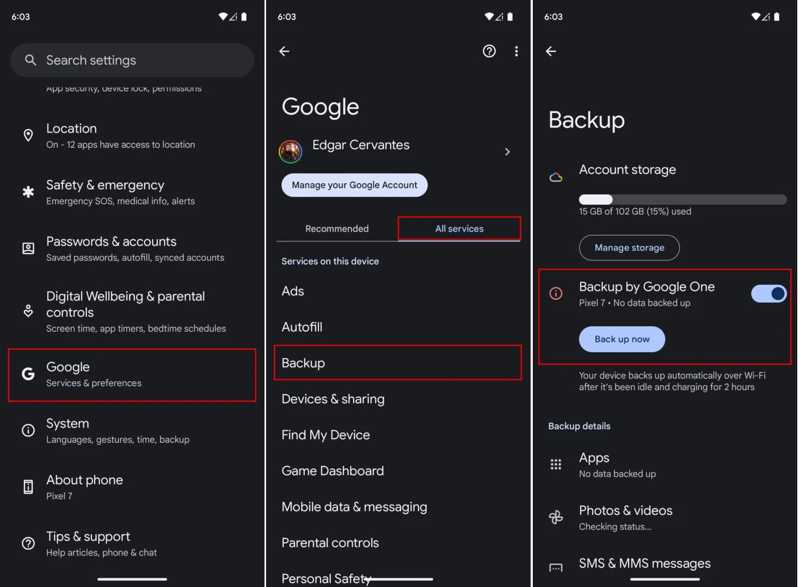
Paso 1: Abra el Configuración aplicación en el teléfono.
Paso 2: Desplácese hacia abajo para buscar y tocar Google, y dirígete a la Todos los servicios .
Paso 3: Elija Información y activar Realizar una copia de seguridad en Google One.
Paso 4: Si desea realizar una copia de seguridad de su teléfono manualmente, toque el Copia ahora .
Cómo hacer una copia de seguridad del teléfono en Google Drive
Requisitos
- 1.Suficiente almacenamiento en Google Drive.
- 2.Una conexión a internet.
- 3.Aplicación Google Drive.
Estos son los pasos para hacer una copia de seguridad de su teléfono en Google Drive:
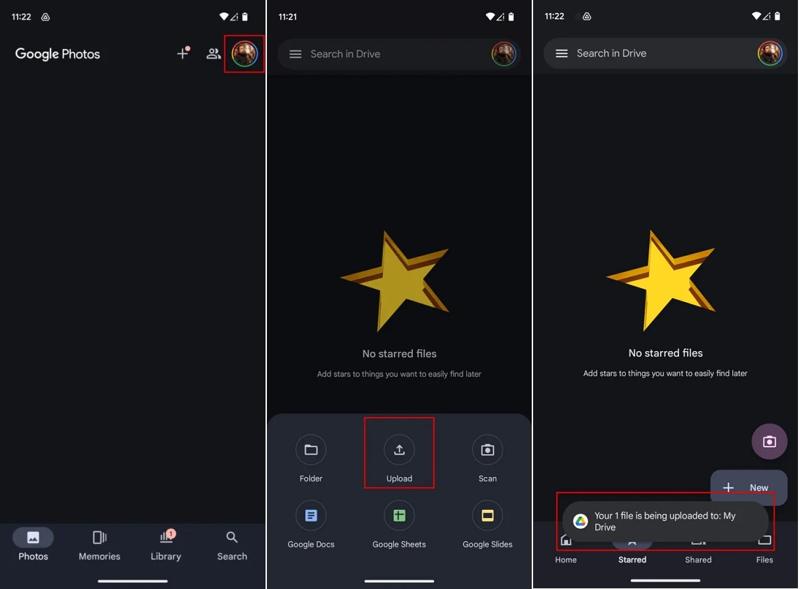
Paso 1: Ejecute el Google Drive .
Paso 2: Toque en el New botón y elija Subir.
Paso 3: Luego, acceda a la memoria de su teléfono, busque y seleccione los archivos que desea respaldar.
Cómo hacer una copia de seguridad del teléfono en Google Fotos
Requisitos
- 1.Una cuenta de Google.
- 2.Una conexión Wi-Fi o de datos móviles.
- 3.Aplicación Google Fotos.
Aquí están los pasos para fotos de copia de seguridad y vídeos a Google Fotos:
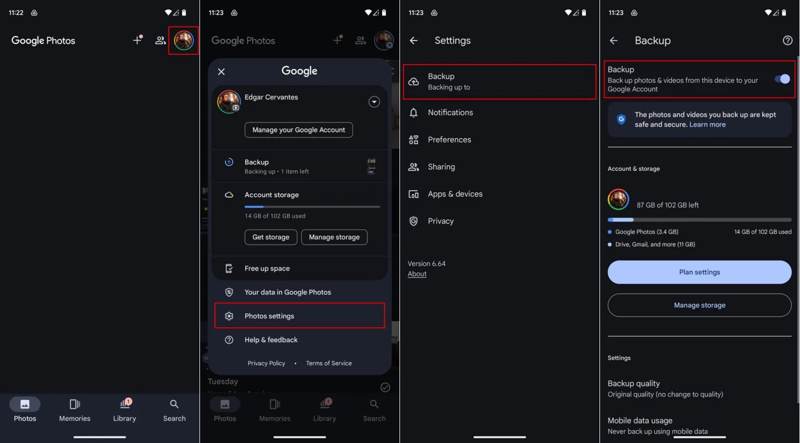
Paso 1: Abre la app Google Fotos. Puedes descargarla gratis desde Google Play Store.
Paso 2: Toca tu perfil y elige Configuración de fotos.
Paso 3: Vaya a la Información pestaña y active Información.
Paso 4: A continuación, establezca Calidad de la copia de seguridad y el Uso de datos móviles De acuerdo a sus preferencias.
Parte 2: Cómo restaurar un teléfono desde Google
Si borras accidentalmente archivos importantes o restableces tu teléfono a la configuración de fábrica, la copia de seguridad y restauración de Google te permite recuperar tus datos. Asegúrate de tener una copia de seguridad de Google y sigue estos pasos:
Paso 1: Si está configurando un nuevo dispositivo, salte al paso 5. Ejecute el Configuración aplicación en el teléfono.
Paso 2: Navegue a System, Reiniciar opcionesy toque Borrar todos los datos.
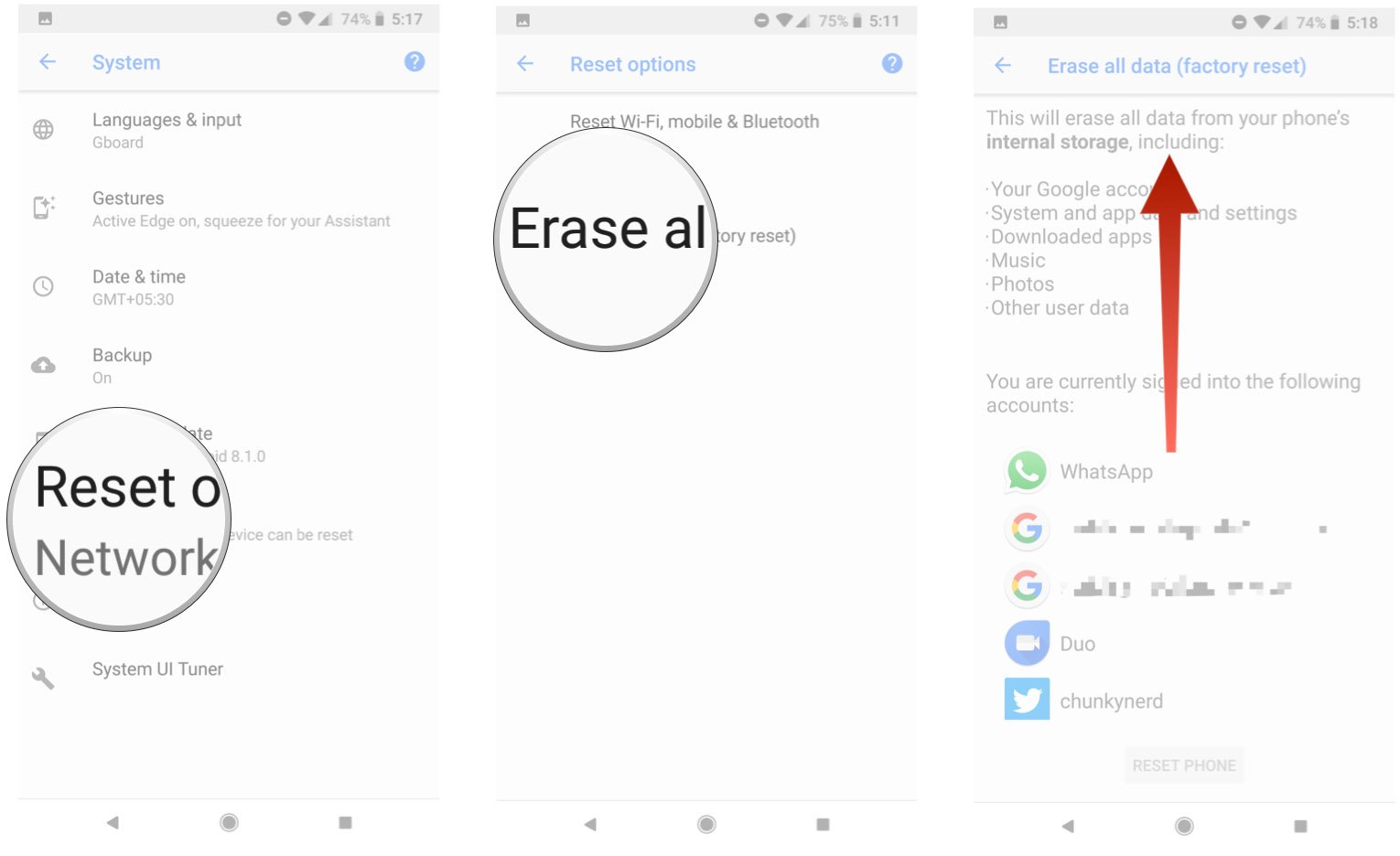
Paso 3: Lea el mensaje y toque REINICIAR TELEFONO.
Paso 4: Si se le solicita, ingrese la contraseña de su cuenta de Google.
Paso 5: Cuando tu teléfono se reinicie, toca Contáctenos e iniciar el proceso de configuración.
Paso 6: Conectarse a una red Wi-Fi.
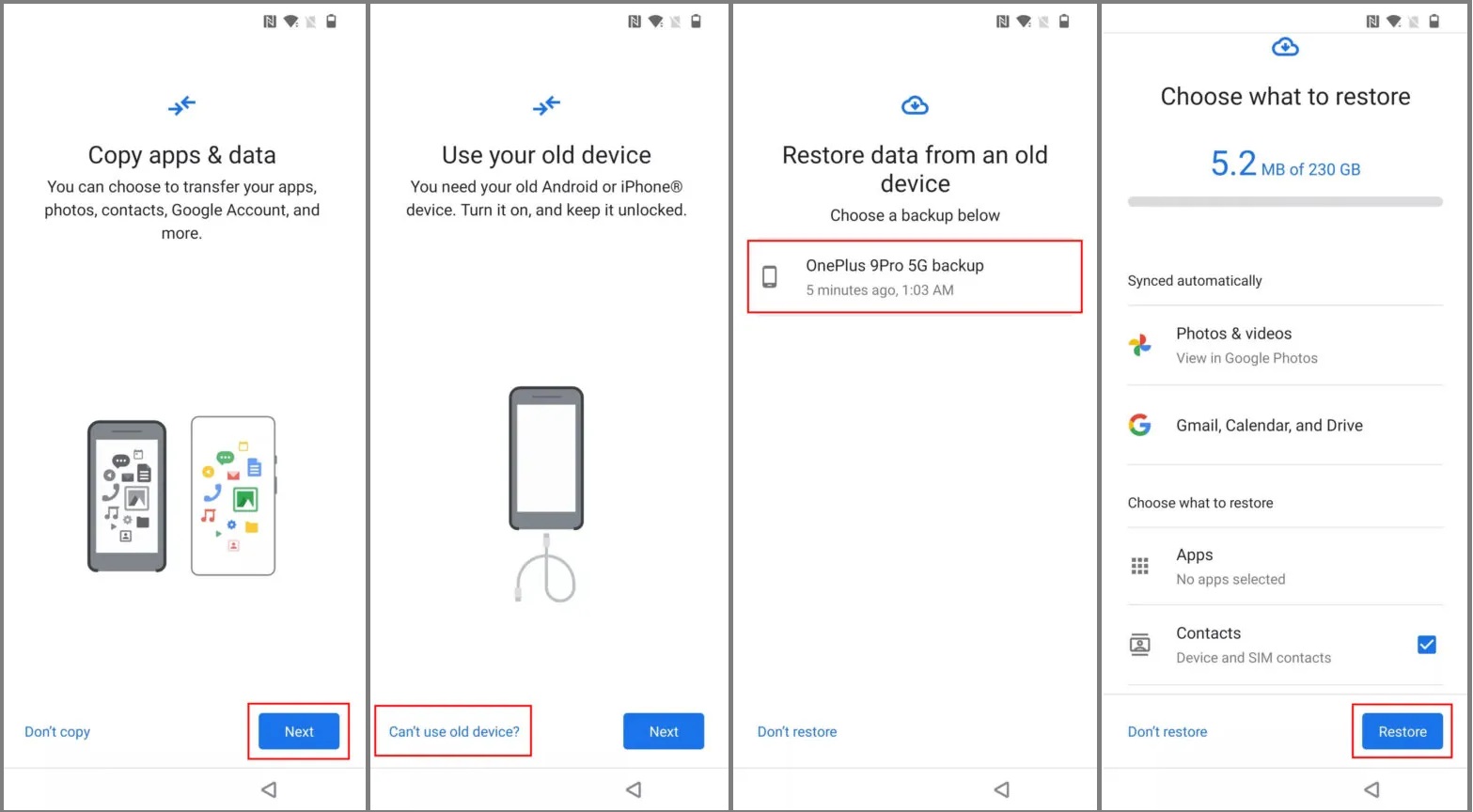
Paso 7: Paso 7: Toque Siguiente en el Copiar aplicaciones y datos .
Paso 8: Paso 8: Prensa No puedo usar un dispositivo antiguo, inicia sesión en tu cuenta de Google y selecciona la copia de seguridad.
Paso 9: Paso 9: Elija los tipos de datos deseados o todos los datos y toque Restaurar.
Parte 3: La mejor alternativa a Google para hacer copias de seguridad del teléfono
La copia de seguridad del teléfono de Google te permite almacenar hasta 15 GB de datos gratis. Si no tienes suficiente espacio, prueba una solución alternativa: haz una copia de seguridad de tu teléfono en una computadora con Apeaksoft Android Data Backup & RestoreAdemás, es más fácil de usar.
Una alternativa eficaz a la copia de seguridad del teléfono de Google para usuarios de Android
- Haz una copia de seguridad de tu Android Teléfono a Windows o Mac rápidamente.
- Cifrar la copia de seguridad del teléfono con una contraseña.
- Soporta una amplia gama de tipos de datos.
- Funciona para casi todas las marcas y modelos de Android.
Descarga segura
Descarga segura

Cómo hacer una copia de seguridad de tu teléfono sin una cuenta de Google
Paso 1: Conéctate a tu teléfono
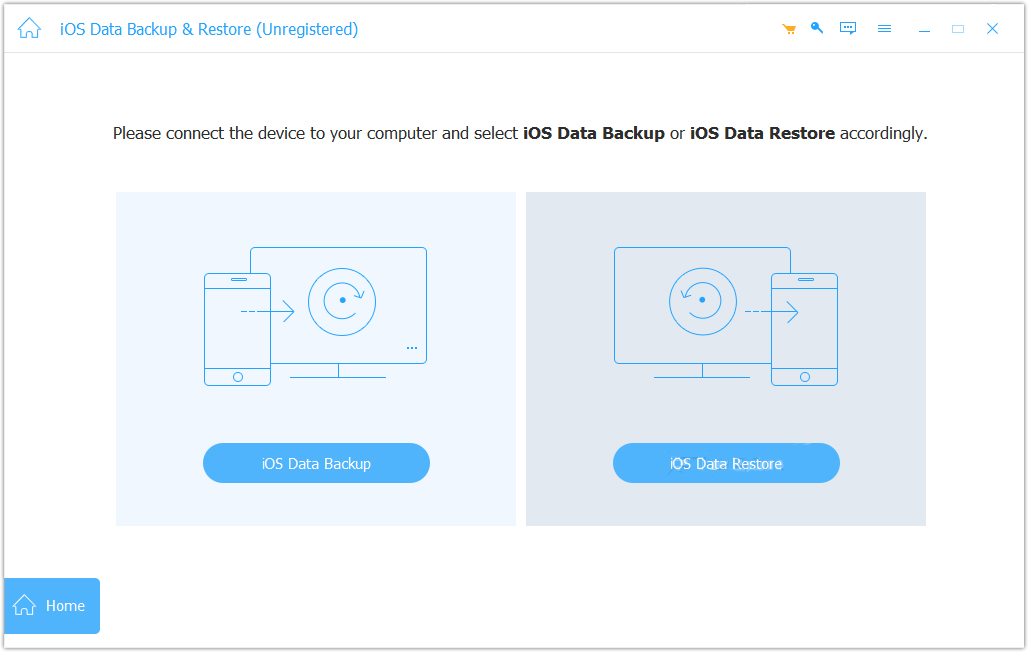
Inicie el software de copia de seguridad de datos de Android después de instalarlo en su computadora. Conecte su teléfono a la computadora con un cable USB. Si se le solicita, toque Confiar en la pantalla para confiar en esta computadora. Haga clic en el Copia de seguridad del dispositivo iOS Para continuar.
Paso 2: Seleccionar tipos de datos
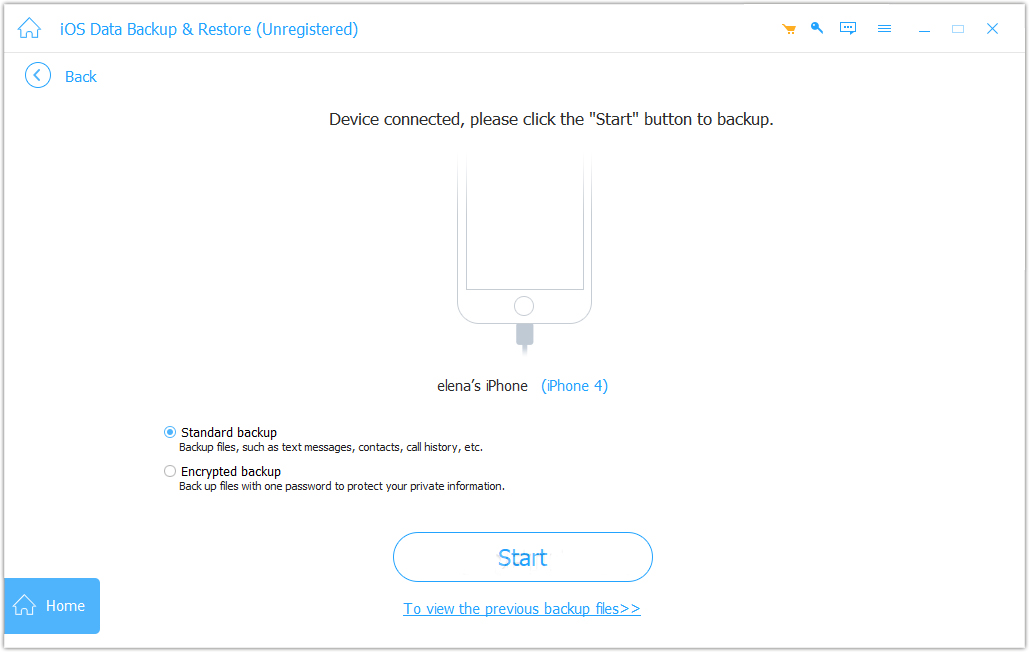
Seleccione Copia de seguridad estándar y haga clic en el Contáctenos botón. Si desea proteger su copia de seguridad, seleccione Copia de seguridad cifrada En su lugar, escriba una contraseña.
Paso 3: Copia de seguridad del teléfono
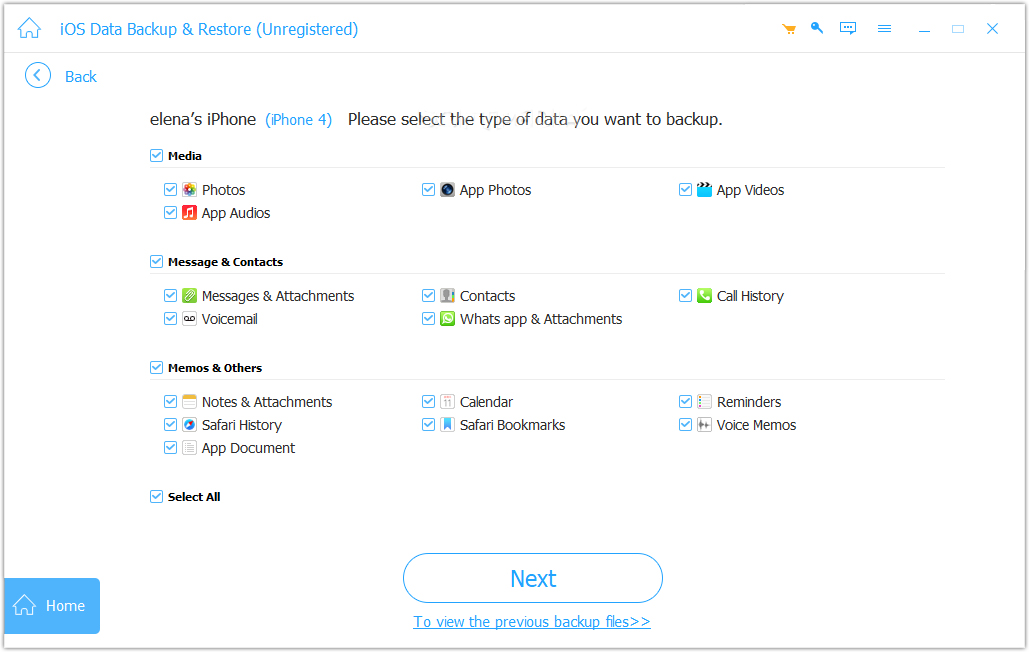
A continuación, seleccione los tipos de datos que desea respaldar. Para respaldar un teléfono completo, marque Seleccionar todo. Finalmente, haga clic en Siguiente Botón para iniciar una copia de seguridad del teléfono.
Conclusión
Este tutorial explica cómo utilizar Copia de seguridad y restauración del teléfono de GooglePuedes hacer una copia de seguridad de tus datos en Google One, Google Drive y Google Fotos. Recuerda que todos usan 15 GB de almacenamiento gratuito si inicias sesión con la misma cuenta de Google. Apeaksoft Android Data Backup & Restore Es una alternativa ideal a Google para realizar copias de seguridad de teléfonos inteligentes.
Artículos Relacionados
¿Quieres recuperar el historial eliminado de Google Chrome y volver a abrir páginas web antiguas? Lea esta publicación y obtenga 5 consejos para recuperar el historial eliminado de Chrome.
Gmail de Google es una de las plataformas de servicios de correo electrónico más utilizadas. ¿Qué debes hacer cuando necesitas importar contactos de Google al iPhone?
Google Calendar te ayuda a planificar tus días. Si pierdes tu agenda, aún puedes recuperar los eventos de Google Calendar de tres maneras.
Google Docs es un editor de documentos en línea, así que ¿cómo puedes recuperar tus documentos de Google Docs si los eliminas por error? Consulta 4 formas de hacerlo.



