


Cómo recuperar el historial eliminado de Google en PC y dispositivos móviles

Cuando visitas sitios web en Google Chrome, este registra las URL y los datos de navegación. Si vuelves a visitar el sitio web, Google lo abrirá y cargará rápidamente. Además, el registro te permite ver, buscar y administrar las URL que has visitado en diferentes dispositivos si se sincronizan a través de tu cuenta de Google. Este tutorial muestra las formas comprobadas de recuperar el historial borrado en Google Abre Chrome en tu ordenador o dispositivo móvil y te mostrará los pasos detallados.
CONTENIDO DE LA PAGINA:
- Parte 1: Una forma rápida de recuperar el historial de Google eliminado en PC/Mac
- Parte 2: Otras opciones para recuperar el historial eliminado de Google en la versión de escritorio
- Parte 3: Cómo recuperar el historial eliminado de Google en Android
- Parte 4: Cómo recuperar el historial borrado de Google en iPhone
Parte 1: Una forma rápida de recuperar el historial de Google eliminado en PC/Mac
Google guarda el historial de búsqueda y navegación en los archivos de caché de su disco duro. Incluso si elimina accidentalmente algunos elementos o borra Chrome, Recuperación de datos de Apeaksoft puede ayudarte a recuperar el historial de navegación eliminado en Google Chrome en tu ordenador.

Descargado por más de 1,000,000 usuarios
- Recupera tu historial de Google eliminado en tres pasos.
- Funciona con una amplia gama de tipos de datos y formatos de archivo.
- Previsualice los datos perdidos para una recuperación selectiva.
- Admite Windows 11/10/8/7/XP/Vista y Mac OS X 10.7 o superior.
Descarga segura
Descarga segura

Cómo recuperar el historial de Google eliminado en tu PC
Paso 1: Escanee su unidad
Inicie el software de recuperación de datos después de instalarlo en su PC. Hay otra versión para Mac. Vaya a la Recuperación de disco duro pestaña. Seleccione la unidad donde está instalado Google Chrome y haga clic en el Iniciar escaneado .

Paso 2: Vista previa del historial de Google
Cuando finalice el escaneo de datos, vaya a la Lista de rutas Abre la pestaña y busca los archivos del historial de Google. En Windows, la ruta es C:\Usuarios\[Tu nombre de usuario]\AppData\Local\Google\Chrome\User\Data\Default\History. En macOS, la ruta es ~/Library\Application Support\Google\Chrome\Default\History. Luego, previsualiza el historial de Google.

Paso 3: Recuperar el historial de Google
Seleccione los archivos del historial de Google que desea recuperar y haga clic en el botón Recuperar Botón. Establezca una carpeta de salida y confirme la recuperación del historial de Google.

Parte 2: Otras opciones para recuperar el historial eliminado de Google en la versión de escritorio
Google almacena el historial en una base de datos SQLite en tu disco duro local, dentro de la carpeta de datos de usuario de Chrome. Antes de que se sobrescriba, puedes recuperar el historial borrado en un Chromebook, PC o Mac de Google.
Cómo recuperar el historial eliminado de Google desde Mi actividad
Paso 1: Visita https://myactivity.google.com/ en un navegador.
Paso 2: Inicia sesión con la cuenta de Google asociada a tu Chrome.
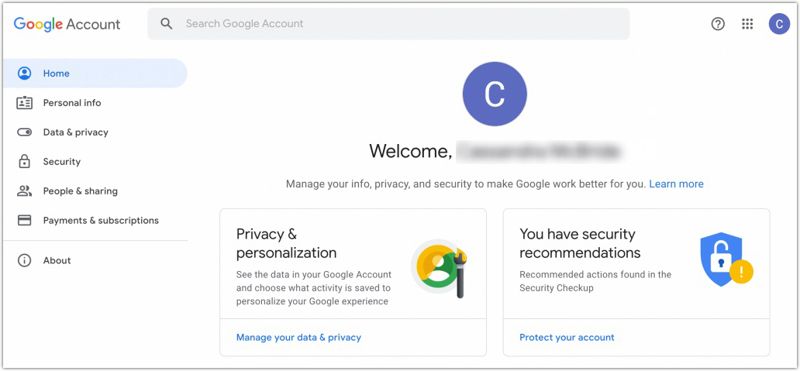
Paso 3: Vaya a la Privacidad de datos .
Paso 4: Elija el Actividad web y de aplicaciones en la sección de Configuración del historial .
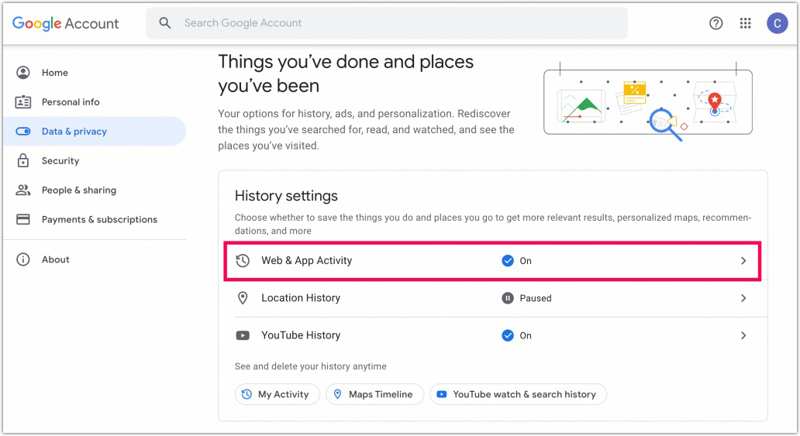
Paso 5: Filtrar por Chrome y fecha.
Paso 6: A continuación, descubre la historia perdida de Google.
Cómo recuperar el historial eliminado en Google mediante la caché DNS
En Windows

Paso 1: Vaya a la Comenzar menú y búsqueda de Símbolo del sistema.
Paso 2: Haz clic derecho en él y elige Ejecutar como administrador.
Paso 3: Entrada ipconfig / displaydns Y pulse el botón entrar: tecla del teclado.
Paso 4: Luego, revisa los sitios web visitados recientemente.
En macOS
Paso 1: Abra el panel de terminal desde la Servicios públicos carpeta en Aplicaciones.
Paso 2: Escribir sudo killall -INFO mDNSResponder Y pulse el botón Devoluciones tecla del teclado.
Paso 3: Ahora puedes consultar las consultas DNS recientes.
Parte 3: Cómo recuperar el historial eliminado de Google en Android
Es difícil recuperar el historial web eliminado en Google en un teléfono móvil, especialmente si no tienes una copia de seguridad de tu dispositivo. Afortunadamente, Recuperación de datos de Android Apeaksoft puede ayudarte a recuperar la mayor cantidad de datos perdidos posible de la memoria de tu teléfono.
Descargado por más de 1,000,000 usuarios
- Recuperar el historial de Google en Android sin copias de seguridad.
- Completa el proceso en tres pasos.
- Trabaja con una amplia gama de tipos de datos.
- Visualice una vista previa de los datos perdidos antes de recuperarlos.
- Compatible con casi todas las marcas y modelos de dispositivos Android.
Descarga segura
Descarga segura

Cómo recuperar el historial eliminado en Google Chrome para Android
Paso 1: Seleccionar tipos de datos
Inicie el software de recuperación de datos de Android después de instalarlo en su computadora. Está disponible para Windows 11/10/8/7/XP/Vista y Mac OS X 10.6 o superior. Encienda su teléfono y habilite Depuración USB modo en el Configuración aplicación. A continuación, conecta tu teléfono a tu ordenador con un cable USB. Selecciona los tipos de datos que deseas recuperar y haz clic. SiguienteSi no estás seguro, compruébalo. Seleccionar todo .

Paso 2: Vista previa de datos de Android
Luego, puede ver sus datos en su teléfono por categoría. Si no puede encontrar los datos deseados, haga clic en el Análisis en profundidad para realizar un escaneo profundo.

Paso 3: Recuperar historial eliminado
Seleccione los archivos y elementos que desea recuperar y haga clic en el botón. Recuperar Botón. Seleccione una carpeta de salida y comience la recuperación del historial.

OTRAS LECTURAS
Parte 4: Cómo recuperar el historial borrado de Google en iPhone
Para usuarios de iPhone, IPhone de recuperación de datos de Apeaksoft Es una opción sencilla para recuperar el historial borrado en Google Chrome sin copia de seguridad. Su diseño intuitivo la convierte en una buena opción para principiantes.
Descargado por más de 1,000,000 usuarios
- Recupera rápidamente el historial eliminado en Google Chrome.
- Visualice los datos eliminados para recuperarlos de forma selectiva.
- Recupera los datos perdidos de las copias de seguridad sin restablecer tu dispositivo.
- Disponible para una amplia gama de dispositivos iPhone y iPad.
Descarga segura
Descarga segura

Cómo recuperar el historial de Google borrado en iPhone
Paso 1: Conéctese a su iPhone
Descarga e instala el software de recuperación de datos para iPhone en tu PC. Hay otra versión para Mac. Elige la Recuperarse del dispositivo iOS pestaña, y conecta tu iPhone a tu PC con un cable Lightning. Sigue las instrucciones en pantalla para confiar y permitir la conexión. Luego, haz clic en el Iniciar escaneado Para continuar.

Paso 2: Vista previa de datos perdidos
Una vez finalizado el escaneo, seleccione los tipos de datos deseados en la barra lateral. A continuación, podrá previsualizar los datos recuperables en su iPhone.
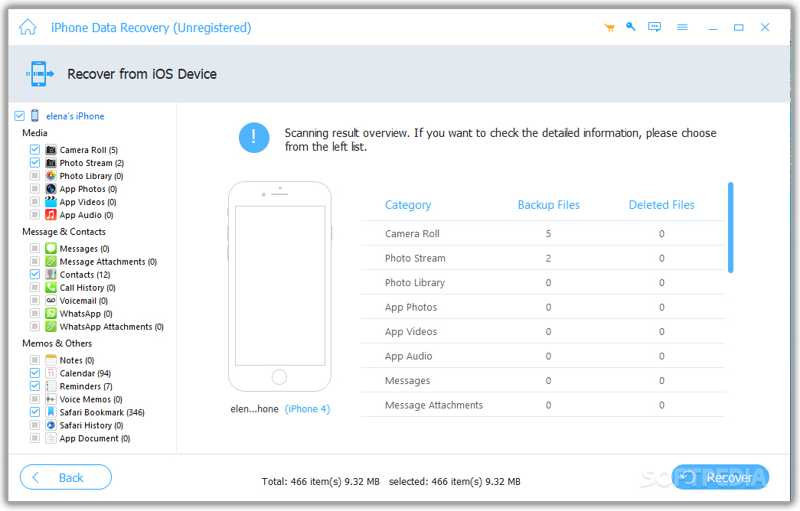
Paso 3: Recuperar historial en iPhone
Seleccione el historial que desea recuperar y haga clic en el botón. Recuperar botón. Seleccione una carpeta de destino y pulse Recuperar.

Conclusión
Este tutorial compartió seis maneras de Recuperar el historial eliminado de Google en ChromebookWindows, Mac, Android e iPhone. Puedes elegir el método adecuado y seguir nuestros pasos para recuperar tu historial de navegación. Recuperación de datos de Apeaksoft Es una opción rápida para completar el trabajo en una computadora. Apeaksoft Android Data Recovery y Apeaksoft iPhone Data Recovery son opciones efectivas para teléfonos Android y iPhones.
 Recuperación de datos de Apeaksoft
 Recupere datos eliminados o perdidos en computadoras Windows y Mac.
Descarga segura
Descarga segura
Artículos Relacionados




