

Cómo solucionar el problema de que tu iPhone no puede hacer copias de seguridad en iCloud o iTunes

"De repente No puedo hacer una copia de seguridad de mi iPhone Después de actualizar iOS, ¿cómo puedo solucionar este problema? Es bien sabido que iOS es un sistema operativo cerrado. Los usuarios no pueden ampliar su capacidad de almacenamiento con tarjetas SD. Sin embargo, Apple ha publicado varias maneras de hacer una copia de seguridad de los datos del iPhone antes de liberar espacio. Si te encuentras con el mismo problema, prueba nuestras soluciones para solucionarlo y haz una copia de seguridad de tus datos como siempre.
CONTENIDO DE LA PAGINA:
- Parte 1: ¿Por qué no puedes hacer una copia de seguridad del iPhone?
- Parte 2: Cómo solucionar el problema de que el iPhone no realiza copias de seguridad en iCloud
- Parte 3: Cómo solucionar el problema de que el iPhone no realiza copias de seguridad en iTunes
- Parte 4: La solución integral para hacer una copia de seguridad del iPhone
Parte 1: ¿Por qué no puedes hacer una copia de seguridad del iPhone?
Tu iPhone guarda mucha información, desde fotos hasta vídeos, contactos y mensajes. Copia de seguridad de iPhone te permite restaurar tus datos si borras archivos importantes por accidente o te cambias de dispositivo. Las razones más comunes por las que el iPhone no hace copia de seguridad incluyen:
- 1.Mala conexión. Ya sea que hagas una copia de seguridad de tu iPhone por wifi o por cable, una mala conexión puede interrumpir el proceso.
- 2.Almacenamiento insuficiente. iCloud ofrece 5 GB de almacenamiento gratuito para cada cuenta.
- 3.Software obsoleto.
- 4.Fallos de software.
- 5.Tu iPhone se queda atascado en una pantalla específica.
Parte 2: Cómo solucionar el problema de que el iPhone no realiza copias de seguridad en iCloud
Solución 1: Utilice una conexión a Internet estable
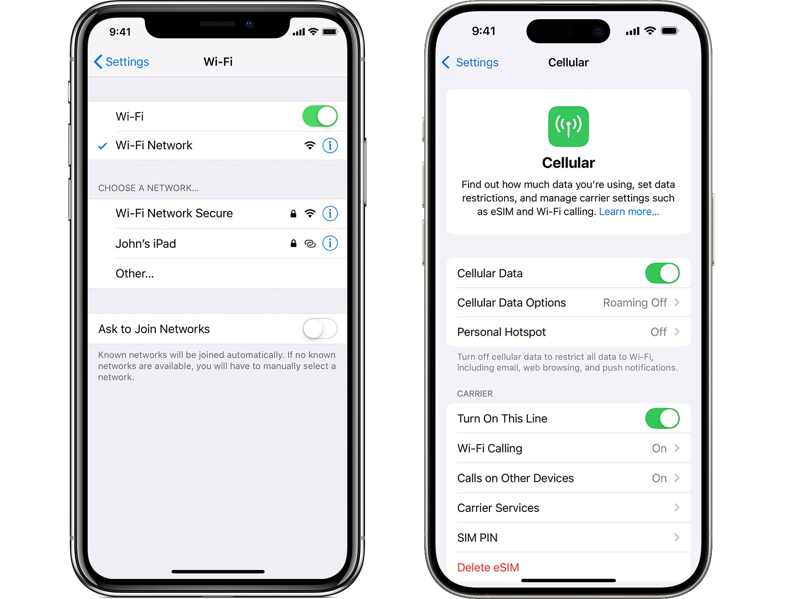
Si tu iPhone no puede hacer una copia de seguridad en iCloud mientras está conectado a una red Wi-Fi, lo primero que debes comprobar es la señal de red en la parte superior de la pantalla. Si es estable, cambia a datos móviles o viceversa.
Solución 2: Libere almacenamiento de iCloud
Si la copia de seguridad del iPhone no funciona por falta de espacio, puedes liberar espacio en iCloud y eliminar las copias de seguridad antiguas. Ten en cuenta que las copias de seguridad de iCloud desaparecerán para siempre si las eliminas.
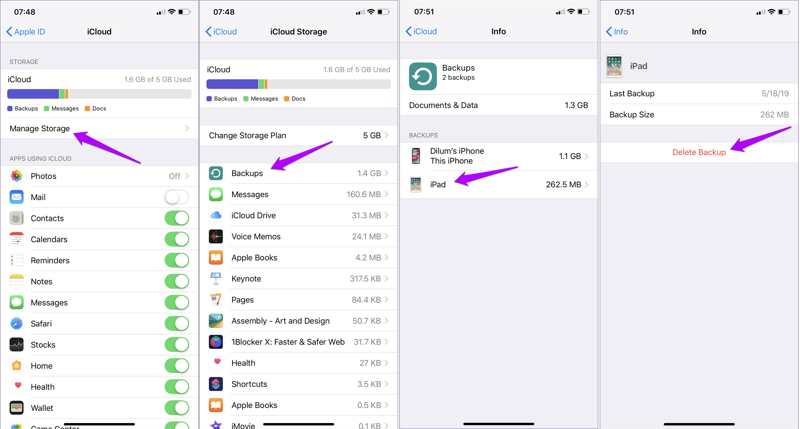
Paso 1: Toca tu perfil en Configuración.
Paso 2: Navegue a iCloud, Administrar el almacenamiento y Copias de seguridad.
Paso 3: Toca el dispositivo no deseado y presiona eliminar copia de seguridad.
Paso 4: Si se le solicita, confirme la eliminación.
Solución 3: Realice una copia de seguridad manual del iPhone en iCloud
Una solución sencilla para que el iPhone no haga copias de seguridad automáticamente es realizar una copia de seguridad manual. Esta solución no requiere software ni hardware adicional. Después de conectarte a una red, prueba los siguientes pasos:
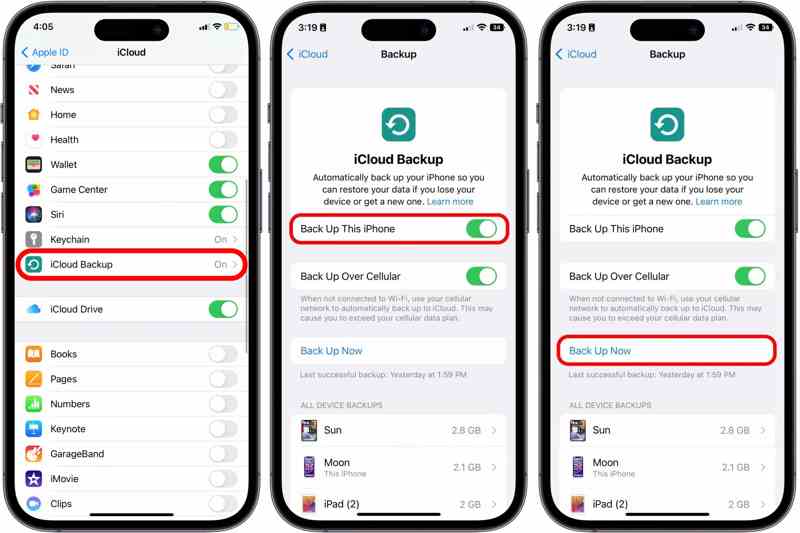
Paso 1: Vaya a Configuración y toca tu perfil.
Paso 2: Diríjase a iCloud y el icloud de copia de seguridad.
Paso 3: Toque en el Copia ahora Botón para iniciar una copia de seguridad.
Solución 4: Vuelva a iniciar sesión en iCloud
Otra solución para que el iPhone no guarde la copia de seguridad en iCloud es cerrar sesión y volver a iniciarla. Esto puede actualizar tu cuenta de iCloud y solucionar los errores relacionados.
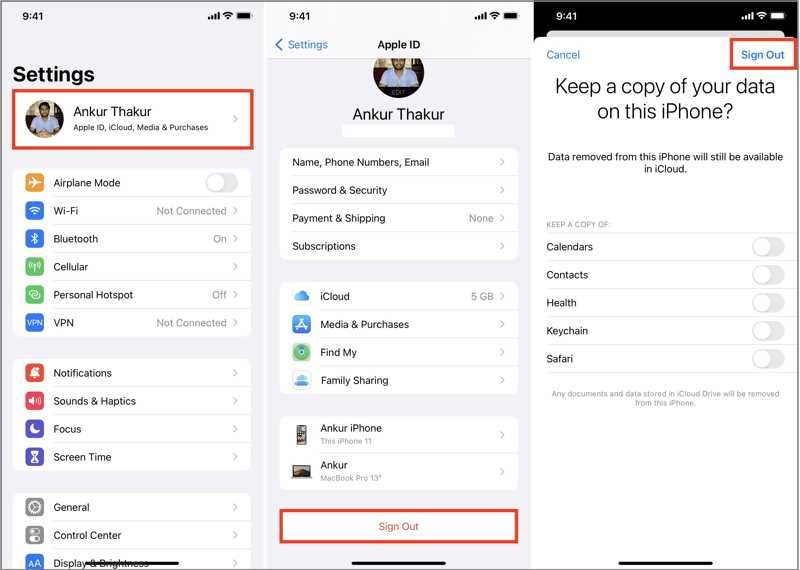
Paso 1: Toca tu perfil en Configuración.
Paso 2: Desplázate hacia abajo y toca Cerrar sesión.
Paso 3: Si se le solicita, ingrese la contraseña de su ID de Apple.
Paso 4: Decide si quieres conservar una copia de tus datos y pulsa Cerrar sesión.
Paso 5: A continuación, inicia sesión con tu ID de Apple y contraseña. Si olvida la contraseña de tu ID de Apple, debe utilizar la dirección de correo electrónico o el número de teléfono asociado para restablecerlo.
Parte 3: Cómo solucionar el problema de que el iPhone no realiza copias de seguridad en iTunes
Solución 1: Actualizar iTunes
Aunque Apple ha suspendido iTunes desde macOS Catalina, sigue disponible en PC y versiones anteriores de Mac. Sin embargo, las ediciones obsoletas de iTunes pueden impedir que el iPhone realice copias de seguridad. Estos son los pasos:
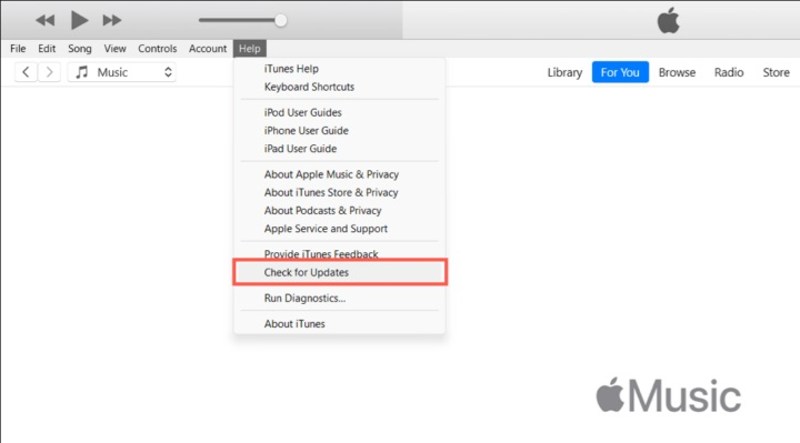
Paso 1: Abre iTunes desde tu escritorio.
Paso 2: Vaya a la iTunes menú en Mac o el Ayuda Menú en PC.
Paso 3: Elija Buscar actualizaciones.
Paso 4: Si hay una actualización disponible, instálela inmediatamente.
Solución 2: comprobar la compatibilidad
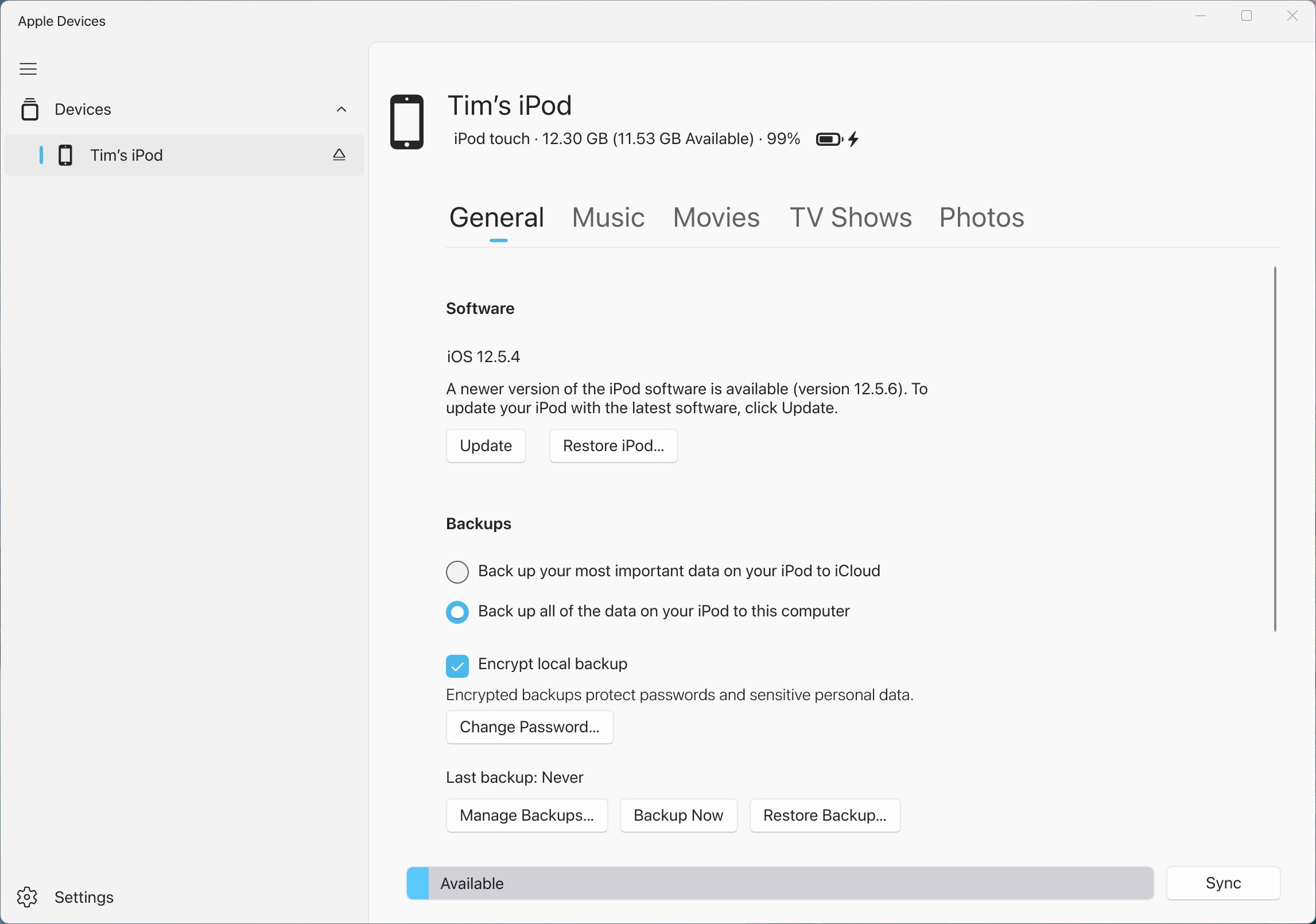
Como se mencionó anteriormente, iTunes no está disponible en macOS Catalina ni en versiones posteriores. Si tu iPhone no realiza una copia de seguridad en iTunes en las nuevas versiones de macOS, usa el Finder. Además, puedes usar la app Dispositivos Apple para realizar una copia de seguridad de un iPhone en Windows 11/10.
Solución 3: Utilice otro cable
Si no puedes hacer una copia de seguridad de tu iPhone y iTunes no lo detecta, desconéctalo y vuelve a conectarlo con el cable. Si el problema persiste, revisa el cable y prueba con otro.
Parte 4: La solución integral para hacer una copia de seguridad del iPhone
Copia de seguridad y restauración de datos de Apeaksoft iOS Es una solución integral para respaldar tu iPhone en una computadora. Respalda los datos del iPhone mediante una conexión física cuando tu iPhone no se respalda en iCloud o iTunes.
Solución integral para reparar el iPhone que no puede realizar copias de seguridad
- hacer una copia de seguridad de un iPhone o iPad a una computadora con un solo clic.
- Compatible con una amplia gama de tipos de datos.
- Restaure la copia de seguridad de su iPhone rápidamente.
- Admite las últimas versiones de iOS y iPadOS.
Descarga segura
Descarga segura

Cómo hacer una copia de seguridad del iPhone sin iTunes ni iCloud
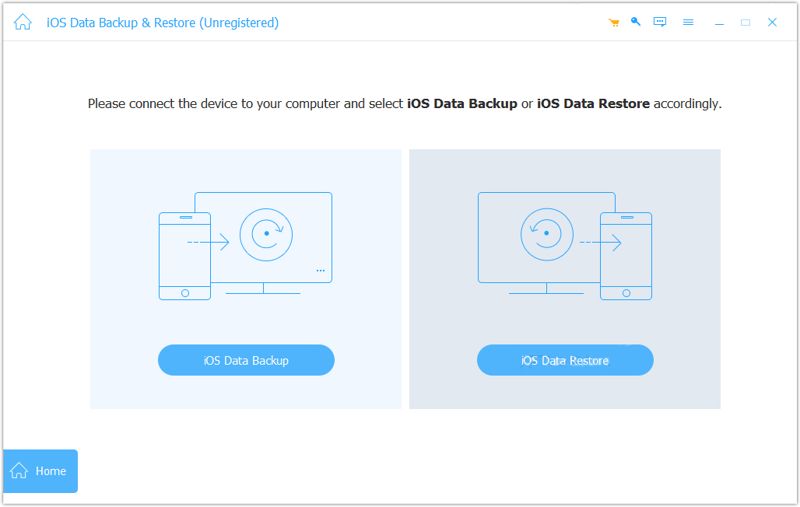
Paso 1: Conéctate al iPhone
Abre la herramienta de copia de seguridad de iPhone después de instalarla en tu ordenador. Conecta tu iPhone al ordenador con un cable Lightning. Haz clic en el icono Respaldo de datos iOS Para continuar.
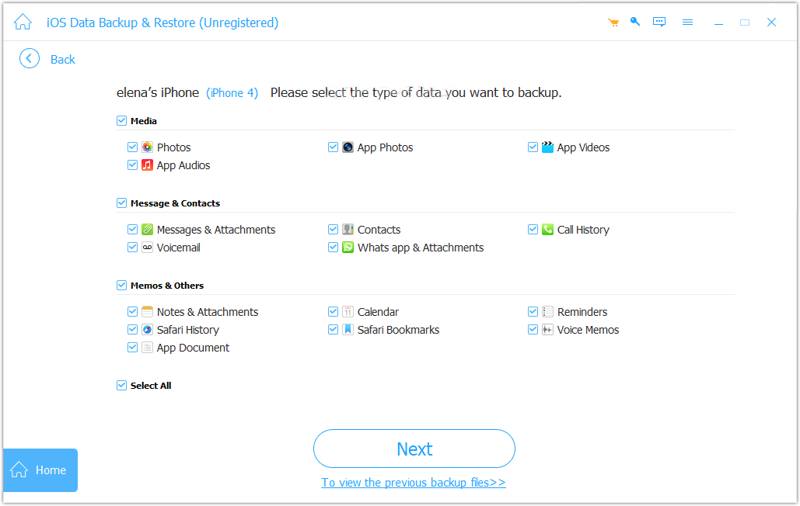
Paso 2: Seleccionar tipos de datos
Seleccione Copia de seguridad estándar y haga clic en el Contáctenos botón. Si desea proteger la copia de seguridad, seleccione Copia de seguridad cifrada. A continuación, seleccione los tipos de datos deseados.
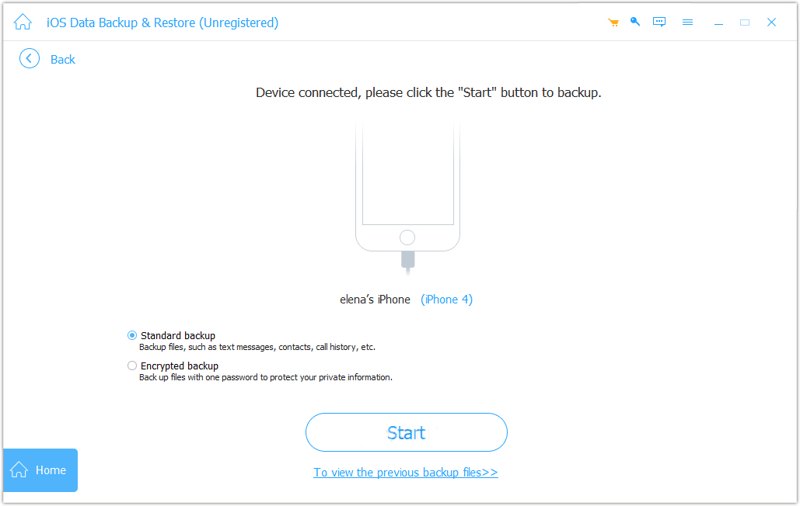
Paso 3: Copia de seguridad del iPhone
Finalmente, haga clic en Siguiente Botón para comenzar a realizar copias de seguridad de su iPhone en la computadora inmediatamente.
Conclusión
Ahora, debes comprender qué puedes hacer si tu El iPhone no hace copia de seguridad en iCloud o iTunes. Primero, puedes conocer las causas comunes. Además, proporcionamos soluciones verificadas para solucionar este problema rápidamente. Si las soluciones comunes no están disponibles, Copia de seguridad y restauración de datos de Apeaksoft iOS Le permite realizar copias de seguridad de su dispositivo sin problemas.
Artículos Relacionados
Para duplicar la pantalla de tu iPhone en tu Mac, puedes usar la función integrada de Apple, AirPlay, o QuickTime Player. También te presentamos una potente herramienta de terceros.
Si borras accidentalmente el historial de llamadas de tu iPhone, puedes recuperarlo en el iPhone usando iCloud, iTunes, software de terceros o a través del operador.
¿Te encuentras con el error 4013 de iPhone? Descubre soluciones paso a paso, como el modo de recuperación, la actualización de iTunes o la reparación segura con un solo clic sin perder datos, en esta publicación.
Si ves el mensaje "support.apple.com/iphone/restore", ¡no te preocupes! Aquí tienes varias soluciones para solucionarlo.



