


Cómo solucionar el problema de "Borrar todo el contenido y la configuración" que no funciona en iPhone

"Estoy intentando borrar mi antiguo iPhone 7, pero me aparece un error al conectar con iCloud." Muchos usuarios pueden encontrarse con este problema al intentar "Borrar todo el contenido y la configuración" de su iPhone.
Si tu iPhone se queda atascado borrando todo el contenido y la configuración o muestra un error como "No se puede borrar el iPhone¡Sigue leyendo este artículo para descubrir por qué ocurre este problema y cómo solucionarlo rápidamente!
CONTENIDO DE LA PAGINA:
- Parte 1: ¿Por qué no funciona la opción "Borrar todo el contenido y la configuración"?
- Parte 2: No se puede borrar el iPhone - 6 soluciones comprobadas
- Consejo adicional: La mejor manera de borrar un iPhone sin posibilidad de recuperación.
- Parte 3: Preguntas frecuentes sobre el problema de no poder borrar el iPhone
Parte 1: ¿Por qué no funciona la opción "Borrar todo el contenido y la configuración"?
Existen muchos motivos por los que no puedes borrar todo el contenido y la configuración de tu iPhone, como errores de verificación de iCloud, restricciones de Buscar mi iPhone, perfiles MDM o fallos de software. Consulta los motivos detallados a continuación y comprueba cuál te afecta:
Problemas de red
- Conexión Wi-Fi inestable
- Interferencia de VPN o proxy
- Fallo en la verificación del servidor de Apple
Encuentra mi habilitado
- El bloqueo de activación de iCloud impide el borrado.
- Se requiere un ID de Apple.
La verificación de la ID de Apple falló
- Contraseña de Apple ID incorrecta
- Los servidores de Apple no pueden verificar el dispositivo.
MDM o perfiles de configuración
- El iPhone está supervisado por una empresa o escuela.
- Restricciones de iPhone gestionadas por la empresa
- Los perfiles MDM impiden borrar el dispositivo.
Restricciones de tiempo frente a la pantalla
Es posible que los controles parentales de Tiempo en pantalla bloqueen la función Borrar todo el contenido y la configuración.
Errores de iOS
- Sistemas iOS obsoletos
- Actualización de iOS corrupta
- Errores temporales del sistema
Errores de software
- El iPhone se queda atascado en Borrar todo el contenido y la configuración.
- El sistema falla durante el reinicio.
Parte 2: No se puede borrar el iPhone - 6 soluciones comprobadas
Solución 1. Reinicio forzado
Si tu iPhone se congela, no responde o se bloquea durante el proceso de borrado, un simple reinicio forzado puede ayudarte a solucionar problemas temporales del sistema. Este método funciona mejor cuando la opción Borrar todo el contenido y la configuración se queda cargando o se congela.
iPhone 8 o posterior
Presione y suelte rápidamente Volumen hacia arriba y Volumen de Down botones uno tras otro.
Mantenga pulsada la Potencia botón hasta que aparezca el logotipo de Apple.
iPhone 7 / 7 Plus
Mantenga pulsada la Volumen de Down y Potencia Mantén pulsados los botones. Suéltalos cuando aparezca el logotipo de Apple.
iPhone 6s o anterior
Mantenga pulsada la Inicio y Potencia Pulsa los botones simultáneamente. Suéltalos cuando aparezca el logotipo de Apple.
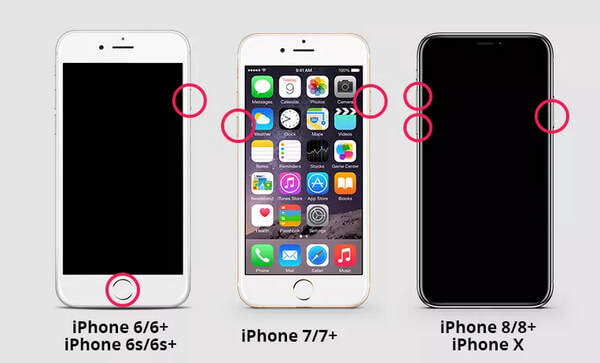
Si aún no puedes borrar los datos de tu iPhone, continúa con las siguientes soluciones.
Solución 2: Desactivar la función Buscar mi iPhone.
Cuando Buscar está activado en tu iPhone, es posible que tengas que introducir la Contraseña de ID de Apple Para borrar tu iPhone, si la verificación de tu ID de Apple falla, no podrás borrarlo. Por lo tanto, es necesario desactivar Buscar mi iPhone para borrarlo correctamente.
Este método resulta especialmente útil cuando tu iPhone muestra errores de verificación de iCloud, sigue solicitando las credenciales de tu ID de Apple o se bloquea durante el proceso de borrado.
Paso 1: Vaya a la Configuración aplicación y toque su cuenta de Apple ID. Luego elija la iCloud opción. Si su iPhone usa iOS 10 o versiones anteriores, puede encontrar directamente la opción iCloud en la Configuración .
Paso 2: Pulsa el botón Buscar mi iPhone y desactiva el botón verde. Ahora puedes comprobar si el error del iPhone se puede borrar o no.
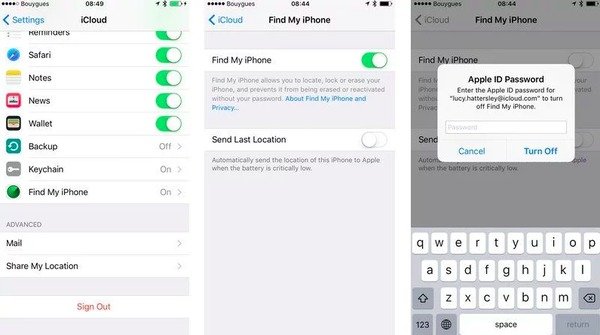
Si aún no puedes borrar tu iPhone, el problema podría estar relacionado con las restricciones de Tiempo en pantalla, los perfiles MDM o fallos del sistema. Continúa con las siguientes soluciones.
Solución 3: Eliminar perfiles de configuración en iPhone
Si su iPhone está supervisado o administrado por la empresa, las restricciones de MDM o los perfiles de configuración pueden impedir que el dispositivo se borre correctamente. Eliminar el perfil de configuración de su iPhone restablecerá todos los ajustes, lo que puede solucionar el problema. no se puede borrar el error del iPhone.
Este método resulta especialmente útil para dispositivos gestionados por empresas, escuelas u organizaciones que bloquean las acciones de restablecimiento de fábrica o de borrado.
Paso 1: Abra el panel de Configuración en tu iPhone y toca el General .
Paso 2: Desplácese hacia abajo para encontrar el Administración de dispositivos y VPN opción. Tóquela y luego elija la quitar Perfil botón para restablecer la configuración. Entonces solo necesitas reiniciar tu iPhone.
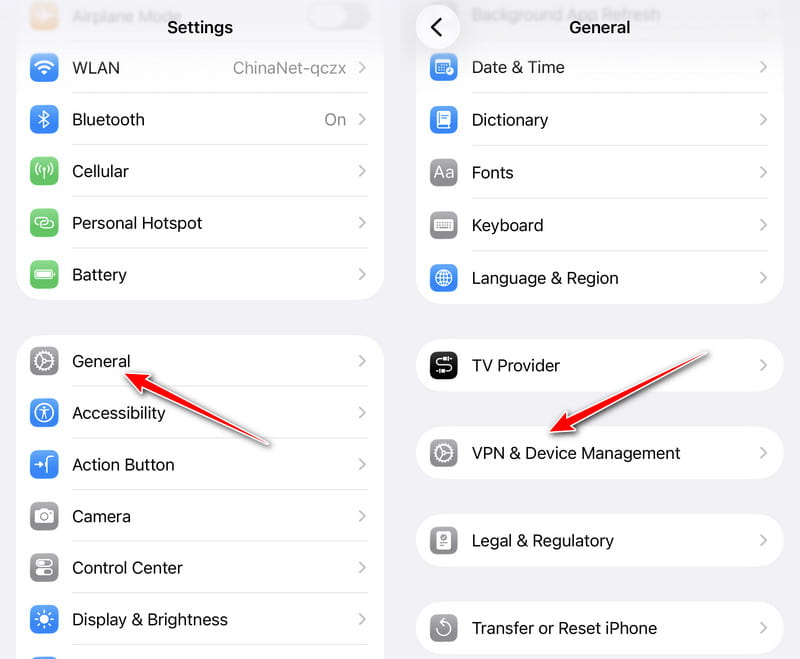
Si no puedes eliminar el perfil, es posible que tu iPhone siga bajo la supervisión de alguna empresa o institución educativa. Quizás debas ponerte en contacto con la institución que gestiona el dispositivo.
Solución 4: Desactivar las restricciones de tiempo de pantalla.
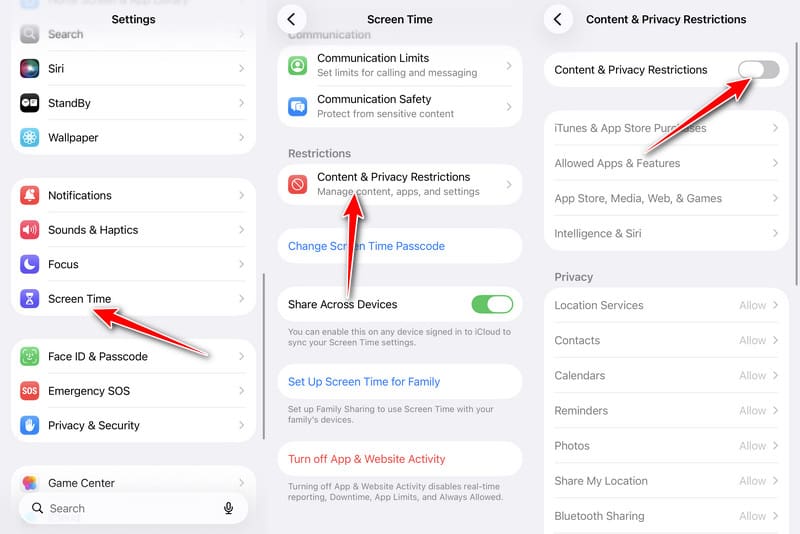
Como se mencionó en la sección de motivos, la configuración de Tiempo en pantalla puede bloquear las acciones relacionadas con el borrado, especialmente cuando las Restricciones de contenido y privacidad están habilitadas. Por lo tanto, puede intentar los pasos a continuación para deshabilitar estas restricciones y comprobar si la opción Borrar todo el contenido y la configuración vuelve a funcionar correctamente.
Paso 1: Vaya al Configuración.
Paso 2: Haga clic en <div style="font-size:12px; line-height:1em;">El tiempo<br>DE PANTALLA</div>.
Paso 3: Elija Restricciones de contenido y privacidad.
Paso 4: Desactivar el interruptor.
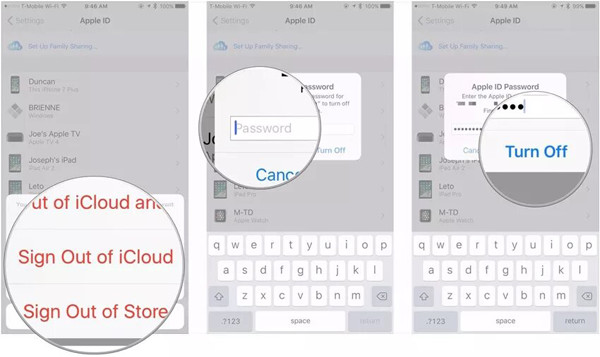
Solución 5: Eliminar otros dispositivos conectados a iCloud
Si has utilizado el mismo ID de Apple para iniciar sesión en iCloud en otros dispositivos de confianza, tampoco podrás borrar el iPhone.
Paso 1: Bloquea tu iPhone e inicia el Configuración aplicación Luego toque su ID de Apple y podrá ver la lista de todos los dispositivos confiables.
Paso 2: Toque los dispositivos además del iPhone actual y elija el Cerrar sesión en iCloud opción. Ingrese el código de verificación y confirme para apagarlo.

Descargado por más de 1,000,000 usuarios
- Elimina fácilmente tu ID de Apple de tu dispositivo.
- Elimina las restricciones de MDM de tu iPhone.
- Omite el Control de tiempo de pantalla sin contraseña.
- 100% seguro y fiable: sin anuncios ni virus.
Descarga segura
Descarga segura

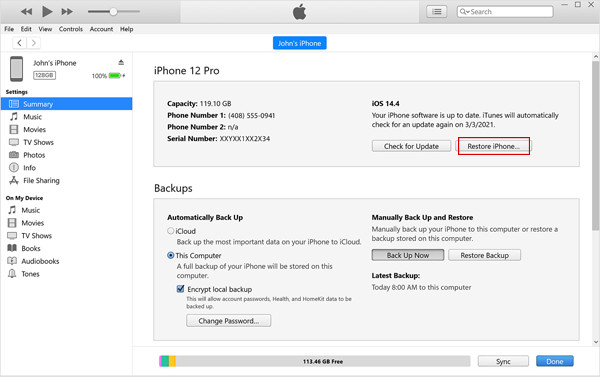
Solución 6: Borra tu iPhone a través de iTunes
¿Has probado todos los métodos, pero aún no puedes borrar tu iPhone? En ese caso, puedes usar iTunes para restaurarlo en Windows (o Finder en Mac).
Paso 1: Abra iTunes en su computadora y conecte su iPhone a través del cable USB. Ahora puedes ver la información de tu iPhone en la esquina superior izquierda.
Paso 2: Haga clic en el botón Resumen opción y luego haga clic en restaurar iPhone Botón para solucionar el error "No se puede borrar el iPhone". En la ventana emergente, debe confirmar su operación. Haga clic aquí para aprender cómo hacerlo. eliminar cuenta de Apple con rapidez.
Consejo adicional: La mejor manera de borrar un iPhone sin posibilidad de recuperación.
Si no puedes borrar el iPhone usando la configuración integrada después de probar todas las soluciones anteriores, puedes considerar usar una herramienta dedicada para borrar el iPhone como Apeaksoft iPhone EraserAyuda a borrar permanentemente todo el contenido y la configuración de tu iPhone. También funciona si no recuerdas tu ID de Apple ni su contraseña. Con este potente borrador de iPhone, puedes eliminar todos los datos por completo para proteger tu privacidad sin el error de borrado.
Descargado por más de 1,000,000 usuarios
- Borra completamente todos los ajustes y datos del iPhone.
- Restaura tu iPhone sin ID de Apple ni contraseña.
- Compatible con los últimos modelos de iPhone de la serie 17 y con iOS 26/27.
- Proporcione tres niveles de borrado para cumplir con diferentes requisitos.
Descarga segura
Descarga segura

Parte 3: Preguntas frecuentes sobre el problema de no poder borrar el iPhone
¿Puedo borrar mi iPhone sin el ID de Apple y la contraseña?
Sí, puedes. Si no puedes borrar tu iPhone desde el dispositivo, puedes usar iTunes para borrar los datos y el contenido con tu ID de Apple. Pero si no has autorizado el dispositivo en iTunes, es mejor que uses otro software para borrar datos de iPhone.
¿Cómo borrar mi iPhone a través de la función Buscar mi iPhone?
Si tu iPhone no está de tu lado, puedes optar por borrar tu iPhone a través de la función Buscar mi iPhone. Solo inicia sesión en iCloud y elige la Encontrar mi aplicación Luego busque el dispositivo deseado y haga clic en el Borrar datos de iPhone .
¿Cómo forzar el reinicio del iPhone 6 cuando encuentro el error "No se puede borrar el iPhone"?
Mantén pulsados simultáneamente los botones de Encendido/Apagado e Inicio hasta que aparezca el logotipo de Apple. Ahora, tu dispositivo se iniciará con normalidad y tu iPhone se habrá restablecido a la configuración de fábrica.
¿Puede la gestión de dispositivos móviles (MDM) impedir que se borre un iPhone?
Sí. Los perfiles de configuración o de MDM en iPhones supervisados o administrados por la empresa pueden restringir o bloquear el proceso de borrado, especialmente en dispositivos empresariales o escolares.
Conclusión
Aquí hay 6 soluciones para ayudarlo a solucionar el iPhone no puede borrar error.
• Si el problema se debe a un fallo temporal del sistema, puedes intentar reiniciar tu iPhone o actualizar iOS.
• Si la función Buscar mi iPhone impide el proceso de borrado, desactivarla puede ayudar a solucionar los problemas de verificación del ID de Apple.
• Si tu iPhone es un dispositivo gestionado o supervisado por la empresa, es necesario eliminar los perfiles MDM o las restricciones de configuración.
También puede usar Apeaksoft iPhone Eraser Para borrar de forma fácil y completa todos los ajustes y el contenido antes de vender tu iPhone.
 Apeaksoft iPhone Eraser
 Borrar datos y configuraciones de dispositivos iOS de forma permanente.
Descarga segura
Descarga segura
Artículos Relacionados




