

Soluciones predeterminadas: Cómo eliminar un álbum en iPhone fácilmente

Cómo eliminar álbumes de fotos en un iPhone Es una forma eficaz de mantener tu galería organizada, especialmente a medida que las fotos se acumulan con el tiempo. Sin embargo, muchos usuarios no están seguros de qué álbumes se pueden eliminar ni cómo afecta la eliminación a las fotos que contienen. Esta guía explica los métodos predeterminados y avanzados para eliminar álbumes en iPhone, ayudándote a limpiar álbumes innecesarios de forma segura y sin perder imágenes importantes.
CONTENIDO DE LA PAGINA:
Parte 1: Lo que debes saber antes de eliminar álbumes en el iPhone
Antes de eliminar cualquier álbum en un iPhone, es importante comprender cómo la app Fotos de Apple gestiona los álbumes y las fotos. Eliminar un álbum no elimina automáticamente las fotos que contiene; las imágenes permanecerán en la Biblioteca principal a menos que se eliminen manualmente.
Además, los álbumes predeterminados, como Recientes, Favoritos, etc., no se pueden eliminar porque son generados por el sistema. Si el álbum es compartido, al eliminarlo, todos los participantes perderán el acceso. Por cierto, si planeas limpiar varios álbumes a la vez, te recomendamos encarecidamente que hagas una copia de seguridad de las fotos importantes con antelación para evitar la pérdida accidental de datos.
Parte 2: Cómo eliminar un álbum en iPhone de forma rápida
Aunque ya lo hayas hecho Creé algunos álbumes en tu iPhoneDemasiados pueden desordenar tu Fototeca. Para los álbumes que ya no necesitas, iOS ofrece una forma sencilla de eliminarlos en el iPhone directamente desde la app Fotos. Este método es ideal para álbumes creados por el usuario y te permite eliminarlos en segundos sin afectar las fotos originales de tu fototeca. Es la solución más rápida para una limpieza básica de álbumes.
Paso 1: Abierto Fotografías en tu iPhone. Debajo de la Colecciones pestaña, toque Albums para continuar.

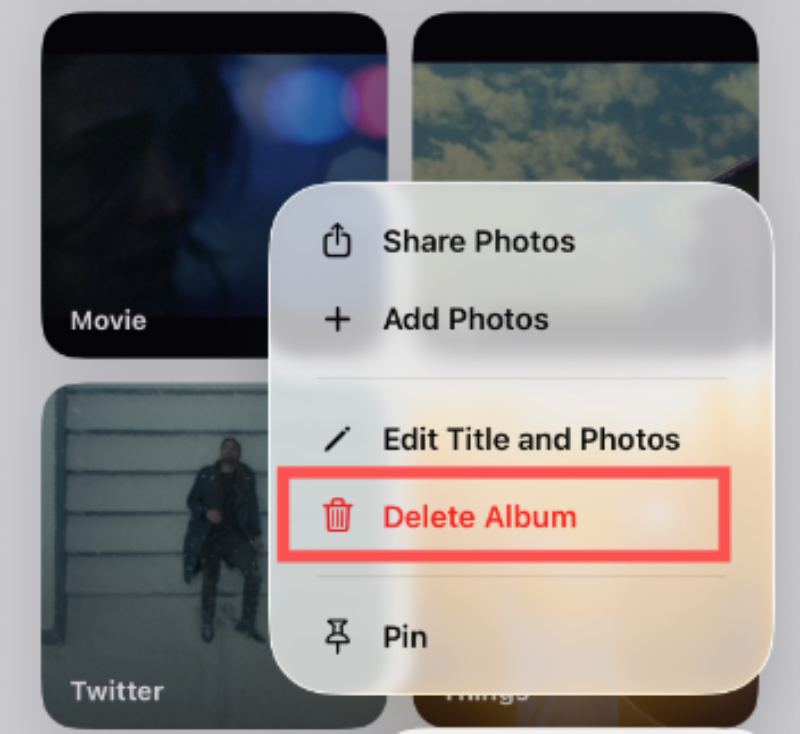
Paso 2: Cuando selecciones el álbum que deseas eliminar, mantén presionado el mismo y pulsa Eliminar album.
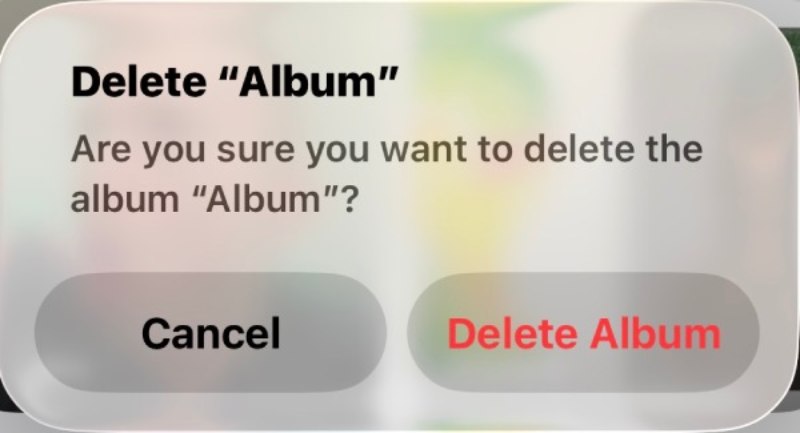
Paso 3: Aparecerá una ventana que le preguntará si está seguro de eliminar el álbum. Toque Eliminar album para confirmar.

Parte 3: Cómo eliminar un álbum al revisar su contenido
En algunos casos, es necesario revisar las fotos de un álbum antes de eliminarlo para evitar borrar algo importante por error. En un iPhone, eliminar un álbum desde su vista de contenido te da más control y te ayuda a confirmar que realmente no es necesario antes de tomar medidas.
Paso 1: Cuando esté explorando el contenido dentro de un álbum, toque .

Paso 2: En la ventana emergente, toque Eliminar album Si desea eliminar este álbum en su iPhone, tenga en cuenta que un álbum eliminado... El álbum no se puede recuperar normalmente.
Paso 3: Aparecerá una notificación que le preguntará si desea eliminar el álbum. Toque Eliminar album para terminar la tarea.

Parte 4: Una solución viable para eliminar álbumes en el iPhone
Como se mencionó anteriormente, al eliminar un álbum en tu iPhone, las fotos que contiene no se eliminan, sino que permanecen en tu Fototeca. Esto se vuelve aún más complicado para quienes desean eliminar el álbum completo y todo su contenido. Además, seleccionar y eliminar fotos una por una también lleva mucho tiempo en un iPhone. Por lo tanto, se requiere una solución más completa. Apeaksoft iPhone Eraser le permite eliminar álbumes y datos relacionados de manera más eficiente, ofreciendo opciones de limpieza más profundas más allá de las limitaciones predeterminadas de iOS.
Paso 1: Descargue e instale el paquete Apeaksoft iPhone Eraser. Ejecute la herramienta cuando esté lista.
Descarga segura
Descarga segura
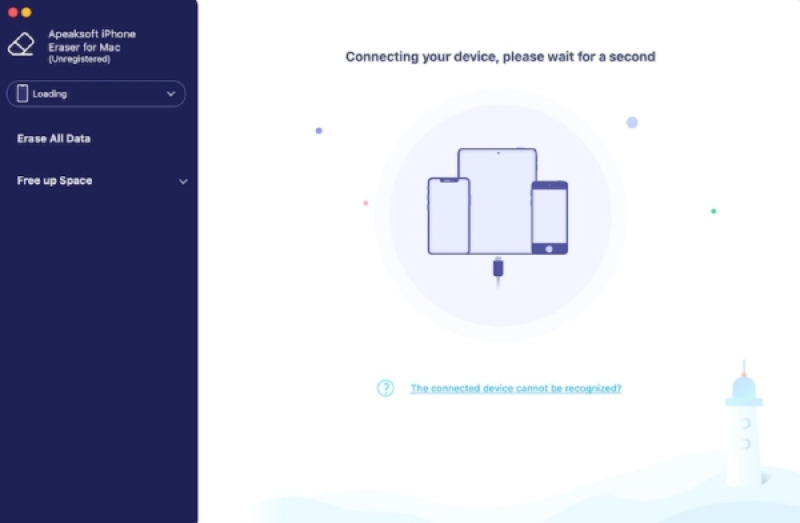
Paso 2: Conecta tu iPhone a la computadora con un cable Lightning y asegúrate de que la conexión sea estable. Si todo va bien, tu iPhone se detectará automáticamente.
Paso 3: En el panel izquierdo, haga clic en Libera espacio Para ampliar las opciones, haga clic en Limpiar fotos y luego en Exportar y eliminar para revisar todas las fotos de tu iPhone, incluido el álbum que deseas eliminar.
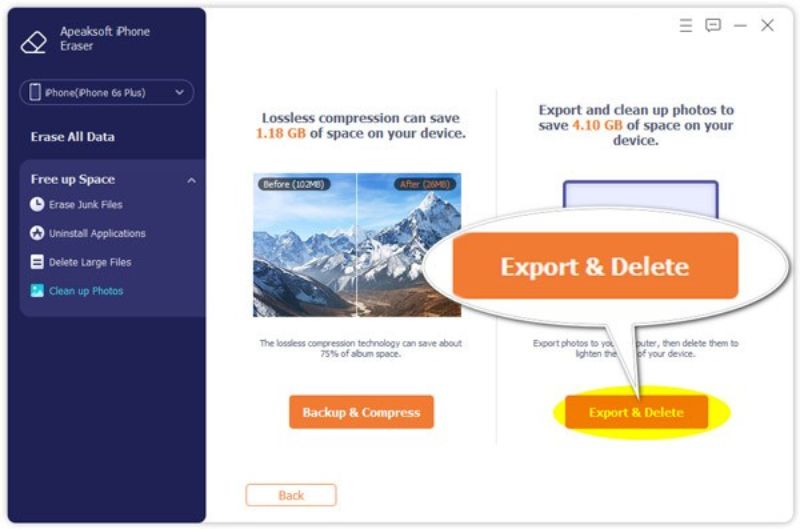
Paso 4: Si no ha realizado una copia de seguridad de sus fotos, haga clic para seleccionar las fotos deseadas o simplemente haga clic en Seleccionar todo. Luego, haz clic Exportar, selecciona la carpeta de destino para hacer una copia de seguridad de las fotos en tu iPhone. Finalmente, haz clic en el icono Eliminar Botón para eliminar permanentemente fotos y eliminar álbumes en tu iPhone.

Conclusión
Eliminar un álbum de iPhone Puede ser rápido y seguro una vez que conoces el método. Ya sea que uses métodos integrados para una limpieza sencilla o una herramienta de borrado profesional para un control más profundo, cada enfoque responde a una necesidad diferente. Al elegir Apeaksoft iPhone EraserPuede mantener su biblioteca de fotos organizada y evitar pérdidas de datos innecesarias.
Descarga segura
Descarga segura
Artículos Relacionados
Ven y aprende cómo eliminar fotos en Mac si tienes muchas fotos y copias en MacBook, MacBook Pro, iMac, Mac mini, etc.
¿Cómo recuperar fotos borradas en el iPad? Esta publicación te mostrará cómo recuperar fotos borradas en el iPad con copia de seguridad de iCloud, sin copia de seguridad, etc.
Puedes aprender cinco métodos efectivos para transferir fotos entre tu iPad y tu computadora con iTunes, iCloud, un USB y más.
Aquí le ofrecemos varios métodos para eliminar películas de iCloud u ocultar películas en iCloud. Síguelo para administrar y liberar el almacenamiento de iCloud.



