


Cómo recuperar fotos borradas del iPad con o sin copia de seguridad

Puntos Clave
Para recuperar fotos eliminadas de tu iPad, puedes:
- Primero revise la carpeta Eliminados recientemente.
- Restaura los archivos desde una copia de seguridad de iCloud o iTunes/Finder, si dispones de una.
- Si las fotos se eliminan permanentemente después de 30 días y no hay copia de seguridad disponible, intente utilizar un software de recuperación de terceros antes de que se sobrescriban los datos.
Mientras organizaba mi biblioteca de fotos del iPad recientemente, descubrí que faltaban muchas de mis fotos anteriores. Perder esos preciosos recuerdos fue frustrante, así que probé varios métodos para encontrarlas y Recuperar fotos eliminadas en iPadCompartiré los métodos que probé, cómo recuperé con éxito fotos eliminadas de mi iPad paso a paso y qué debes tener en cuenta durante la recuperación.
CONTENIDO DE LA PAGINA:
- Parte 1: ¿Puedo recuperar fotos borradas en mi iPad?
- Parte 2: Cómo recuperar fotos eliminadas recientemente en iPad
- Parte 3: Cómo recuperar fotos borradas del iPad desde iCloud
- Parte 4: Cómo encontrar fotos borradas en iPad con iTunes/Finder
- Parte 5: Cómo recuperar fotos borradas del iPad sin respaldo
- Parte 6: Preguntas frecuentes sobre cómo recuperar fotos eliminadas del iPad
Parte 1: ¿Puedo recuperar fotos borradas en mi iPad?
En primer lugar, es importante saber si se pueden recuperar las fotos borradas de un iPad. En general, la posibilidad de recuperar fotos borradas de un iPad depende de cuándo se borraron, si se tiene una copia de seguridad y si los datos se sobrescribieron.
Para las fotos eliminadas en menos de 30 días, puedes recuperarlas desde la sección Eliminadas recientemente tanto en Fotos como desde iCloud.com.
Si las fotos que has borrado recientemente de tu iPad no aparecen, es porque se eliminaron hace más de 30 días. En ese caso, puedes intentar hacer una copia de seguridad en iCloud o iTunes/Finder, si está disponible.
No te preocupes si no tienes una copia de seguridad. También puedes recuperar fotos eliminadas en tu iPad incluso sin una copia de seguridad con la ayuda de software de terceros, siempre y cuando los datos no se hayan sobrescrito.
A continuación, encontrará una tabla resumen que abarca diferentes situaciones. Podrá encontrar su caso y elegir el método de recuperación más adecuado.
| Situación | Si puedes recuperarte | Método de recuperación |
| Eliminado dentro de 30 días | Sí: | Álbum recientemente eliminado |
| Eliminado permanentemente, pero tengo una copia de seguridad. | Sí: | Copia de seguridad de iCloud/iTunes |
| Eliminado permanentemente y sin copia de seguridad disponible. | Posibles | Software de recuperación de fotos para iPad |
| Eliminados y sobrescritos por nuevos datos. | Muy improbable | / |
¡Cálmate y sigue los pasos detallados para recuperar fotos borradas en iPad a continuación!
Parte 2: Cómo recuperar fotos eliminadas recientemente en iPad
Apple introdujo la carpeta "Eliminados recientemente" tanto en el iPad como en iCloud para almacenar las fotos borradas durante 30 días. Antes de que se eliminen definitivamente, puedes recuperarlas en cualquier momento. Por lo tanto, la carpeta "Eliminados recientemente" es siempre el primer lugar que debes consultar cuando pierdes fotos en tu iPad. Encontré las fotos que borré accidentalmente hace 26 días en esta carpeta y las restauré con éxito en tan solo unos toques.
Esta sección le dirá cómo recuperar fotos eliminadas del iPad en la carpeta Eliminadas recientemente.
Cómo recuperar fotos borradas recientemente en iPad

Paso 1: Abra la aplicación Fotos desde su pantalla de inicio, vaya a la Albums pestaña en la parte inferior y elija el álbum Eliminados recientemente.
Paso 2: Aquí puedes ver todas las fotos eliminadas en los últimos 30 días. Toca el icono Seleccionar Botón y seleccione las fotos deseadas.
Paso 3: Toque en el Recuperar botón en la parte inferior derecha y presione Recuperar fotoLuego las fotos eliminadas volverán al álbum original.
Consejos: ¿Por qué no encuentras las fotos eliminadas recientemente en tu iPad? Puede que se hayan borrado hace más de 30 días o que hayas vaciado la carpeta de "Eliminadas recientemente".
Cómo recuperar fotos borradas recientemente del iPad desde iCloud.com

Paso 1: Acceda a icloud.com en su navegador e inicie sesión en su cuenta con su ID de Apple y contraseña.
Paso 2: Elija Fotografías para ingresar a la página de Fotos de iCloud. Luego dirígete a la Recientemente eliminado Álbum desde el lado izquierdo.
Paso 3: A continuación, seleccione las fotos deseadas y haga clic en el botón Recuperar Botón. Luego, estas fotos volverán a Fotos de iCloud y podrás descargarlas directamente.
Consejos: Debes haber habilitado Fotos de iCloud en tu iPad antes de usar este método.
Parte 3: Cómo recuperar fotos borradas del iPad desde iCloud
¿Puedo recuperar fotos borradas de mi iPad si no están en la carpeta "Eliminados recientemente"? Otro método común para recuperar fotos borradas del iPad es restaurarlas desde una copia de seguridad de iCloud. Por suerte, tenía la costumbre de hacer copias de seguridad de mi iPad con regularidad, así que probé este método y logré recuperar las fotos que había borrado.
Sin embargo, hay algo importante que debes tener en cuenta: la restauración de iCloud restaurará el iPad completo desde la copia de seguridad, en lugar de restaurar solo las fotos. Por lo tanto, cualquier dato nuevo creado después de la fecha de la copia de seguridad podría ser reemplazado por el contenido de la copia de seguridad anterior, y todo el proceso puede tardar bastante. Por ello, es importante hacer una copia de seguridad de los datos actuales de tu iPad con antelación.
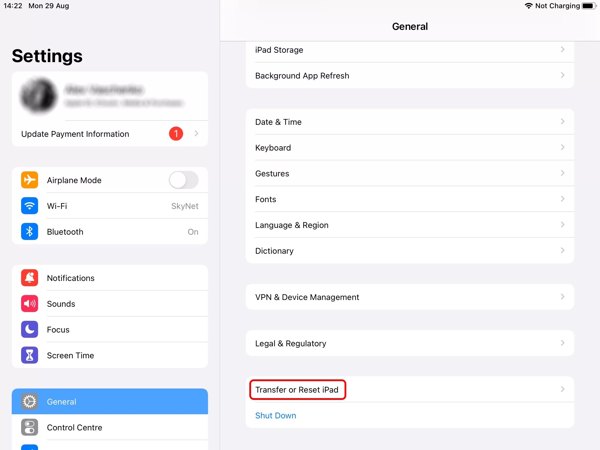
Paso 1: Iniciar el Configuración aplicación, dirígete a Generalelija Transferir o restablecer iPad or Restablecery toque Borrar contenidos y ajustes. Luego restablece tu iPad al estado de fábrica.
Paso 2: Espere a que su iPad se reinicie y verá el Hola Pantalla. Al configurarlo, conéctese a una red Wi-Fi.
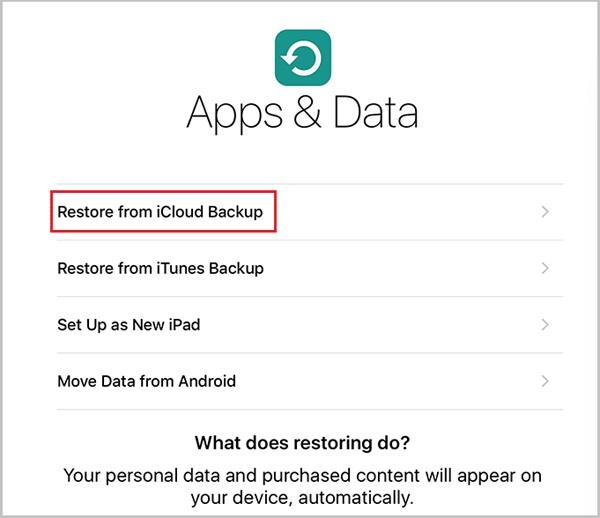
Paso 3: Elija Restaurar desde iCloud Backup en el Aplicaciones y Datos pantalla, inicia sesión con tu ID de Apple y contraseña y restaura la copia de seguridad correcta. Luego, las fotos eliminadas se recuperarán en tu iPad.
Parte 4: Cómo encontrar fotos borradas en iPad con iTunes/Finder
Si no tienes una copia de seguridad de iCloud, pero realizas copias de seguridad de tu iPad con iTunes o Finder con regularidad, también puedes recuperar las fotos eliminadas usando la copia de seguridad de iTunes/Finder. Sin embargo, al igual que con la restauración de iCloud, este método restaura todo el iPad en lugar de solo las fotos. Además, necesitas realizar una copia de seguridad de tu iPad actual antes de la recuperación.
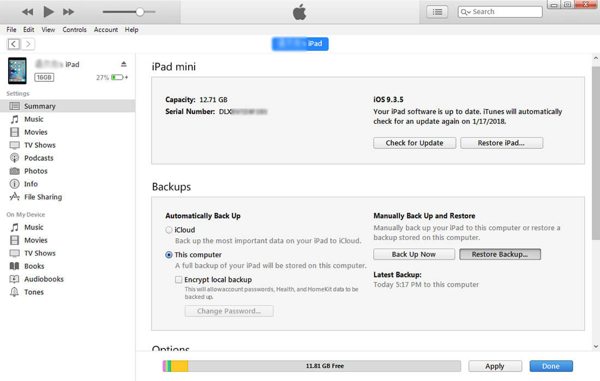
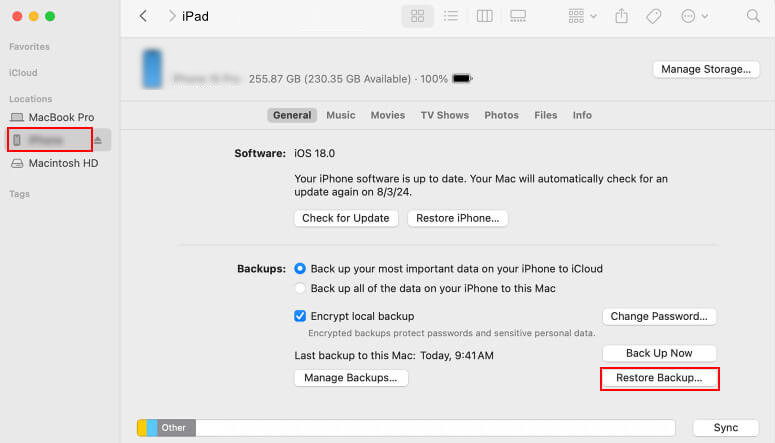
Paso 1: Ejecuta la última versión de iTunes en tu computadora. En macOS Catalina, ejecuta la aplicación Finder. Conecta tu iPad a tu computadora con un cable USB.
Paso 2: Haga clic en el botón Inteligencia del botón en iTunes y vaya a la Resumen pestaña. O elija el nombre de su iPad en el Finder y vaya a la General .
Paso 3: Haga clic en el botón restaurar copia de seguridad botón debajo del Copias de seguridad área, elija una copia de seguridad adecuada y siga las instrucciones para recuperar fotos eliminadas en su iPad.
Parte 5: Cómo recuperar fotos borradas del iPad sin respaldo
¿Qué ocurre si las fotos eliminadas ya no aparecen en el álbum Eliminadas recientemente, pero no quieres restaurar tu iPad desde una copia de seguridad de iCloud o iTunes/Finder porque podría reemplazar tus datos actuales? ¿O cómo recuperar fotos eliminadas en un iPad sin una copia de seguridad? En este caso, una herramienta profesional de recuperación de datos puede ser la solución. Después de comparar varias opciones, probé IPhone de recuperación de datos de Apeaksoft.

Descargado por más de 1,000,000 usuarios
- Recupera fotos borradas en iPad sin respaldo.
- Recupera las fotos de tu iPad sin sobrescribir los datos.
- Recupera fotos de tu iPad desde tu dispositivo o copia de seguridad de iTunes/iCloud.
- Selectivamente recuperar notas borradas, música, videos y otros más.
- Admite las últimas versiones de iPadOS.
Descarga segura
Descarga segura

Cómo recuperar fotos borradas del iPad sin copia de seguridad
Paso 1: Escanea tu ipad
Ejecute el mejor software de recuperación de fotos una vez que lo haya instalado en su PC. Existe otra versión para Mac. Conecte su iPad a su computadora con un cable Lightning. Elija Recuperarse del dispositivo iOS, asegúrese de tocar Confianza en la pantalla de su iPad si se le solicita y haga clic en el Iniciar escaneado Botón para comenzar a buscar datos perdidos en su dispositivo inmediatamente.

Paso 2: Vista previa de fotos eliminadas
Cuando finalice el análisis de datos, aparecerá una ventana de vista previa. Elija los tipos de datos que desea recuperar, como Lista de cámara, Fototeca, y más en el lado izquierdo. Aquí puedes obtener una vista previa de las fotos eliminadas del iPad.

Paso 3: Recuperar fotos borradas del iPad
Por último, seleccione los archivos deseados y haga clic en el botón Recuperar Botón. A continuación, configure una carpeta de salida y presione Recuperar De nuevo. Tus fotos borradas se recuperarán en el iPad.

Consejos adicionales: recuperar fotos eliminadas de la copia de seguridad de iTunes/iCloud de forma selectiva
Este software también le permite recuperar fotos desde la copia de seguridad de iTunes/iCloud.
Si no sabe si la copia de seguridad que eligió contiene las fotos eliminadas que necesita o le resulta incómodo recuperar todas las fotos (incluidas las innecesarias) en la última copia de seguridad, ¡no puede perderse esta función!
Te permite
• Obtenga una vista previa de las fotos en la copia de seguridad antes de recuperarlas.
• Seleccione selectivamente las fotos que desea recuperar.
Si desea recuperar fotos eliminadas del iPad desde la copia de seguridad de iTunes, simplemente haga clic en el icono Recuperar del archivo de copia de seguridad de iTunes opción en la interfaz principal y luego elegir la copia de seguridad correspondiente.

Si necesitas recuperar fotos borradas del iPad desde iCloud, puedes hacer clic en la opción "Recuperar desde copia de seguridad de iCloud" e iniciar sesión en tu cuenta de iCloud. Luego, selecciona la copia de seguridad deseada y comienza a trabajar.

Parte 6: Preguntas frecuentes sobre cómo recuperar fotos eliminadas del iPad
¿Puedo recuperar fotos eliminadas permanentemente de mi iPad?
Sí, puedes recuperar fotos eliminadas permanentemente en un iPad desde una copia de seguridad de iCloud o iTunes/Finder o con un software profesional de recuperación de datos como IPhone de recuperación de datos de Apeaksoft si los datos no han sido sobrescritos.
¿Dónde se guardan las fotos eliminadas en el iPad?
Las fotos eliminadas se mueven al álbum Eliminadas recientemente en la aplicación Fotos, donde pueden permanecer durante 30 días antes de ser eliminadas permanentemente.
¿Puedo recuperar fotos eliminadas en mi iPad sin copia de seguridad?
Sí. Si no tienes una copia de seguridad, puedes probar un software profesional de recuperación de datos para iPad como IPhone de recuperación de datos de Apeaksoft para recuperarlos. El éxito de la recuperación depende de si los datos eliminados han sido sobrescritos.
Conclusión
¿Cómo recuperar fotos borradas en el iPad? Creo que ya tienes la respuesta.
Esta guía explica paso a paso cómo recuperar fotos borradas de iPadEl álbum Eliminados recientemente en iPad o iCloud es la forma más fácil de encontrar tus fotos. Un archivo de respaldo de iTunes/Finder o iCloud es otra forma de recuperar tus fotos si tienes hizo una copia de seguridad de su iPad regularmente. Apeaksoft iPhone Data Recovery le permite recuperar fotos eliminadas del iPad sin respaldo.
 IPhone de recuperación de datos de Apeaksoft
 Recupera datos borrados o perdidos de dispositivos iOS, iTunes y copias de seguridad de iCloud.
Descarga segura
Descarga segura
Artículos Relacionados




