

Cómo encontrar y eliminar fotos duplicadas en una computadora Mac

Según nuestra investigación, un ordenador Mac suele almacenar muchas fotos, incluyendo copias de seguridad de fotos del iPhone, fotos de iCloud y más. Es lógico que los usuarios encuentren muchas fotos duplicadas en sus MacBooks. Ocupan espacio y ralentizan el rendimiento del Mac. Gestionar y Cómo eliminar fotos duplicadas en tu Mac Es una buena idea si deseas liberar espacio y mejorar el rendimiento. Este artículo comparte cuatro maneras efectivas de hacerlo.
CONTENIDO DE LA PAGINA:
Parte 1: Una forma rápida de eliminar fotos duplicadas en Mac
Apeaksoft Mac Cleaner Es una forma sencilla de encontrar y eliminar fotos duplicadas en macOS mediante inteligencia artificial. Aunque las fotos no tengan el mismo nombre, la aplicación puede identificarlas analizando el contenido y los metadatos.
Una forma rápida de encontrar y eliminar fotos duplicadas en Mac
- Encuentra fotos similares usando tecnología de IA.
- Elimina varias fotos duplicadas con un solo clic.
- Ofrecer funciones adicionales, como la posibilidad de buscar y eliminar fotos antiguas.
- Compatible con macOS 10.11 y versiones posteriores.
Descarga segura

Cómo borrar fotos duplicadas en Mac
Paso 1: Instalar Mac Cleaner
Ejecuta el buscador de fotos duplicadas ideal en Mac después de instalarlo en tu ordenador. Haz clic en el limpiador Opción en la interfaz de inicio.

Paso 2: Encuentra fotos duplicadas
Elija el Foto similar herramienta. Haga clic en el Escanear botón para comenzar a buscar fotos duplicadas en su MacBook. Cuando termine, haga clic Ver seguir adelante.
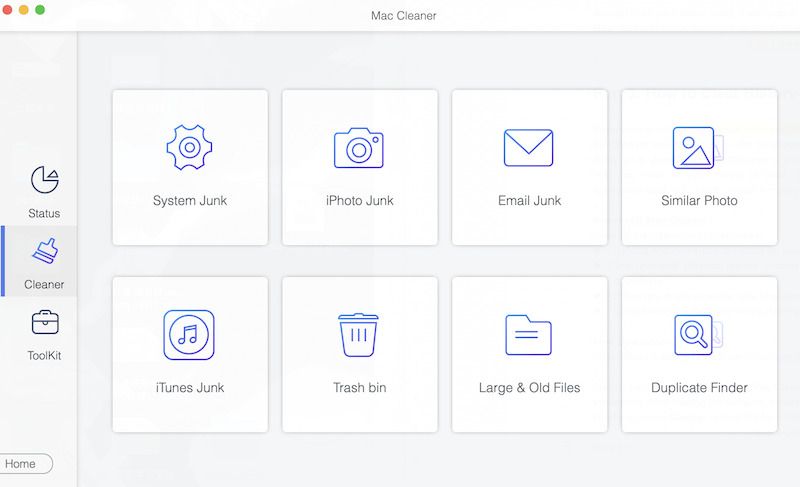
Paso 3: Eliminar fotos duplicadas en Mac
Explore las fotos duplicadas, seleccione los archivos no deseados y haga clic en el botón. Fácil Botón. Si se le solicita, confirme su acción.
Parte 2: Cómo eliminar fotos duplicadas en Mac en Fotos
Desde macOS Ventura, Apple ha añadido una función para buscar duplicados a la app Fotos. Además de eliminar las fotos duplicadas, esta función fusiona todas las copias a la vez. Solo está disponible para las fotos almacenadas en la app Fotos.
Paso 1: Ejecute el Fotografías aplicación en tu Mac.
Paso 2: Haga clic en el botón Duplicados en Servicios públicos en la barra lateral.
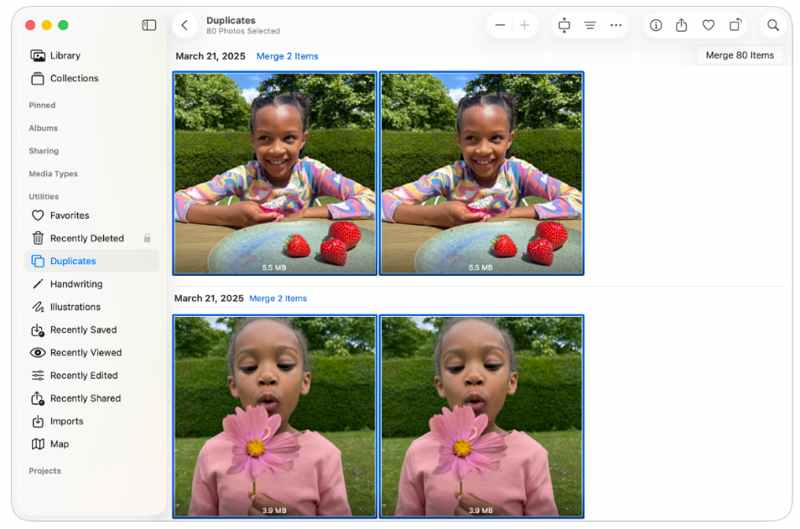
Paso 3: A continuación, Fotos analizará tu biblioteca y encontrará duplicados.
Paso 4: Presione la tecla Comando Tecla y selecciona las fotos no deseadas.
Paso 5: Haga clic en el botón Combinar N elementos usando el botón en la parte superior.
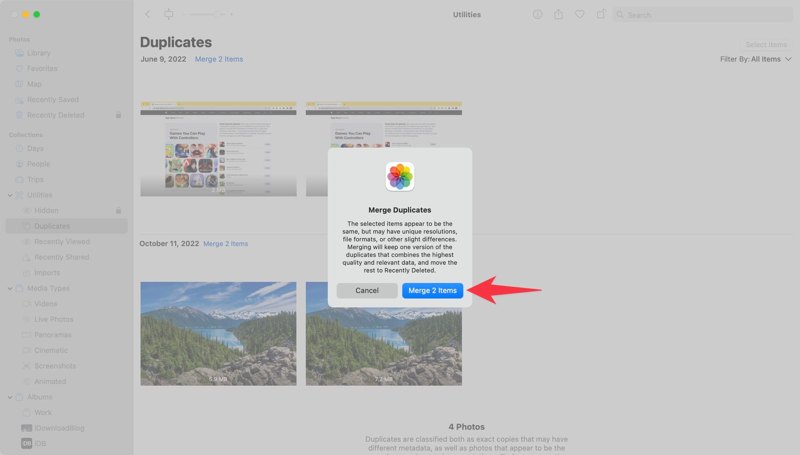
Paso 6: Finalmente, haga clic en Combinar N elementos en el diálogo de confirmación.
Consejos: Si solo quieres eliminar duplicados en Fotos de Mac, selecciona las copias, haz clic con el botón derecho en un archivo seleccionado y elige Eliminar N fotos.
Parte 3: Cómo eliminar fotos duplicadas en Mac mediante el Álbum inteligente
Si deseas eliminar manualmente las fotos duplicadas en tu Mac, el Álbum inteligente de la app Fotos es una buena opción. Te permite añadir filtros para comparar fotos similares, como el nombre del archivo, los metadatos y otros criterios.
Paso 1: Vaya a la Archivo menú en el Fotografías .
Paso 2: Elija Nuevo álbum inteligente.
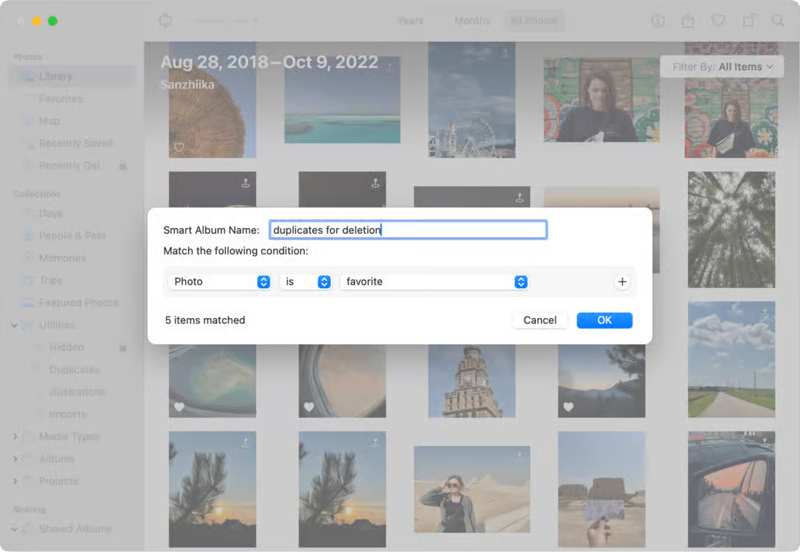
Paso 3: Asígnale un nombre y configura el filtro. Si quieres añadir más filtros, haz clic en el + botón y configurarlo.
Paso 4: Haga clic en OK para continuar.
Paso 5: A continuación, seleccione las imágenes que no desea.
Paso 6: Haga clic con el botón derecho en una de las fotos seleccionadas y elija Eliminar N fotos.
Paso 7: En el cuadro de diálogo de confirmación, haga clic en Eliminar.
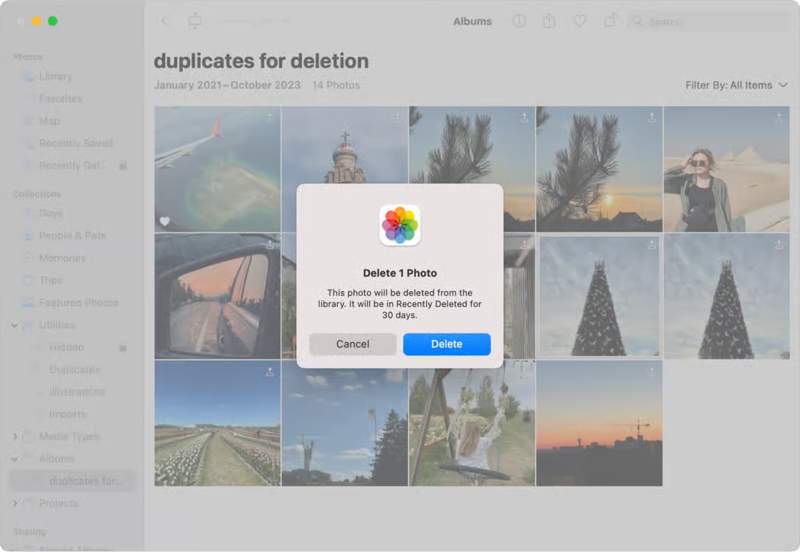
Paso 8: Luego, ve a la Recientemente eliminado Álbum de la barra lateral.
Paso 9: Elimine las fotos duplicadas o haga clic aquí. Eliminar todo para vaciar el álbum Eliminados recientemente.
OTRAS LECTURAS
Parte 4: Cómo eliminar fotos duplicadas en Mac mediante Smart Folder
Tanto la función Duplicados como la de Álbumes inteligentes solo pueden eliminar imágenes duplicadas en Fotos de Mac. Si desea administrar imágenes duplicadas en otras ubicaciones de su Mac, la función Carpeta inteligente puede ser útil. Para encontrar las copias, debe configurar esta limpiador de fotos duplicadas correctamente.
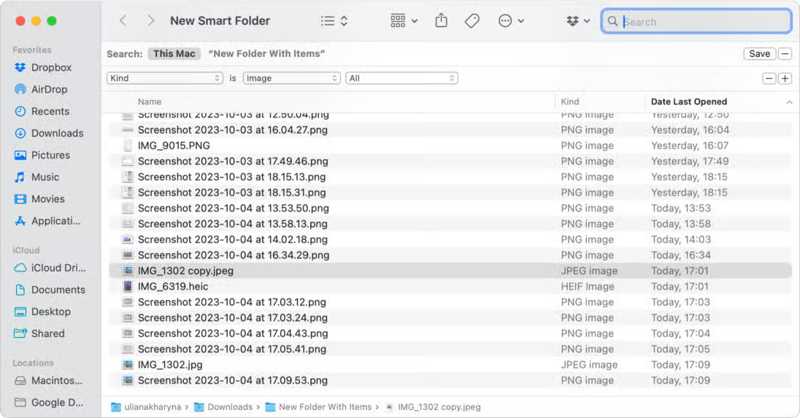
Paso 1: Abra el panel de Finder aplicación de tu Dock bar.
Paso 2: Vaya a la Archivo menú y elegir Nueva carpeta inteligente.
Paso 3: Seleccionar Esta mac o un disco específico junto a Buscar.
Paso 4: Haga clic en Agregar en la esquina superior derecha
Paso 5: Expanda la primera opción desplegable y seleccione Tipo.
Paso 6: A continuación, cambie a Imagen en la segunda opción desplegable.
Paso 7: Luego, haga clic en la columna para ordenar todas las imágenes en su Mac, como por ejemplo: Nombre.
Paso 8: Presione la tecla Comando Presione la tecla mientras hace clic en cada imagen duplicada que desea eliminar.
Paso 9: Haz clic con el botón derecho en una foto seleccionada y elige Mover al basurero.
Paso 10: Finalmente, haz clic en Papelera carpeta en el Dock barra y elige Vaciar Papelera.
Conclusión
Esta guía compartió cuatro maneras de Eliminar duplicados en Fotos en Mac y otras ubicaciones. La función Duplicados de la app Fotos puede encontrar copias en la biblioteca. Además, el Álbum inteligente te permite organizar y eliminar manualmente las fotos duplicadas de tu biblioteca. Para fotos que no están en tu biblioteca, puedes probar la función Carpeta inteligente. Apeaksoft Mac Cleaner Es una opción avanzada para encontrar fotos duplicadas, optimizar la biblioteca fotográfica y liberar espacio. Su diseño intuitivo la convierte en una buena opción para principiantes.
Artículos Relacionados




