

[2025] Cómo editar notas de voz en iPhone/iPad fácilmente

Es necesario saber cómo editar notas de vozSiempre que la uses con frecuencia. Ya sea para capturar ideas, para discursos o actas de reuniones, la grabación original puede requerir algunos retoques, como eliminar partes innecesarias, ajustar el nivel de audio o mejorar la claridad. Aprender a editar las notas de voz de forma eficaz te ahorrará tiempo y mejorará la calidad de la grabación.
Esta guía explorará métodos prácticos para editar notas de voz en iPhone y iPad. Siguiendo estos consejos, podrá lograr grabaciones más claras, profesionales y que satisfagan plenamente sus necesidades.
CONTENIDO DE LA PAGINA:
Parte 1: Cómo editar notas de voz específicamente
Editar notas de voz no tiene por qué ser complicado. La aplicación Notas de Voz integrada ofrece diversas herramientas de edición específicas. Puedes recortar secciones no deseadas, reemplazar partes de una nota, ajustar el volumen o mejorar la calidad general del audio, todo sin necesidad de software adicional. Estas funciones son perfectas para quienes buscan perfeccionar rápidamente sus grabaciones para uso personal, escolar o laboral. Esta sección te guiará a través de las principales formas de editar notas de voz, ayudándote a que tu audio sea más claro, conciso y con un sonido profesional.
1. Recortar una nota de voz
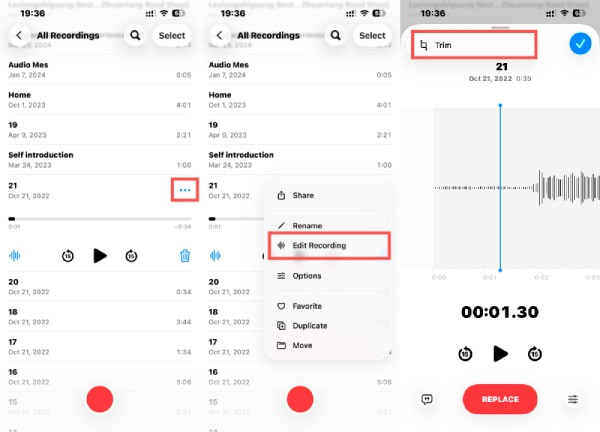
Recortar una nota de voz Suele ser el primer paso para lograr una grabación concisa. La función de edición permite eliminar rápidamente las partes no deseadas sin alterar el contenido esencial. Esto resulta ideal para mejorar conferencias, entrevistas o notas personales, obteniendo una grabación pulida sin afectar la calidad del audio original.
Paso: Abierto Notas de voz En tu iPhone, toca para seleccionar la nota de voz que deseas recortar. Luego, toca Más y luego en Editar grabación Para continuar, en la esquina superior izquierda de la pantalla, pulse Trim para comenzar a editar tu nota de voz.
2. Reemplazar una nota de voz
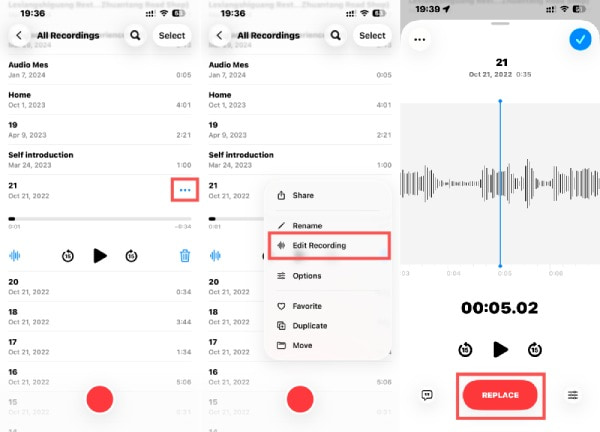
A veces, es necesario rehacer una parte de tu grabación. La función de reemplazo te permite grabar sobre una sección específica de tu nota de voz sin tener que empezar desde cero. Este método preciso ahorra tiempo y mantiene la continuidad, permitiéndote corregir errores o actualizar información sin alterar el resto de la grabación.
Paso: Abierto Notas de voz En tu iPhone, toca para seleccionar la nota de voz. Luego, toca Más y luego en Editar grabaciónDesliza para elegir la parte de la nota de voz que quieres reemplazar con el nuevo contenido. Toca. SUSTITUIR y empezar grabar una voz en off Para editar notas de voz.
3. Ajustar una nota de voz
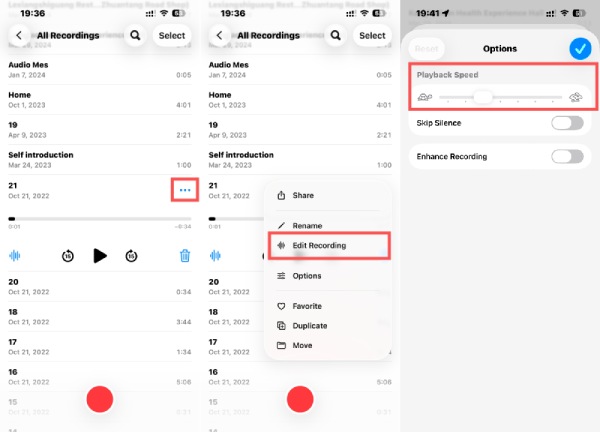
El volumen o la velocidad de reproducción pueden influir notablemente en la claridad del audio. Ajustar una nota de voz ayuda a equilibrar el audio, normalizar las partes silenciosas o ralentizar el habla rápida para facilitar la comprensión. Estos sencillos ajustes mejoran la experiencia auditiva, sobre todo en grabaciones con volúmenes variables o diálogos rápidos.
Paso: Abierto Notas de voz En tu iPhone, toca para seleccionar la nota de voz cuya velocidad deseas cambiar. Luego, toca Más y luego en Editar grabación. Grifo Para acceder a una nueva ventana, mantén pulsado. Velocidad de reproduccióny desliza para cambiar la velocidad de tu nota de voz.
4. Mejorar una nota de voz
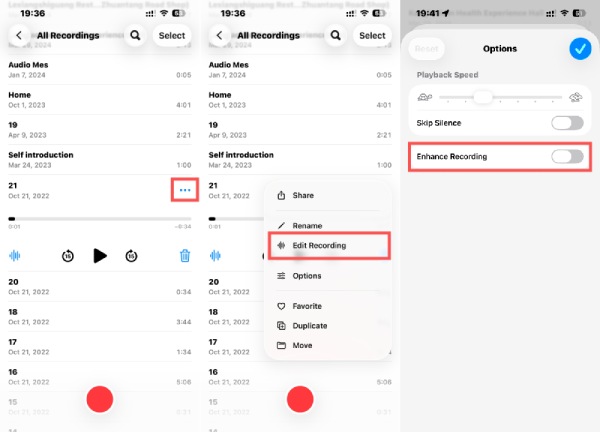
Las herramientas de mejora te permiten optimizar la calidad de audio de tus grabaciones. Al reducir el ruido de fondo, puedes lograr que tus notas de voz suenen más profesionales. Esto es especialmente útil para conferencias, reuniones o cualquier grabación. Sigue los pasos a continuación para mejorar tus notas de voz al editarlas.
Paso: Abierto Notas de voz En tu iPhone, toca para seleccionar la nota de voz que no se escucha con claridad. Toca Más y luego en Editar grabación. Grifo Para acceder a una nueva ventana, toca Mejorar la grabación Eliminar el ruido de las notas de voz para una escucha más nítida.
Parte 2: Cómo editar notas de voz con precisión
Para los usuarios que desean un mayor control al editar sus notas de voz, se necesita una herramienta más profesional. Aquí es donde Apeaksoft Video Converter Ultimate Se presenta como una solución fiable. Este potente software también ofrece sólidas funciones de edición de audio. Puedes eliminar segmentos no deseados, cambiar formatos de audio, mejorar la claridad e incluso ajustar el volumen o el tono, todo con tan solo unos clics.
Paso 1: Descarga e instala Apeaksoft Video Converter Ultimate desde el sitio web oficial. Una vez finalizada la instalación, ábrelo para continuar.
Descarga segura
Descarga segura
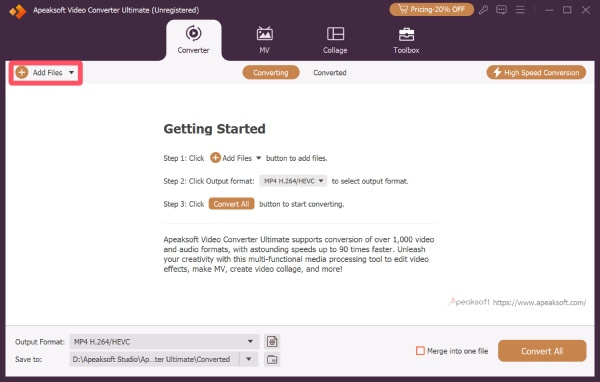
Paso 2: Haga clic en agregar archivos Para importar tu nota de voz para editarla, puedes añadir varios archivos de audio a la vez.
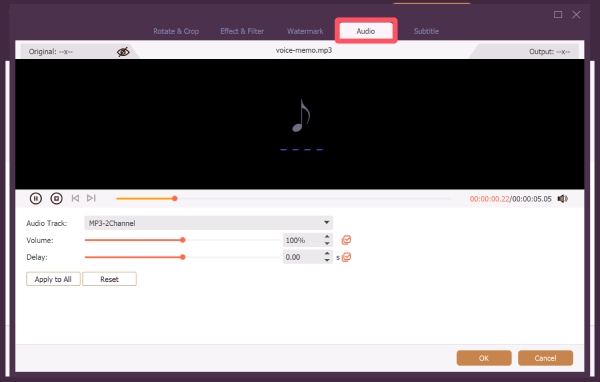
Paso 3: Haga clic en Editary aparecerá una nueva ventana. Debajo de Audio En esta pestaña, puedes editar la nota de voz como quieras. Cuando termines, haz clic. OK.
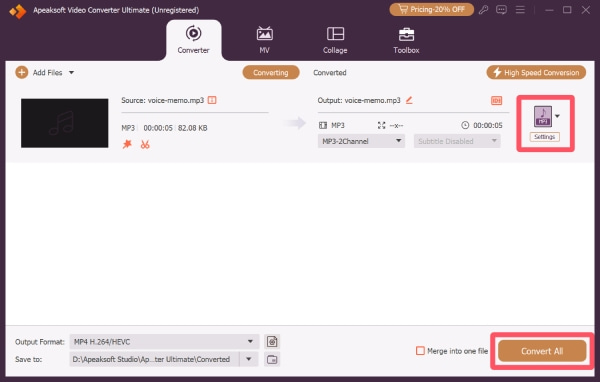
Paso 4: Antes de guardar tu nota de voz editada, puedes hacer clic Formato Para seleccionar un nuevo formato de salida para tu nota de voz, haz clic. Convertir todo Botón para guardar la nota de voz.
Parte 3: Preguntas frecuentes sobre cómo editar notas de voz
¿Se pueden recortar partes de una nota de voz?
¡Sí! Apeaksoft Video Converter Ultimate te permite cortar cualquier parte de una nota de voz con facilidad.
¿Puedo editar una nota de voz después de grabarla?
¡Por supuesto! ¡Sí! Puedes editar fácilmente una nota de voz después de grabarla. Con Apeaksoft Video Converter Ultimate, puedes recortar, cortar, fusionar o mejorar tus notas de voz sin esfuerzo.
¿Se puede acortar una nota de voz sin perder calidad?
Sí, simplemente recortar o dividir una nota no afectará su calidad de sonido original.
Conclusión
Edición de notas de voz Nunca ha sido tan fácil, tanto si usas las herramientas integradas del iPhone como una solución profesional como Apeaksoft Video Converter Ultimate. Aplicando las técnicas adecuadas, puedes asegurarte de que cada nota de voz se adapte perfectamente a tus necesidades personales, laborales o para compartirla.
Artículos Relacionados
¿Quieres recuperar notas de voz eliminadas de tu iPhone sin restricciones? Si es así, esta guía explorará 3 métodos para usted.
¿Quieres grabar una nota de voz en el iPhone? Esta publicación te explicará detalladamente cómo grabar notas de voz y audio en el iPhone.
Puedes hacer una copia de seguridad de tus notas de voz del iPhone a la computadora o a iCloud. Aprende maneras sencillas de proteger tus grabaciones y restaurarlas cuando quieras.
¿Dónde está la grabadora de voz en mi iPhone? ¿Cuál es la mejor app de grabadora de voz para iPhone? Puedes aprender a grabar voz en iPhone con diferentes herramientas aquí.



