


Cómo recuperar notas de voz en iPhone con o sin copia de seguridad

La aplicación Notas de Voz viene preinstalada en los dispositivos iOS. Convierte un iPhone o iPad en una grabadora portátil y permite a los usuarios grabar, editar y gestionar contenido de audio. Se utiliza ampliamente para grabar notas personales, conferencias, entrevistas o cualquier sonido con el micrófono integrado del iPhone. Es comprensible que perder una nota de voz pueda ser frustrante. Este tutorial práctico comparte las formas comprobadas de Recupera notas de voz borradas en tu iPhone.
CONTENIDO DE LA PAGINA:
- Parte 1: Cómo recuperar notas de voz en iPhone eliminadas recientemente
- Parte 2: Cómo recuperar notas de voz perdidas en iPhone desde una copia de seguridad de iCloud
- Parte 3: Cómo recuperar notas de voz eliminadas en un iPhone desde una computadora
- Parte 4: Cómo recuperar notas de voz eliminadas en iPhone sin copia de seguridad
Parte 1: Cómo recuperar notas de voz en iPhone eliminadas recientemente
Cuando borras una nota de voz en tu iPhone, se guarda en la carpeta Eliminados recientemente durante 30 días. Antes de que se elimine definitivamente, puedes recuperarla rápidamente.
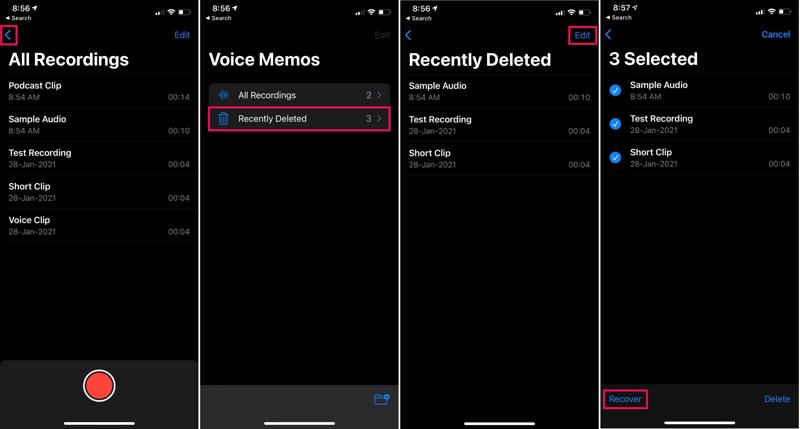
Paso 1: Abra el panel de Memos de voz aplicación en tu iPhone o iPad.
Paso 2: Toque en el Atras botón en la parte superior de la pantalla.
Paso 3: Elija el Recientemente eliminado carpeta.
Paso 4: Ahora verás todas las notas de voz eliminadas recientemente.
Paso 5: Toque en el Editar Menú en la esquina superior derecha.
Paso 6: Seleccione las notas de voz deseadas y toque el botón. Recuperar .
Paso 7: Regrese a la pestaña Memos de voz aplicación y revisa las notas de voz perdidas.
Parte 2: Cómo recuperar notas de voz perdidas en iPhone desde una copia de seguridad de iCloud
Si tienes configurada la copia de seguridad de iCloud, es probable que puedas recuperar las notas de voz perdidas en tu iPhone. Por supuesto, debes haber activado la opción de Notas de Voz para la copia de seguridad de iCloud y tener una copia de seguridad que incluya las notas de voz perdidas.
Paso 1: Abra el panel de Configuración .
Paso 2: Toca tu perfil y elige iCloud.
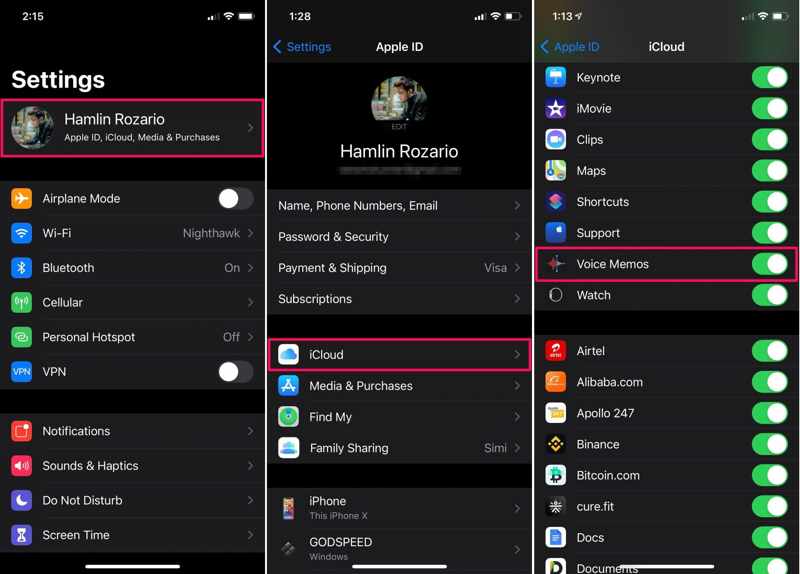
Paso 3: Si la función Notas de voz está habilitada, vuelva a la Configuración .
Paso 4: Navegue a General y Transferir o reiniciar iPhone.
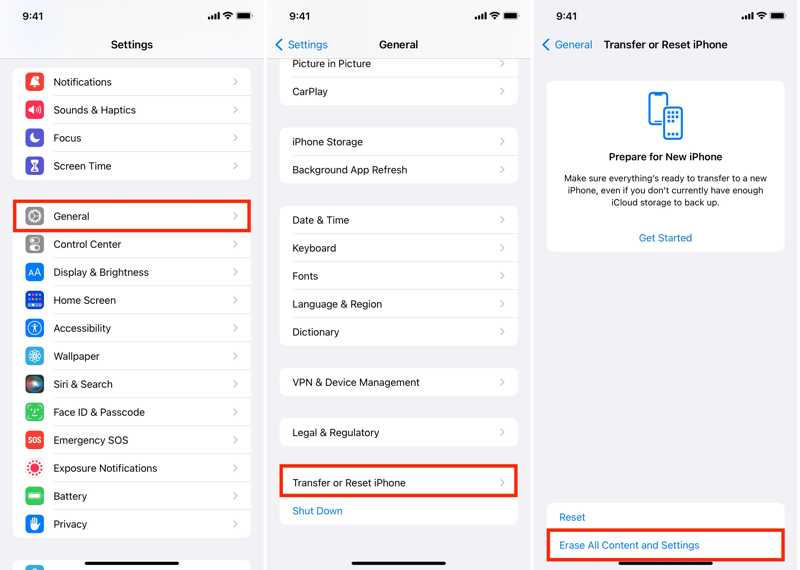
Paso 5: Pulsa para buscar Borrar contenidos y ajustes.
Paso 6: Cuando haya terminado, haga clic en ContinuarAutentícate con el código de acceso de tu iPhone y confirma que deseas borrar tu dispositivo.
Paso 7: Cuando termine, configura tu iPhone y conéctate a una red Wi-Fi.
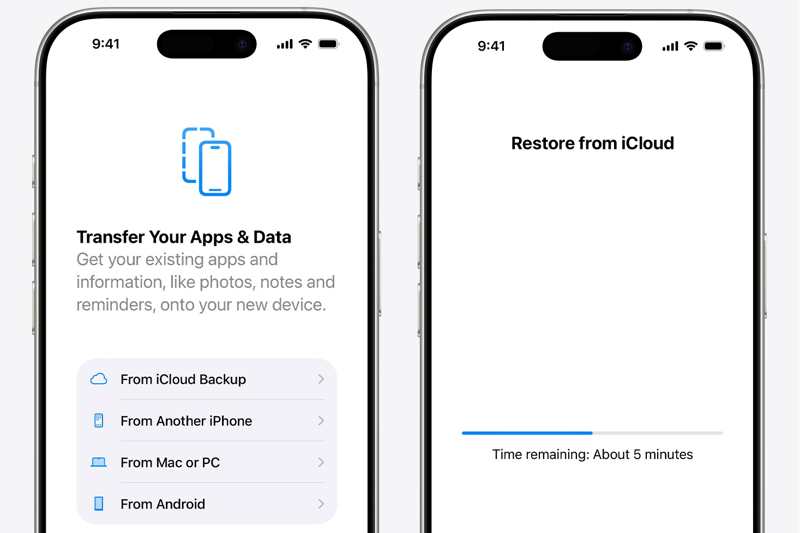
Paso 8: Elija Desde la copia de seguridad de iCloud del menú Transfiera sus aplicaciones y datos .
Paso 9: Introduce la cuenta de Apple y la contraseña asociadas.
Paso 10: Seleccione la copia de seguridad correcta para comenzar la recuperación de notas de voz. Sin Visualización de la copia de seguridad de iCloud, puedes recuperar tus notas de voz.
Parte 3: Cómo recuperar notas de voz eliminadas en un iPhone desde una computadora
Si prefieres hacer una copia de seguridad de tu iPhone en un ordenador, puedes recuperar las notas de voz eliminadas permanentemente. Para ello, necesitas un ordenador y un cable USB compatible.
Paso 1: Conecte su iPhone a su computadora con un cable USB.
Paso 2: Abre iTunes en Windows y macOS Mojave o versiones anteriores. O bien, ejecuta el Finder en macOS Catalina o versiones posteriores.
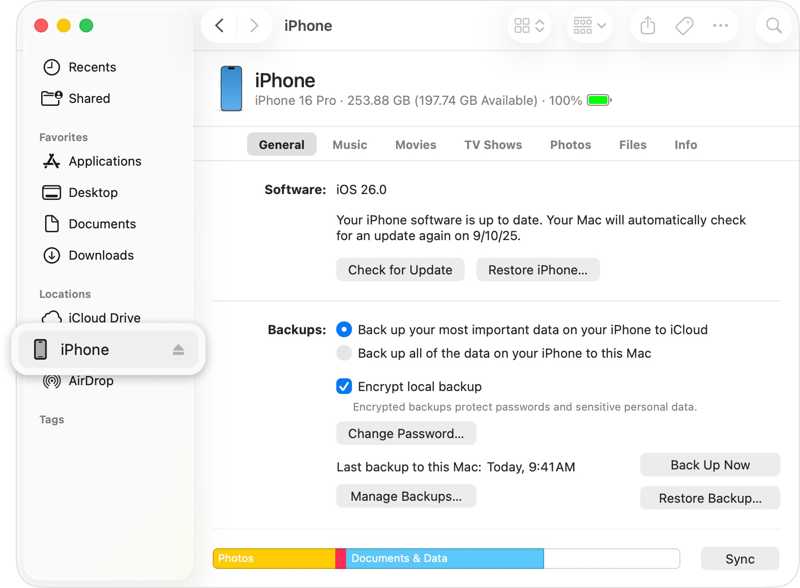
Paso 3: Haga clic en el botón Teléfono botón en iTunes después de que se detecte el dispositivo, y vaya a Resumen. En Finder, haz clic en el nombre de tu dispositivo y dirígete a General.
Paso 4: Haga clic en el botón restaurar copia de seguridad botón en el Copias de seguridad .
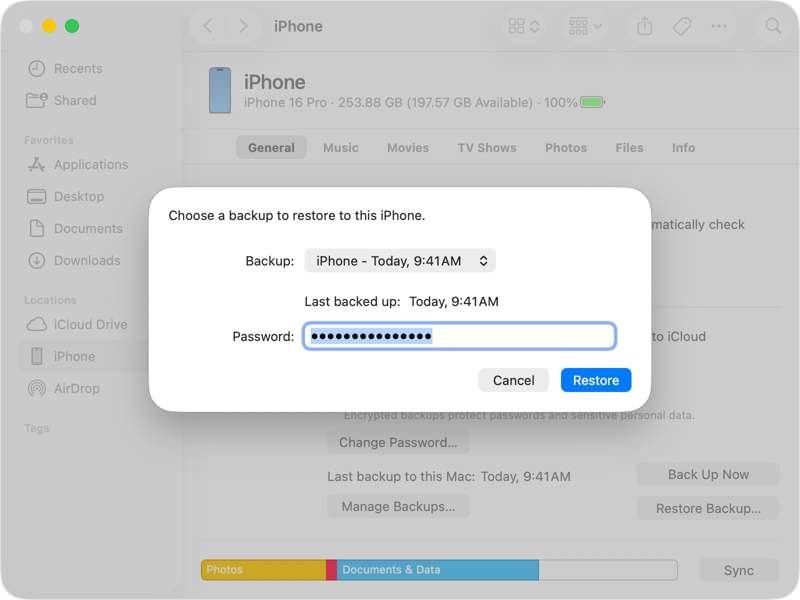
Paso 5: Seleccione la copia de seguridad correcta y haga clic en el Restaurar .
Parte 4: Cómo recuperar notas de voz eliminadas en iPhone sin copia de seguridad
Sin una copia de seguridad, aún puedes recuperar notas de voz eliminadas en tu iPhone utilizando un potente programa de recuperación de datos, como IPhone de recuperación de datos de ApeaksoftEs capaz de escanear la memoria de tu iPhone y buscar rápidamente notas de voz perdidas.

Descargado por más de 1,000,000 usuarios
- Recupera las notas de voz perdidas de tu iPhone sin copia de seguridad.
- Recuperar datos de iCloud o copia de seguridad de iTunes sin restaurar tu dispositivo.
- Previsualiza las notas de voz eliminadas y recupera los archivos seleccionados.
- Trabaja con una amplia gama de tipos de datos.
- Admite las últimas ediciones de iOS y iPadOS.
Descarga segura
Descarga segura

Cómo recuperar notas de voz eliminadas en tu iPhone
Paso 1: Escanea tu iPhone
Ejecute el software de recuperación de datos del iPhone después de instalarlo en su PC. Hay una versión para Mac. Elija la Recuperarse del dispositivo iOS pestaña. Conecte su iPhone a su PC con un cable Lightning. Una vez que el software reconozca su dispositivo, haga clic en la Iniciar escaneado .

Paso 2: Vista previa de notas de voz
Después de escanear los datos, seleccione el tipo de datos deseado, como Memos de voz, en la barra lateral. Luego, puede previsualizarlos en la ventana. Seleccione Mostrar solo eliminado Desde la primera opción, podrá ver las notas de voz eliminadas de la memoria de su iPhone.
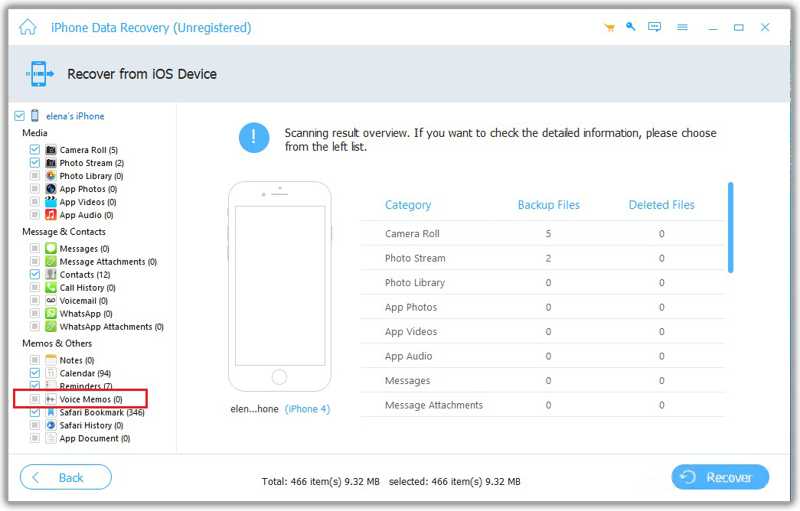
Paso 3: Recuperar notas de voz perdidas
Seleccione las notas de voz que desea recuperar y haga clic en el botón. Recuperar botón en la esquina inferior derecha. Luego, configure una carpeta de salida en el Carpeta de salida campo y haga clic en el Recuperar Botón de nuevo.

Conclusión
Esta guía demostró cuatro formas de Recuperar notas de voz eliminadas en un iPhoneLa carpeta Eliminados recientemente te permite encontrar las notas de voz que borraste en los últimos 30 días en tu dispositivo iOS. También puedes usar la copia de seguridad de iCloud o la de tu ordenador. Ten en cuenta que esto borrará o sobrescribirá los datos actuales de tu dispositivo. IPhone de recuperación de datos de Apeaksoft Te permite recuperar notas de voz perdidas sin necesidad de una copia de seguridad.
 IPhone de recuperación de datos de Apeaksoft
 Recupera datos borrados o perdidos de dispositivos iOS, iTunes y copias de seguridad de iCloud.
Descarga segura
Descarga segura
Artículos Relacionados




