


Cómo recuperar tu cuenta de Apple ID de forma eficaz

Si bien una cuenta de Apple ID es crucial en el ecosistema de Apple, puede bloquearse o desactivarse una vez que Apple detecte problemas de seguridad. Además, los usuarios no pueden acceder a sus cuentas si olvidan sus contraseñas. La buena noticia es que Apple ha publicado métodos para recuperar la cuenta de Apple ID. Esta guía comparte los métodos comprobados para recuperarla. Recuperación de cuenta de Apple ID con o sin número de teléfono de confianza.
CONTENIDO DE LA PAGINA:
- Parte 1: ¿Qué es la recuperación de cuenta de Apple ID?
- Parte 2: Cómo recuperar la contraseña de tu ID de Apple
- Parte 3: Cómo recuperar el ID de Apple sin número de teléfono en iForgot
- Parte 4: Cómo recuperar una cuenta de Apple ID en iPhone/iPad/Mac
- Parte 5: Opción alternativa para recuperar el ID de Apple en el iPhone
Parte 1: ¿Qué es la recuperación de cuenta de Apple ID?
Según Apple, el proceso de recuperación de cuenta te permite restablecer tu contraseña y volver a acceder a ella. Si olvidaste la contraseña de tu cuenta de Apple, asegúrate de haber probado todas las posibles contraseñas antes de iniciar la recuperación. Por ejemplo, intenta recuperar tu cuenta desde otro dispositivo en el que ya hayas iniciado sesión.
Parte 2: Cómo recuperar la contraseña de tu ID de Apple
Como se mencionó anteriormente, puedes recuperar tu cuenta de Apple ID sin necesidad de un número de teléfono en tu dispositivo de confianza si configuraste la autenticación de dos factores para tu cuenta. A continuación, te mostramos cómo hacerlo en iPhone, iPad y Mac.
Precondiciones
- 1.Tu iPhone o Mac es accesible.
- 2.Has configurado la autenticación de dos factores para tu cuenta.
Cómo recuperar una cuenta de Apple ID en un iPhone
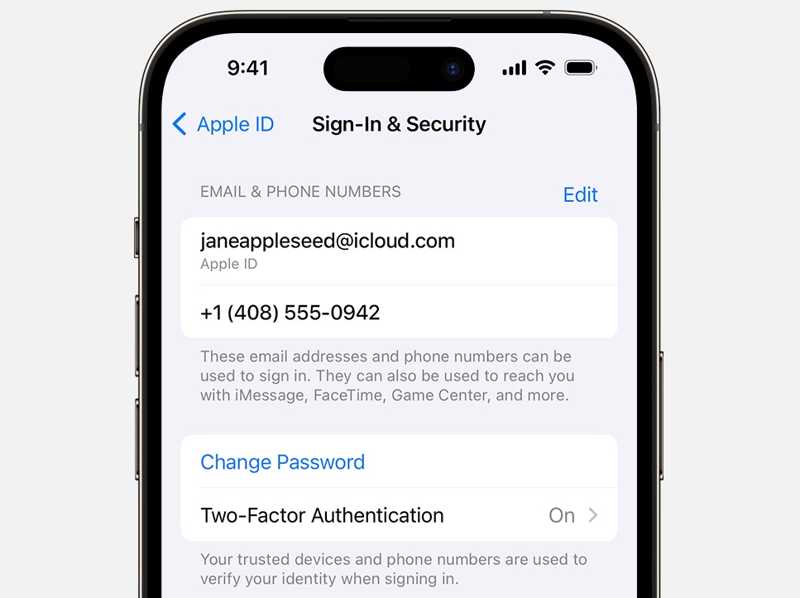
Paso 1: Abra el panel de Configuración aplicación y toca tu perfil.
Paso 2: Vaya al Inicio de sesión y seguridad.
Paso 3: Toque en el Cambiar contraseña .
Paso 4: Introduce el código de acceso de tu iPhone cuando se te solicite.
Paso 5: A continuación, introduce una nueva contraseña y verifícala para recuperar la contraseña de tu ID de Apple.
Cómo recuperar tu cuenta de Apple ID en Mac
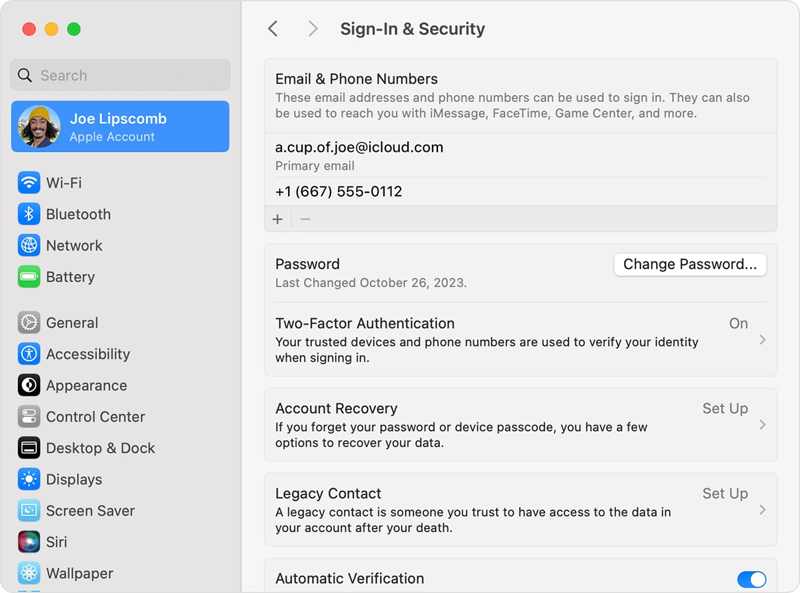
Paso 1: Haga clic en el botón Apple menú y elegir Ajustes del sistema.
Paso 2: Pulsa tu cuenta de Apple en la barra lateral.
Paso 3: Haga clic en el botón Cambiar Contraseña .
Paso 4: Cuando se le solicite, ingrese su contraseña de inicio de sesión de Mac.
Paso 5: A continuación, introduce una nueva contraseña y confírmala.
Parte 3: Cómo recuperar el ID de Apple sin número de teléfono en iForgot
Si no has configurado la autenticación de dos factores o los dispositivos de confianza son inaccesibles, debes recuperar tu cuenta en la página de recuperación de tu ID de Apple. Para ello, necesitas una conexión a internet estable.
Paso 1: Vaya a www.iforgot.apple.com en un navegador web.
Paso 2: Haga clic en el botón Restablecer la Contraseña .
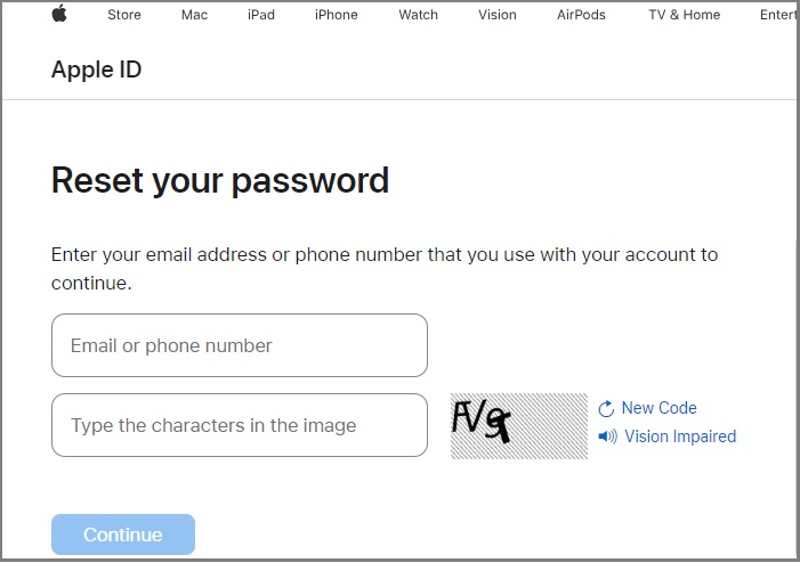
Paso 3: Introduce tu correo electrónico o número de teléfono de ID de Apple.
Paso 4: Escribe los caracteres de la imagen y haz clic. Continuar.
Paso 5: Si ingresaste el correo electrónico, se te pedirá que ingreses el número de teléfono asociado o viceversa.
Paso 6: Haga clic en el botón Continuar Para continuar.
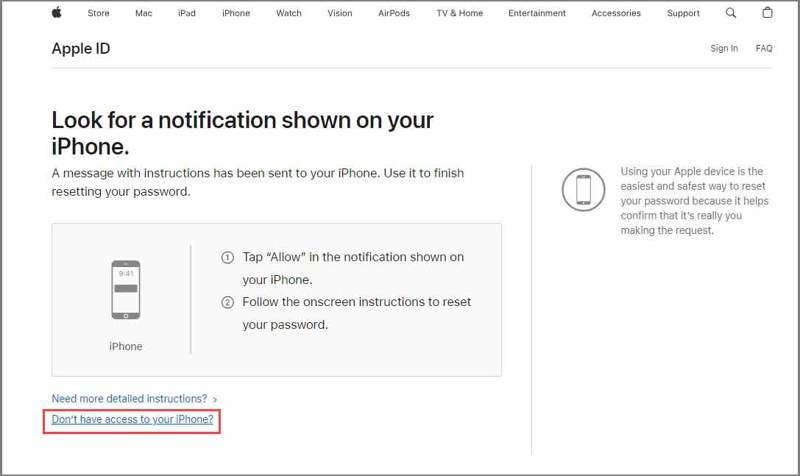
Paso 7: A continuación, pulse el enlace. No tengo acceso a mi iPhone.
Paso 8: Luego, presione el enlace de No puedo usar ninguna de estas opciones..
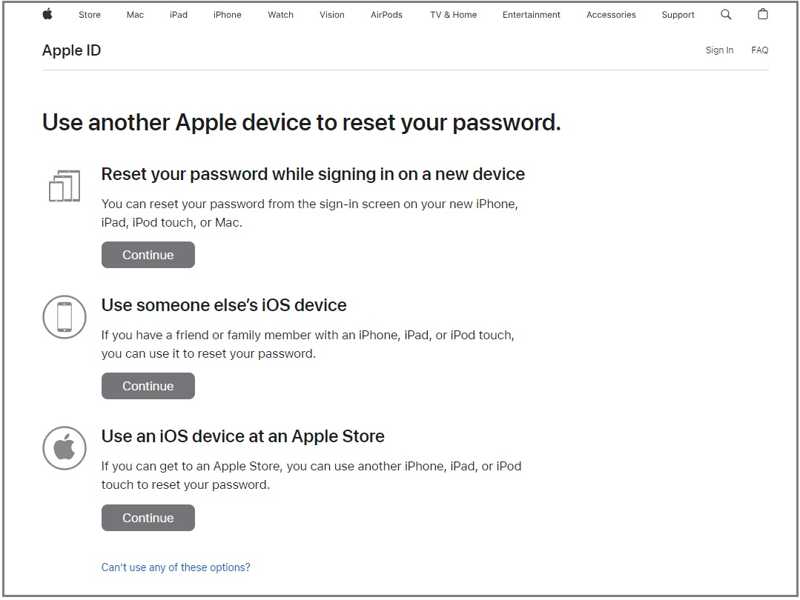
Paso 9: A continuación, siga las instrucciones en pantalla para dejar una dirección de correo electrónico accesible.
Paso 10: Cuando recibas el correo electrónico de verificación, haz clic en el enlace y recupera la contraseña de tu ID de Apple.
Nota: El correo electrónico de verificación tarda unos días en llegar. Durante este proceso, no utilice sus dispositivos Apple. De lo contrario, se cancelará la recuperación de su cuenta de Apple ID.
Parte 4: Cómo recuperar una cuenta de Apple ID en iPhone/iPad/Mac
Otra forma de iniciar la recuperación de tu cuenta de Apple ID tras olvidar tu número de teléfono es directamente desde tu dispositivo Apple. Una vez que inicies el proceso, no uses otros dispositivos Apple. De lo contrario, la recuperación se interrumpirá o se retrasará.
Paso 1: Ejecute el Configuración o Ajustes del sistema aplicación en un dispositivo Apple.
Paso 2: Intenta iniciar sesión con tu cuenta de Apple ID.
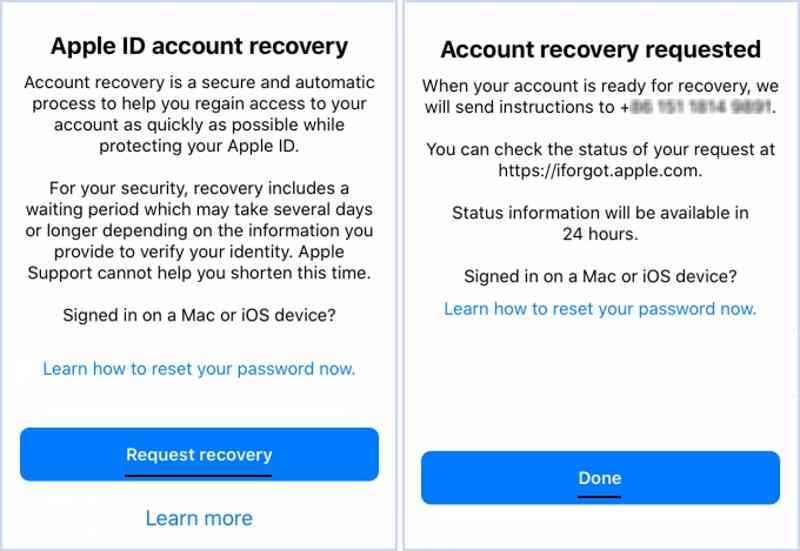
Paso 3: Si olvidaste tu contraseña, tendrás la opción de iniciar la recuperación de tu cuenta.
Paso 4: Toque en el Recuperación de solicitudes .
Paso 5: Proporcione la información requerida siguiendo las instrucciones.
Paso 6: Finalmente, toca el Terminado Botón para enviar su solicitud.
Nota: Durante el proceso, puedes consultar el estado de tu solicitud en la página web iForgot de Apple.
OTRAS LECTURAS
Parte 5: Opción alternativa para recuperar el ID de Apple en el iPhone
La tasa de éxito en la recuperación de una cuenta de Apple ID varía según la información que proporciones. Según nuestra investigación, la tasa de éxito es alta si recibes un mensaje de verificación a través de un número de teléfono de confianza. De lo contrario, la tasa de éxito es baja.
De hecho, una solución alternativa es abandonar la antigua cuenta de Apple y crear una nueva si falla la recuperación de la cuenta de Apple ID. A partir de este punto, recomendamos Desbloqueador de iOS iFoneKit de ApeaksoftPermite eliminar la cuenta antigua de tu dispositivo iOS sin restricciones. Además, su diseño sencillo la hace accesible para principiantes.

Descargado por más de 1,000,000 usuarios
- Eliminar el antiguo ID de Apple sin contraseña.
- Fácil de usar y el proceso se completa en tres pasos.
- Trabaja en las cuentas de Apple bloqueadas y deshabilitadas.
- Admite una amplia gama de modelos de iPhone y iPad.
Descarga segura
Descarga segura

Cómo recuperar la contraseña de tu ID de Apple en tu iPhone
Paso 1: Instalar Apple ID Unlocker
Inicie el software de recuperación de ID de Apple después de instalarlo en su computadora. Está disponible para Windows 11/10/8/7/XP/Vista y macOS 10.7 o superior. Elija la Eliminar ID de Apple modo de proceder.

Paso 2: Carga tu iPhone
Conecta tu iPhone a tu ordenador con un cable Lightning. Asegúrate de que el ordenador sea de confianza y el software detectará tu dispositivo. A continuación, cargará la información de tu iPhone.

Paso 3: Recuperar la contraseña de Apple ID
Haga clic en el botón Empezar ahora Botón para comenzar a eliminar tu ID de Apple de tu dispositivo si Buscar mi está desactivado. Si Buscar mi está activado, sigue las instrucciones en pantalla para restablecer todos los ajustes. No te preocupes; no es un restablecimiento de fábrica y no... borra tu iPhone. Luego, haz clic OK en el software y pulsar Confirmar de nuevo Para iniciar el proceso, cuando tu dispositivo se reinicie, configura una nueva cuenta de Apple ID.

Conclusión
Esta guía compartió los métodos y procesos de Recuperación de cuenta de ID de Apple Sin un número de teléfono de confianza. Puedes intentar recuperar la contraseña de tu cuenta en un iPhone o Mac de confianza si la autenticación de dos factores (2FA) está activada. Además, puedes realizar el proceso de recuperación de cuenta en iForgot de Apple. Desbloqueador de iOS iFoneKit de Apeaksoft Es la solución definitiva para recuperar tu cuenta y contraseña sin necesidad de conocimientos técnicos.
 Apeaksoft iFoneKit
 Desbloquea todo tipo de contraseñas iOS de iPhone, iPad y iPod.
Descarga segura
Descarga segura
Artículos Relacionados




