

Cómo solucionar el problema de sincronización de fotos de iCloud en iPhone 16/15

La función Fotos de iCloud de Apple facilita mantener tus fotos y videos seguros, organizados y accesibles en todos tus dispositivos. Ya sea que tomes una instantánea en tu iPhone, edites una imagen en tu iPad o descargues una foto en tu Mac, iCloud garantiza que todo esté actualizado en todas partes. Sin embargo, podrías encontrarte con... Fotos de iCloud no se sincronizanIncluso después de tantos intentos, todavía no puedes sincronizar tus fotos con iCloud.
Este problema es realmente agotador. No te preocupes, este artículo lo explicará y te mostrará métodos comprobados para solucionar fácilmente el problema de que las fotos no se sincronizan con iCloud en tu iPhone, iPad e incluso en tu Mac.
CONTENIDO DE LA PAGINA:
Parte 1: Causas comunes por las que las fotos de iCloud no se sincronizan
1. Conexión a Internet deficiente o inestable: Dado que iCloud depende completamente de Wi-Fi o de datos móviles, una conexión débil puede impedir que se carguen nuevas fotos a Fotos de iCloud.
2. Poco espacio de almacenamiento en iCloud: Si tu plan de iCloud no tiene suficiente almacenamiento, tus fotos no se sincronizarán con iCloud. En ese caso, deberás actualizar a un plan premium de iCloud si quieres seguir usando Fotos de iCloud.
3. Condiciones especiales del dispositivo iOS: Si tu iPhone está en modo de bajo consumo, modo de datos bajos, optimizando la batería u otros modos con restricciones, Fotos de iCloud dejará de sincronizarse. No te preocupes, cuando tu iPhone esté fuera de estos modos, Fotos de iCloud seguirá sincronizando las fotos en tu dispositivo.
4. Biblioteca compartida: Si tienes una biblioteca compartida, es posible que el propietario haya alcanzado el límite de almacenamiento. Por lo tanto, puedes mover las fotos a tu biblioteca personal y Fotos de iCloud podría seguir sincronizándolas.
Parte 2: Cómo solucionar el problema de que las fotos de iCloud no se sincronizan
1. Verificar el estado de sincronización de iCloud
No es difícil sincronizar fotos con iCloud en tu iPhone o Mac. Para solucionar el problema de que Fotos de iCloud no se sincronizan, es posible que aún tengas que verificar Sincronización de iCloud para ver si Fotos está seleccionado.
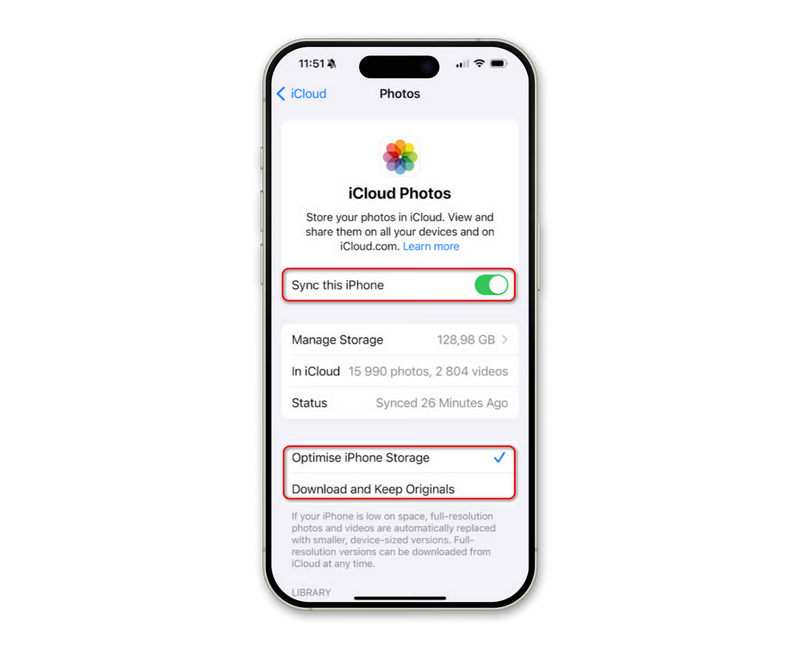
en iPhone o iPad:
Abre Ajustes y pulsa tu nombre (ID de Apple) en la parte superior. Luego, ve a iCloud y selecciona FotografíasAsegúrese de haber activado Sincroniza este iPhone or Sincroniza este iPad.
En Mac:
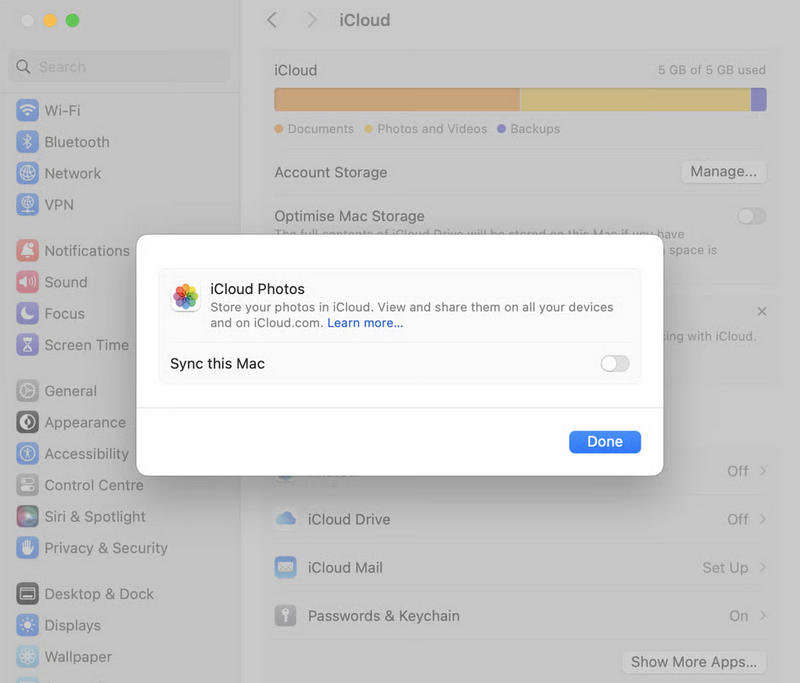
Haga clic en el botón Verde botón en la esquina superior izquierda. Luego, haz clic en el Ajustes del sistema botón o Preferencias del sistema botón. Luego, haz clic en tu ID de Apple y selecciona iCloudEn Aplicaciones que usan iCloud, debes asegurarte de que Fotografías esté seleccionado.
Nota: Si la configuración de sincronización de iCloud es correcta y hay suficiente espacio de almacenamiento, pero Fotos de iCloud aún no se sincroniza, puedes consultar los métodos a continuación.
2. Desactivar algunos modos con restricciones
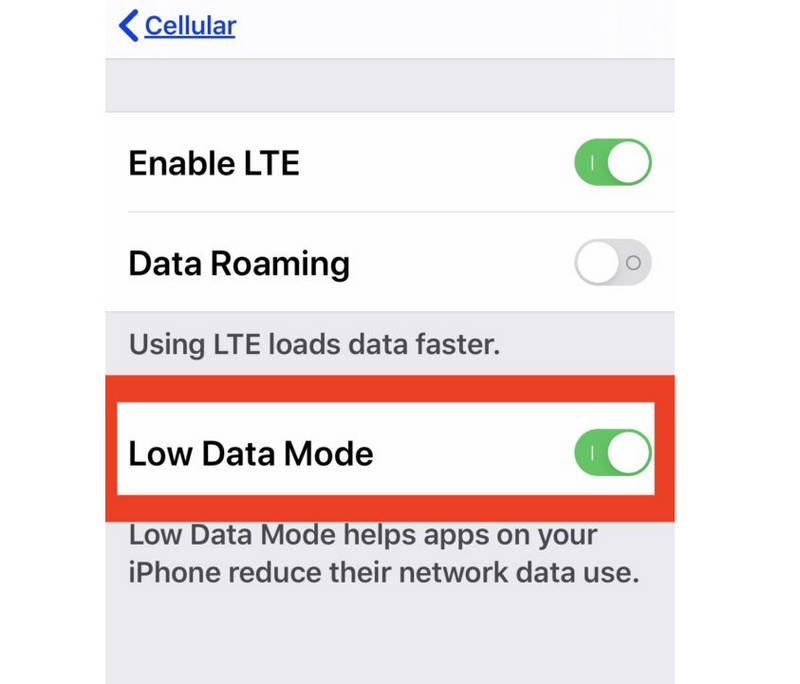
Como se mencionó anteriormente, el modo de bajo consumo, el modo de datos bajos y otros pueden detener la sincronización de iCloud. Por lo tanto, debes desactivarlos. Ten en cuenta que si tu iPhone tiene poca batería, debes conectarlo a la corriente. Luego, comprueba si has solucionado el problema de que Fotos de iCloud no se sincroniza.
3. Reinicia tu iPhone o Mac
Un simple reinicio puede solucionar muchos fallos del sistema que quizás causan el problema. Sincronización de iCloud Problema. Puedes reiniciar tu iPhone, iPad o MacBook para ver si tus fotos se sincronizan normalmente con iCloud.
4. Actualiza iOS o macOS
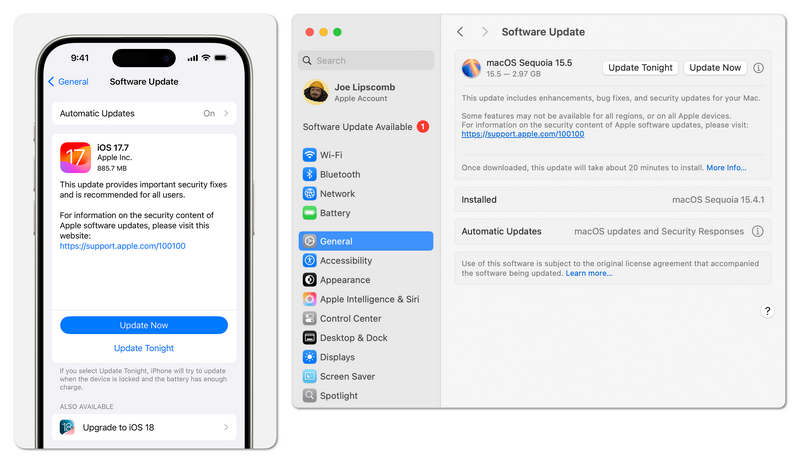
Esta no es una solución urgente. Después de todo, reiniciar puede solucionar problemas del sistema, mientras que actualizar iOS o macOS también puede reparar errores del sistema en tu versión anterior. Si tu iPhone o Mac tienen problemas graves, quizás esta sea la mejor manera de arreglar tu dispositivo y evitar que las fotos no se sincronicen con iCloud.
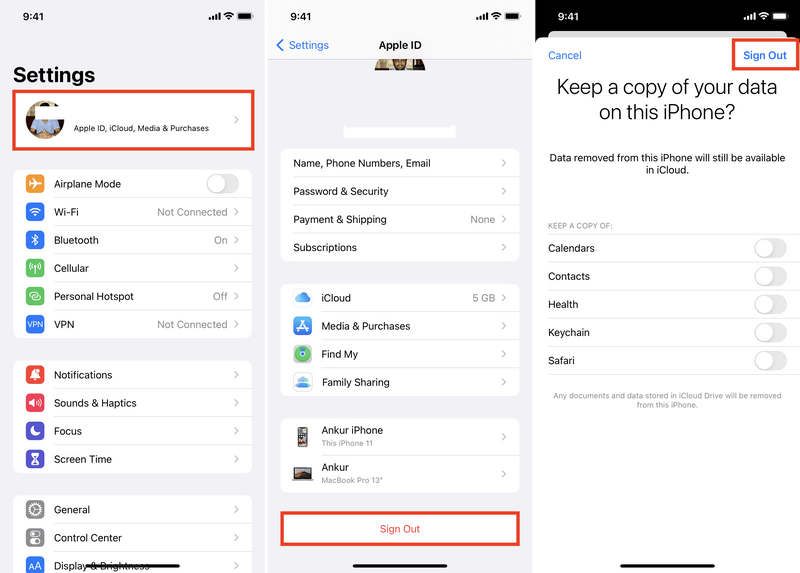
5. Cerrar sesión e iniciar sesión en la cuenta de iCloud (ID de Apple)
También puedes cerrar sesión en tu ID de Apple y volver a iniciarla para intentar solucionar el problema de que Fotos de iCloud no se sincroniza. Este método también es útil cuando... El iPhone no puede realizar copias de seguridad en iCloud.
Paso 1: Vaya a la Configuración en tu iPhone y toca tu perfil. Desliza hacia abajo para tocar el Desconectarse Botón. Ingrese la contraseña de su ID de Apple para confirmar.
Paso 2: Luego, vuelve a iniciar sesión con tu ID de Apple. Al finalizar, comprueba si las fotos se sincronizan con iCloud correctamente.
Parte 3: La mejor manera de sincronizar fotos entre dispositivos Apple
Si el iPhone no hace una copia de seguridad en iCloud, es una pena, ya que no podrás sincronizar fotos con iCloud ni verlas todas. En ese caso, Apeaksoft iPhone Transfer Puede ayudarte a transferir fotos fácilmente entre dispositivos Apple o guardarlas en un dispositivo de almacenamiento. Te resultará muy fácil administrar y editar fotos en tu iPhone, iPad y Mac o computadora Windows.
Sincroniza fotos fácilmente entre dispositivos Apple
- Conecta tus dispositivos iOS para sincronizar fotos entre ellos.
- Sincronice fotos entre dispositivos iOS y computadoras Mac.
- Le permite sincronizar fotos entre dispositivos Apple y computadoras Windows.
- Compatible con todos los dispositivos Apple (incluidos iOS 26 y macOS 26)
Descarga segura
Descarga segura

Paso 1: Descarga e instala Apeaksoft iPhone Transfer en su computadora Windows o Mac e inícielo. Conecte su iPhone o iPad (quizás varios dispositivos iOS) a su computadora.
Paso 2: Si desea sincronizar fotos entre dispositivos iOS, debe asegurarse de que ambos dispositivos iOS estén conectados a su computadora. Luego, simplemente haga clic en el icono Telefono a telefono Botón y seleccione fotos para transferir.

Paso 3: Si desea sincronizar fotos en su computadora Mac o Windows con su iPhone o iPad, debe elegir la opción Fotografías pestaña en la barra de menú izquierda y, a continuación, haga clic en el Añada en la parte superior izquierda. Puedes hacer clic en el agregar archivos or Agregar carpeta Botón para sincronizar fotos desde la computadora al iPhone o iPad.

Paso 4: Por el contrario, si desea sincronizar fotos desde el iPhone o iPad a su computadora, simplemente haga clic en el PC botón en la parte superior y luego haga clic Exportar a PC or Exportar a iTunes .

Conclusión
Es fácil de sincronizar fotos a iCloudHay un método oficial para hacerlo en tu iPhone, iPad o Mac. Sin embargo, si no quieres actualizar a la última versión de iOS o tu dispositivo no puede sincronizar fotos con iCloud, puedes usar Apeaksoft iPhone TransferPuede ayudarle a sincronizar fotos fácil y rápidamente entre dispositivos Apple y computadoras Windows.
Artículos Relacionados
Para proteger tus datos y mejorar la seguridad, puedes seguir nuestra guía paso a paso para cambiar tu contraseña de iCloud rápidamente.
Si olvidó su contraseña de iCloud, aquí puede aprender cómo recuperar su contraseña de iCloud en iPhone, iPad o en línea.
Este artículo le mostrará cómo mover documentos de iCloud a su Mac para que pueda usarlos sin restricciones de red.
Aquí hay tres enfoques efectivos para restaurar los contactos de tu iPhone desde iCloud y recuperar los contactos perdidos o eliminados.



