


Cómo solucionar el problema de la pantalla no disponible del iPad sin opción de borrado.

Desde que Apple introdujo la función Bloqueo de seguridad, los usuarios verán la pantalla iPad no disponible o Bloqueo de seguridad del iPad cuando no puedan acceder a sus dispositivos. Por defecto, la pantalla incluye dos opciones: Emergencia y Borrar iPad u Olvidé mi código de acceso. Esta última permite a los usuarios borrar sus dispositivos iOS con las credenciales de su ID de Apple. Esta guía explica cómo solucionar el problema. iPad no disponible sin opción de borrado.
CONTENIDO DE LA PAGINA:
Parte 1: Cómo solucionar el problema de iPad sin opción de borrado con una computadora
Precondiciones
- 1.Un ordenador.
- 2.Un cable USB compatible.
- 3.La última versión de iTunes o Finder.
- 4.Su contraseña de ID de Apple.
Cómo solucionar el problema de iPad no disponible (sin opción de borrado) en Mac/PC
Paso 1: Conecta tu iPad a tu Mac con un cable USB.
Paso 2: Abre iTunes en macOS Mojave o versiones anteriores y en Windows. En macOS Catalina o versiones posteriores, abre Finder.
Paso 3: Pon tu iPad en modo de recuperación:
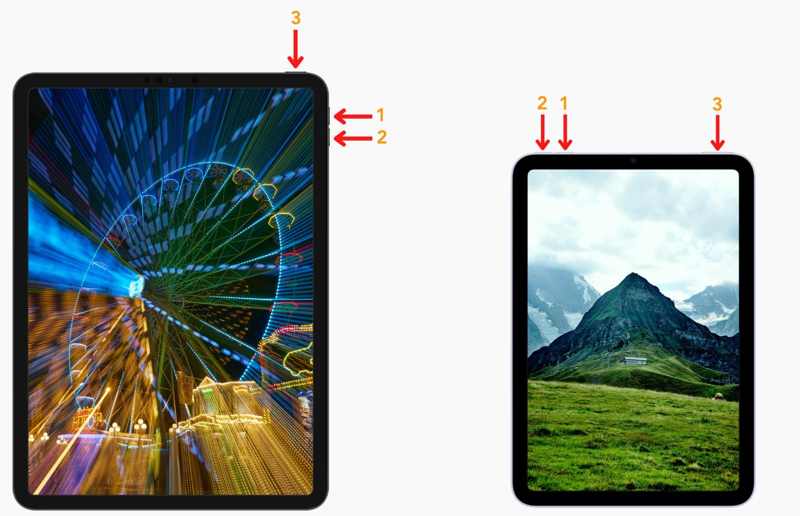
iPad sin botón de inicio
Presione y suelte rápidamente Volumen hacia arriba .
Presione y suelte rápidamente Volumen de Down .
Mantenga pulsado el botón Side botón hasta que entre en modo de recuperación.
iPad con un botón de inicio
Sostenga el Inicio + Lateral / Poder botones juntos.
Cuando tu iPad entre en modo de recuperación, suelta los botones.
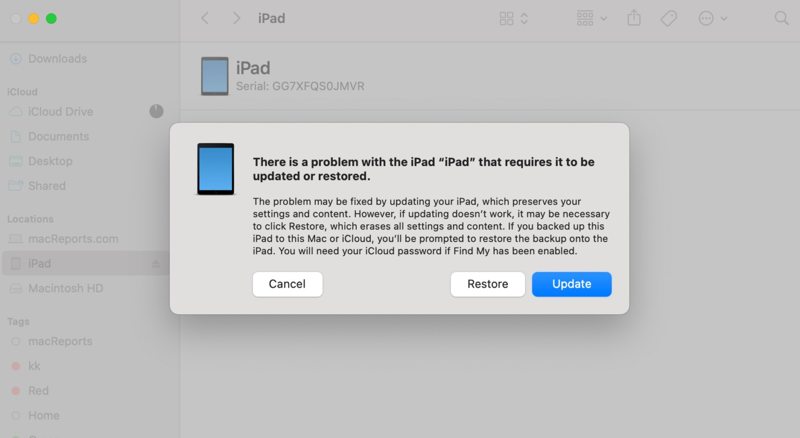
Paso 4: A continuación, haga clic en el Restaurar botón en iTunes o Finder.
Paso 5: Cuando el proceso finalice, tu iPad se reiniciará en la pantalla de bienvenida.
Paso 6: Configúralo como un dispositivo nuevo y restaura una copia de seguridad.
Nota: Si la función Buscar mi iPad está activada, deberá introducir la contraseña de su ID de Apple para desactivar el Bloqueo de activación durante la configuración.
Parte 2: Cómo solucionar el problema de iPad no disponible sin opción de borrado por Buscar mi iPad
Precondiciones
- 1.Una conexión a internet estable.
- 2.El ID de Apple y la contraseña asociados a tu iPad.
- 3.La función Buscar mi iPad está activada en tu dispositivo.
- 4.Un navegador web u otro dispositivo Apple.
- 5.El número de teléfono de confianza.
Cómo solucionar el problema de iPad no disponible y sin opción de borrado en otro dispositivo Apple.
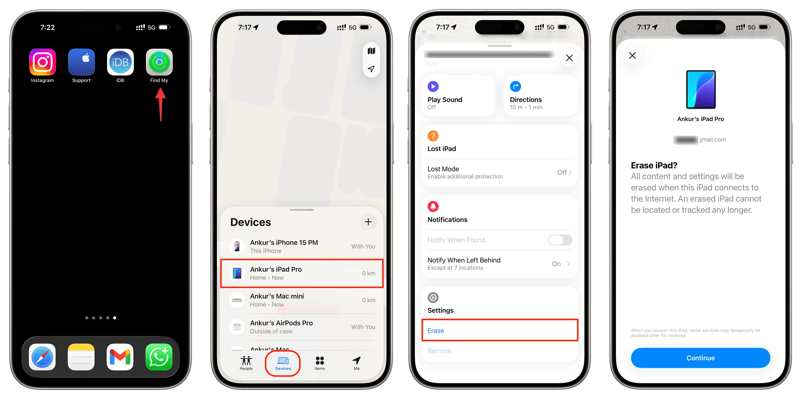
Paso 1: Abra el panel de Encontrar mi aplicación en un dispositivo Apple prestado.
Paso 2: Inicie sesión con sus credenciales de ID de Apple.
Paso 3: Vaya a la Dispositivos pestaña y selecciona tu iPad.
Paso 4: Pulsa y expande la barra de herramientas.
Paso 5: Haga clic en el botón borrar or Borrar este dispositivo en la
Paso 6: Lee la notificación y pulsa Continuar.
Paso 7: Introduce tu número de teléfono y pulsa borrar.
Paso 8: Ingresa tu contraseña de ID de Apple y presiona borrar para desbloquear el iPad mensaje No disponible sin opción de borrar.
Cómo solucionar el bloqueo de seguridad del iPad sin opción de borrado en línea
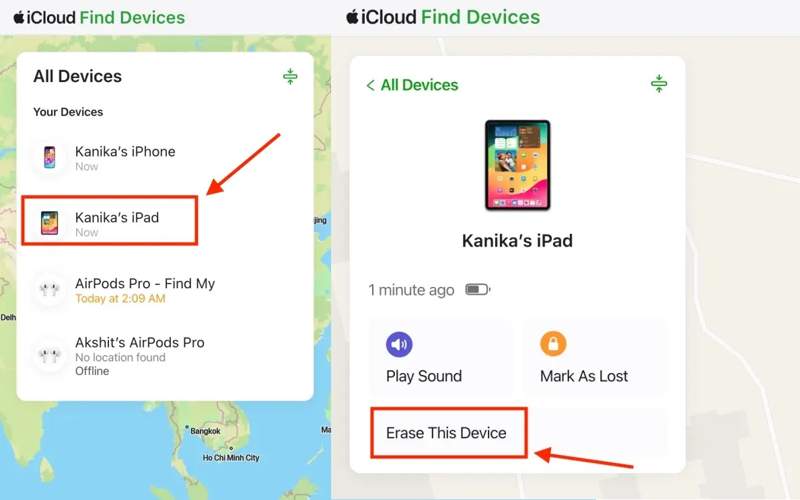
Paso 1: Vaya a www.icloud.com/find en un navegador.
Paso 2: Inicie sesión con su ID de Apple y contraseña.
Paso 3: Haga clic y expanda la Para todos los dispositivos lista y elige tu iPad.
Paso 4: A continuación, haga clic en el borrar or Borrar este dispositivo .
Paso 5: Sigue las instrucciones en pantalla para solucionar el bloqueo de seguridad del iPad sin opción de borrado.
Parte 3: Solución integral para solucionar el problema de iPad no disponible sin opción de borrado.
Como puede ver, las soluciones comunes requieren que siga las condiciones previas para solucionar el mensaje de iPad no disponible sin opción de borrado. Si no están disponibles en su dispositivo, Desbloqueador de iOS iFoneKit de Apeaksoft Es una buena opción. Permite desbloquear tu iPad sin restricciones.

Descargado por más de 1,000,000 usuarios
- Desbloquea un iPad sin código de acceso.
- Eliminar ID de cara, Touch ID y códigos de acceso numéricos.
- Funciona en dispositivos iPad bloqueados, deshabilitados o no disponibles.
- Compatible con una amplia gama de modelos de iPad.
Descarga segura
Descarga segura

Cómo solucionar el mensaje "No disponible" del iPad y la opción "Sin opción de borrado"
Paso 1: Instalar iPad Unlocker
Inicie el software de desbloqueo del iPad una vez que lo haya instalado en su PC. Hay otra versión para Mac. Elija la Desbloquear la pantalla de iOS modo de proceder.

Paso 2: Conéctate a tu iPad
Conecta tu iPad a tu ordenador con un cable Lightning. Asegúrate de confiar en este ordenador. A continuación, haz clic en el Empezar ahora Botón para comenzar a descargar el firmware.

Paso 3: Desbloquea tu iPad
Después de la descarga, haga clic en OK botón en el cuadro de diálogo de confirmación. Luego, presione el Confirmar de nuevo Presione el botón para verificar el firmware. Tras la verificación, el software comenzará a desbloquear su iPad no disponible, sin opción de borrado.

Nota: El proceso borrará todos los datos de tu iPad. Es mejor que hagas una copia de seguridad de tu dispositivo antes del proceso para evitar la pérdida de datos. Cuando termine, podrás restaura tu iPad de una copia de seguridad.
Conclusión
Este artículo explica cómo solucionar el problema iPad no disponible sin opción de borradoCon un ordenador, puedes recuperar el acceso a tu dispositivo mediante iTunes o Finder. Si configuraste Buscar mi iPad antes de que dejara de estar disponible, puedes borrarlo en un dispositivo Apple prestado o en iCloud.com con la cuenta de Apple ID asociada. Desbloqueador de iOS iFoneKit de Apeaksoft Puede desbloquear rápidamente cualquier dispositivo iPad sin necesidad de código de acceso ni conocimientos técnicos.
 Apeaksoft iFoneKit
 Desbloquea todo tipo de contraseñas iOS de iPhone, iPad y iPod.
Descarga segura
Descarga segura
Artículos Relacionados




