Soluciona el problema del iPad atascado en "Preparando/Verificando actualización" o en "En curso".

Porque es el Actualización de iPad atascadaUn iPad puede quedarse bloqueado al descargar, preparar o verificar una actualización de iPadOS debido a problemas de red, almacenamiento insuficiente, fallos del sistema, etc. Si tu iPad se queda bloqueado, no te preocupes. Esta guía te ofrece 5 soluciones efectivas para solucionar este problema.
CONTENIDO DE LA PAGINA:
Parte 1: ¿Por qué se ha quedado atascada la actualización del iPad?
Antes de abordar el problema de la iPad bloqueada, primero debes conocer las posibles razones por las que las actualizaciones de la iPad se bloquean. Aquí enumeramos algunas causas comunes:
1. Problema de red
Una conexión Wi-Fi deficiente o inestable puede impedir que tu iPad descargue o verifique correctamente una actualización de iPadOS. Si la conexión se interrumpe durante el proceso de actualización, esta podría detenerse o no completarse.

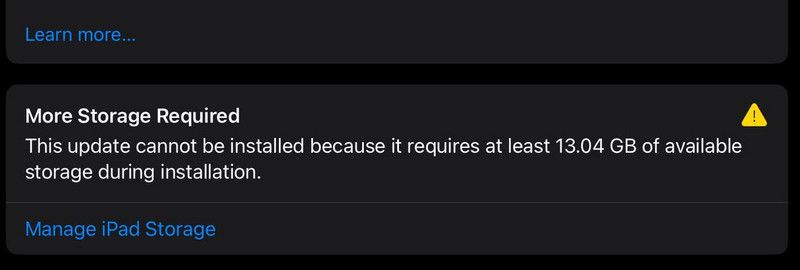
2. Almacenamiento insuficiente
Apple te notificará cuánto espacio de almacenamiento se requiere cada vez que haya una actualización.

Si tu iPad no tiene suficiente espacio de almacenamiento disponible para la actualización, es posible que esta no se lleve a cabo.
3. Servidor Apple no disponible
A veces, el servidor de Apple no está disponible. Es más que un problema de red. A veces, muchos usuarios intentan actualizar a la nueva versión de iOS, lo que provoca congestión en el servidor. Por lo tanto, no puedes acceder al servidor de Apple. Así que tu iPad se queda atascado actualizando a la nueva versión de iOS. Puedes comprobarlo. Estado del sistema de Apple página para comprobar si sus servicios de actualización de software están experimentando algún problema.
4. Problema con el archivo de actualización descargado
Si el archivo de actualización de iPadOS ya se ha descargado, pero el iPad se queda atascado en "Preparando actualización" o "Verificando actualización", es posible que el archivo descargado haya encontrado algún problema.
5. Errores temporales del sistema iPadOS
Los errores temporales de software o del sistema también pueden provocar que un iPad se quede bloqueado durante una actualización.
Parte 2: Cómo solucionar el problema de la actualización del iPad atascada
| Prioridad | Método | Cuándo usar |
| 1 | Comprueba tu conexión a Internet y tu almacenamiento. | Aparece el mensaje "Preparando/Verificando actualización", pero el iPad aún se puede usar. |
| 2 | Elimina y vuelve a descargar la actualización de iPadOS. | La preparación/verificación de la actualización se queda bloqueada. |
| 3 | Actualiza tu iPad usando una computadora. | La actualización inalámbrica sigue fallando. |
| 4 | Reinicia tu iPad forzadamente | El iPad se congela o no responde después de un reinicio forzado. |
| 5 | Solucione los errores del sistema iPadOS con Apeaksoft. | Otros métodos no funcionan. |
Solución 1: Compruebe su conexión a Internet y su almacenamiento.
Si tu iPad se queda atascado en "Preparando actualización" o "Verificando actualización", lo que te impide actualizar el sistema iPadOS, comprueba primero tu conexión a internet y el espacio de almacenamiento. Si no hay conexión a internet o no hay suficiente espacio, es posible que la actualización no se complete.
Para cambiar una conexión de red, puede abrir el Configuración aplicación en su iPad y toque el botón Wi-Fi. Asegúrese de que el Wi-Fi La función está activada. A continuación, puede cambiar la conexión de red.

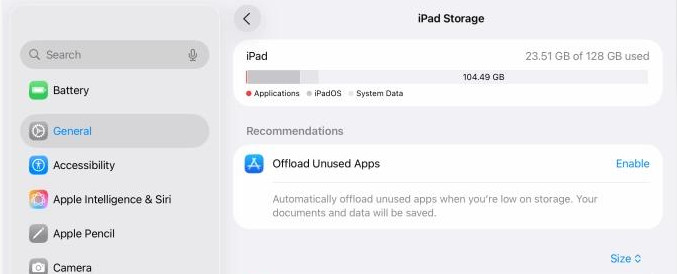
Para ahorrar más espacio de almacenamiento en el iPad, puede ir a Configuración > General > Almacenamiento de iPad para realizar las operaciones correspondientes.
Solución 2: Eliminar y volver a descargar la actualización de iPadOS.
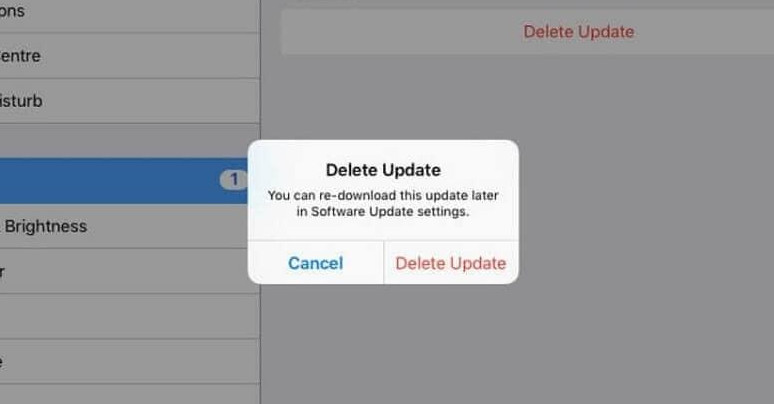
Si ya has descargado el archivo de actualización de iPadOS, pero tu iPad se queda atascado en "Preparando actualización" o "Verificando actualización", puedes intentar eliminar la actualización descargada y volver a descargarla para descartar problemas con el archivo descargado.
Solución 3: Reinicia o fuerza el reinicio de tu iPad.
Si tu iPad se queda bloqueado durante la actualización durante mucho tiempo (más allá del tiempo normal requerido), puedes reiniciarlo o forzar el reinicio para solucionar el problema. Si el iPad aún responde al tacto, puedes reiniciarlo normalmente. Si la pantalla está completamente congelada y no responde, puedes forzar el reinicio siguiendo el método que se describe a continuación:
Para iPad sin botón de inicio:
Paso 1: Pulsa y suelta rápidamente el botón de volumen que está junto al botón superior.
Paso 2: Pulsa y suelta rápidamente el otro botón de volumen.
Paso 3: Mantén pulsado el botón superior. Suéltalo cuando aparezca el logotipo de Apple.
Para iPad con un botón de Inicio:
Paso 1: Mantén pulsados simultáneamente el botón de inicio y el botón superior.
Paso 2: Libéralos cuando aparezca el logotipo de Apple.
Solución 4: Actualiza tu iPad usando una computadora
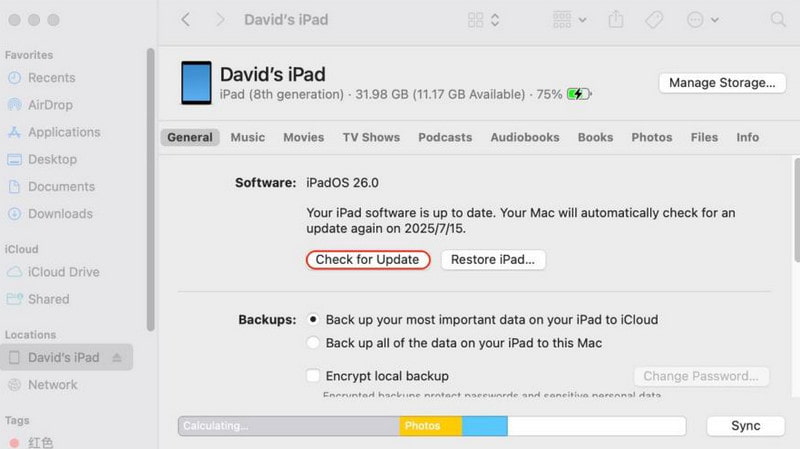
Si tu iPad sigue bloqueado durante la actualización y el reinicio forzado no soluciona el problema, podría haber un fallo en la actualización inalámbrica (OTA). En ese caso, puedes conectar tu iPad a un ordenador y actualizarlo usando Finder o la app Dispositivos Apple.
Paso 1: Conecta tu iPad a tu Mac o PC con Windows mediante un cable USB.
Paso 2: Abre Finder en tu Mac o la aplicación Dispositivos Apple en tu PC con Windows y, a continuación, selecciona tu iPad.
Paso 3: Seleccionar Actualizar or Buscar actualizaciones Desde la ventana emergente, siga las instrucciones en pantalla para descargar e instalar la última versión de iPadOS.
Solución 5: Solucione los errores del sistema iPadOS con herramientas profesionales.
Si tu iPad sigue bloqueado durante la actualización después de probar los métodos anteriores, el problema puede estar relacionado con algunos problemas del sistema iPadOS. En este caso, puedes buscar ayuda de algunas herramientas profesionales de recuperación del sistema iOS, como Apeaksoft iOS Recuperación del sistemapara intentar solucionar problemas del sistema y del software.

Descargado por más de 1,000,000 usuarios
- Soluciona más de 50 problemas de sistema y pantalla en tu iPad con un solo clic.
- Te permite limpiar tu iPad para eliminar a fondo los problemas de actualización que se han quedado atascados.
- Ofrece paquetes de firmware para iOS que permiten actualizar rápidamente la versión de iOS.
- Compatible con los últimos modelos de iPad y versiones de iPadOS.
Descarga segura
Descarga segura

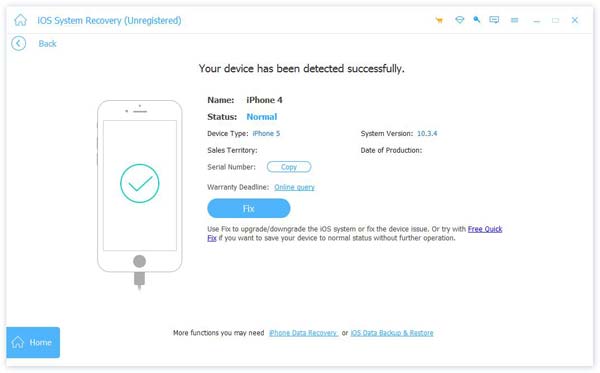
Paso 1: Descargar Apeaksoft iOS Recuperación del sistema de forma gratuita y ejecútalo. Conecta tu iPad a tu ordenador. Elige Sistema de reparación, Y haga clic en Comenzar .
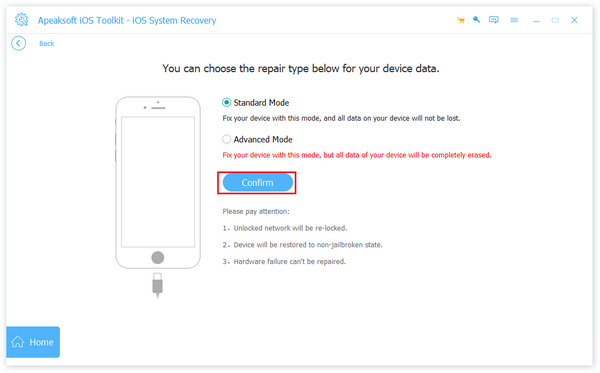
Paso 2: Elija un modo de reparación y haga clic en el Confirmar botón. Se recomienda utilizar el Modo estandar Primero, el Modo Avanzado borrará todos los datos de tu iPad. Pruébalo si el Modo Estándar no funciona.
Paso 3: Elige tu versión de iPadOS y haz clic en el Descargar para descargar el paquete de firmware. Luego, haga clic en el Siguiente botón para solucionar el problema de actualización del iPad atascado mientras restablecer el iPad.

Consejos: Esta herramienta también puede ayudarte a salir Modo de recuperación iPad con un clic gratis.
Parte 3: Preguntas frecuentes sobre la actualización del iPad atascada
¿Por qué la actualización de mi iPad se bloquea al verificar cuando el Wi-Fi es estable?
La falta de espacio de almacenamiento o un problema con el archivo de actualización descargado también pueden impedir que la actualización se complete.
¿Qué debo hacer si una aplicación se queda atascada actualizándose en mi iPad?
Reiniciar la actualización cuando tu iPad se queda atascado actualizando apps puede ser útil. Esto puede restablecer la conexión con el servidor de Apple. Puedes tocar el botón de actualización en la App Store para reiniciarla. Si la actualización del iPad se queda atascada en la descarga, puedes ir a la pantalla y tocar la app que se está descargando para detenerla y volver a tocarla para reiniciarla.
¿Qué puedo hacer cuando mi iPad actualiza repetidamente una aplicación?
Se trata de un problema de software. Deberías reiniciar tu iPad o eliminar la aplicación y volver a descargarla. Este problema suele ocurrir con aplicaciones grandes, y los errores de software pueden provocar que tu iPad se quede atascado en fallos de actualización.
Conclusión
Este artículo ofrece varios métodos probados para solucionar iPads atascados en las actualizacionesNormalmente, basta con solucionar los problemas de red o reiniciar las actualizaciones. Si es necesario, elimina y vuelve a descargar la actualización. Si tu iPad sigue bloqueado, intenta reiniciarlo forzadamente o actualízalo usando un ordenador.
Si hay errores graves del sistema que hacen que la actualización de su iPad se quede bloqueada, Apeaksoft iOS Recuperación del sistema es la mejor manera de eliminarlos todos. Entonces, su iPad ya no se quedará atascado en las actualizaciones sobre preparación o verificación.
 Apeaksoft iOS Recuperación del sistema
Soluciona problemas virales del sistema iOS en iPhone, iPad e iPod.
Descarga segura
Descarga segura
Artículos Relacionados