


¿La rueda gira sin parar en tu iPhone? 4 maneras comprobadas de restaurar el acceso.

Un minuto tu iPhone funciona bien y al siguiente se queda atascado en una pantalla negra con una rueda giratoria. Puede parecer que tu teléfono está muerto, pero el problema suele estar relacionado con fallos de software o una actualización fallida. Si te enfrentas a la Pantalla negra del iPhone con rueda giratoria Si tiene algún problema, pruebe estas soluciones antes de llevar su dispositivo a reparar.
CONTENIDO DE LA PAGINA:
Parte 1: ¿Por qué mi iPhone se queda atascado en la rueda giratoria?
Cuando tu iPhone muestra un círculo giratorio y no avanza, generalmente significa que el sistema se ha bloqueado durante algún proceso. Sin embargo, no siempre implica que tu dispositivo esté gravemente dañado.
Estas son algunas de las razones comunes que hay detrás de este problema:
Falló la actualización de iOS
Es una de las causas más comunes. Si el proceso de actualización se detiene debido a batería baja, conexión a internet inestable o espacio de almacenamiento insuficiente, tu iPhone podría quedarse bloqueado en la pantalla de carga.
Errores de software o fallos de la aplicación
Una aplicación defectuosa o un fallo inesperado de iOS pueden afectar al funcionamiento normal del sistema. Si el software no responde correctamente, es posible que tu iPhone se congele y aparezca el círculo giratorio.
Falta de espacio de almacenamiento
Tu iPhone necesita suficiente espacio libre para funcionar correctamente. Cuando el almacenamiento está casi lleno, el sistema puede ralentizarse y no completar las tareas de inicio.
Problemas de hardware
Los problemas de hardware son menos comunes, pero aun así pueden provocar que el círculo giratorio siga apareciendo. Una batería desgastada o un componente interno dañado pueden impedir que tu iPhone se inicie correctamente y dejarlo atascado en un bucle.
Conocer la posible causa puede ayudarte a elegir la mejor manera de solucionar el problema en lugar de probar soluciones al azar. A continuación, repasaremos varios métodos que pueden ayudarte cuando te encuentres con el problema de la rueda giratoria en tu iPhone.
Parte 2: Qué hacer cuando la rueda gira sin parar en el iPhone
Si tu iPhone se queda atascado en el círculo de carga, no intentes reparaciones complicadas de inmediato. Prueba primero las soluciones más sencillas y, si el problema persiste, ve probando otras más complejas.
Probamos estos métodos en diferentes modelos de iPhone y versiones de iOS para ver cuáles funcionaban mejor con el problema de la rueda giratoria. También analizamos su facilidad de uso, si protegían tus datos, cuántos pasos requería cada método y qué tan bien funcionaban con diferentes tipos de bloqueos de iOS.
- Dispositivos de prueba: iPhone 15 Pro, iPhone 14, iPhone 13, iPhone SE (3.ª generación)
- Versiones de iOS: iOS 17.6, iOS 18.5, iOS 26.0
Dispositivos de prueba: iPhone 15 Pro, iPhone 14, iPhone 13, iPhone SE (3.ª generación)
Versiones de iOS: iOS 17.6, iOS 18.5, iOS 26.0
| Método | Uso recomendado | Seguridad de datos | Dificultad | Tasa de éxito |
| Apeaksoft iOS Recuperación del sistema | Reparación del sistema iPhone sin pérdida de datos | ★★★★★ 5/5 | ¡Fácil | ★★★★★ 5/5 |
| Reanudar la fuerza | Soluciones rápidas para bloqueos temporales | ★★★★★ 5/5 | ¡Fácil | ★★★☆☆ 3/5 |
| Restaurar modo de recuperación | Recuperación profunda del sistema | ★★☆☆☆ 2/5 | Media | ★★★★☆ 4/5 |
| actualización iOS | Corrección de errores de software | ★★★★☆ 4/5 | ¡Fácil | ★★★★☆ 4/5 |
Método 1. Utilice Apeaksoft iOS System Recovery
Si el problema de la pantalla negra con el círculo giratorio de tu iPhone se debe a un error del sistema, una herramienta de reparación específica para iOS es la opción más conveniente. Apeaksoft iOS Recuperación del sistema Está diseñado para solucionar problemas comunes del sistema iPhone, manteniendo el proceso sencillo.

Descargado por más de 1,000,000 usuarios
- Soluciona diversos problemas del sistema iOS, como bucles de carga bloqueados, pantallas congeladas y problemas de inicio.
- Repara los errores de software de tu iPhone sin necesidad de conocimientos técnicos.
- Compatible con la mayoría de los modelos de iPhone y versiones de iOS.
- Ofrece modos estándar y avanzado para reparaciones flexibles.
Descarga segura
Descarga segura

Paso 1: Descarga e instala Apeaksoft iOS System Recovery en tu ordenador, luego conecta tu iPhone bloqueado mediante un cable USB. Abre el programa y selecciona el Recuperación del sistema de iOS .

Paso 2: Elija el Sistema de reparación sección, y haga clic en Empezar ahora .

Paso 3: Comience con Modo estandar Si desea solucionar el problema conservando sus datos, haga clic aquí. Confirmar para continuar. Si eso no soluciona el problema, intente Modo avanzado Para una reparación más completa. Ten en cuenta que esta opción borrará los datos de tu iPhone.

Paso 4: Comprueba que el modelo de iPhone que se muestra sea el correcto y, a continuación, descarga el firmware correspondiente. Mantén tu iPhone conectado mientras el software verifica el firmware y lo prepara para la reparación.

Paso 5: Haga clic en Siguiente y espera a que el proceso termine. Una vez completado, tu iPhone debería reiniciarse con normalidad.

Método 2. Reinicia tu iPhone forzadamente
Reiniciar el iPhone es la solución más rápida cuando se bloquea inesperadamente. No borra ningún dato.
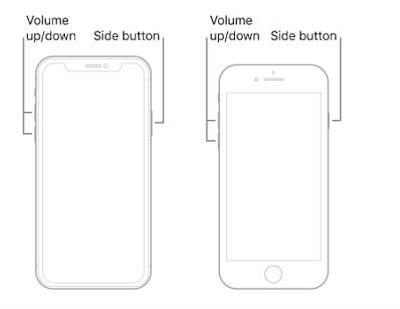
Para iPhone 8 y posteriores
Paso 1: Presione la tecla Volumen hacia arriba pulsar y soltarlo, seguido del Botón para bajar el volumen.
Paso 2: Justo después, mantén pulsado el Side Botón. Manténgalo presionado aunque la pantalla se quede en negro por un momento.
Paso 3: Suelta el botón cuando aparezca el logotipo de Apple y espera a que tu iPhone se inicie normalmente.
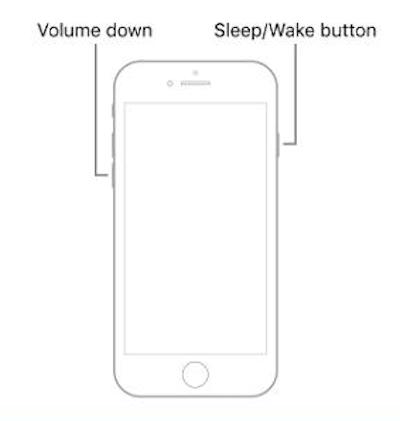
Para iPhone 7 y iPhone 7 Plus
Paso 1: Presione la tecla Volumen de Down y Side Botones al mismo tiempo.
Paso 2: Mantén pulsados ambos botones hasta que veas el logotipo de Apple. Esto puede tardar unos 10 segundos.
Para iPhone 6s y anteriores
Paso 1: Mantenga pulsada la Inicio botón junto con el Side or arriba .
Paso 2: Mantén pulsados ambos botones hasta que aparezca el logotipo de Apple en la pantalla.
Método 3. Restaurar el iPhone en modo de recuperación.
Si reiniciar el iPhone no soluciona el problema, el modo de recuperación puede reparar problemas más graves del sistema. Sin embargo, restaurar el iPhone mediante este método puede borrar todo el contenido, así que asegúrate de tener una copia de seguridad antes de continuar.
Paso 1: Conecta tu iPhone a un ordenador que tenga instalado iTunes o Finder.
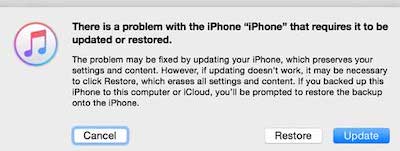
Paso 2: Presione y suelte rápidamente Volumen hacia arriba, luego haz lo mismo con Volumen de Downy mantén pulsado el Side botón hasta que aparezca la pantalla del Modo de recuperación. A veces tu Es posible que el iPhone se haya quedado atascado en el modo de recuperación..
Paso 3: Abre Finder o iTunes y selecciona Restaurar Cuando se detecte tu iPhone, sigue las instrucciones en pantalla para reinstalar iOS.
Método 4. Actualiza iOS
En ocasiones, un error de iOS o un problema de compatibilidad puede provocar que tu iPhone se quede bloqueado en el icono de carga. Actualizar iOS puede solucionar el problema reemplazando los archivos del sistema defectuosos o desactualizados.
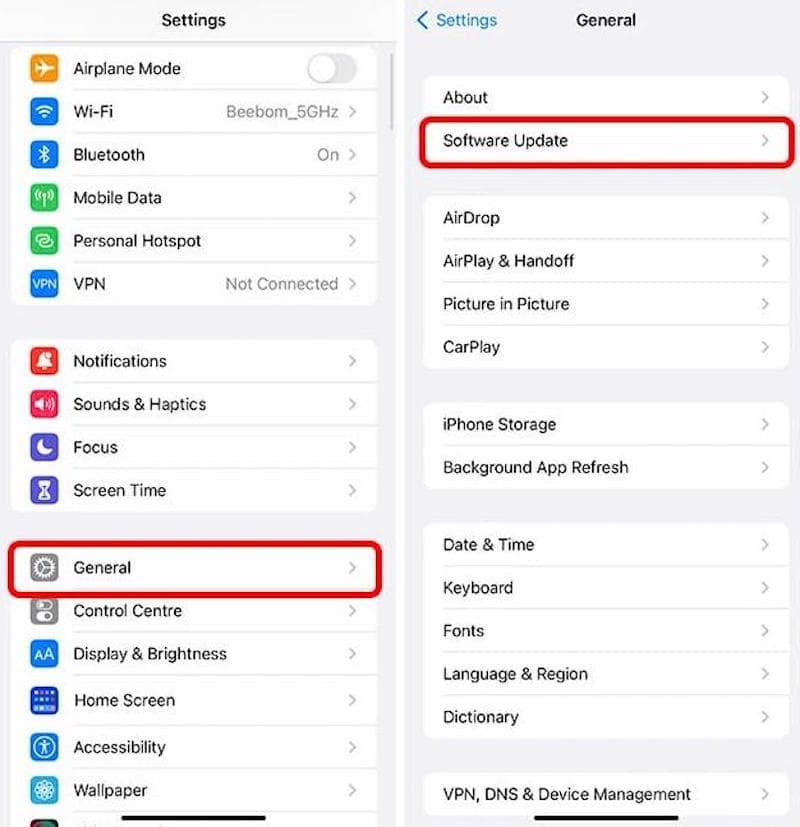
Paso 1: Abra Configuración en tu iPhone. Luego ve a General > Actualización de software.
Paso 2: Pulsa para buscar Descargar Instálala si hay una actualización disponible. Asegúrate de que tu iPhone tenga suficiente batería y espacio de almacenamiento antes de comenzar.
Paso 3: Espera a que tu iPhone se reinicie. Una vez finalizada la actualización, comprueba si el problema del círculo giratorio ha desaparecido.
Parte 3: Preguntas frecuentes sobre el iPhone atascado en la rueda de recorte
¿Cuánto tiempo debe permanecer un iPhone en la rueda giratoria?
Es normal que tu iPhone tarde unos segundos en cargar algo. Si el icono de carga sigue girando durante varios minutos sin respuesta, es posible que el sistema se haya bloqueado.
¿Por qué mi iPhone sigue girando cuando abro una aplicación en particular?
Si el problema solo ocurre con una aplicación, es posible que esa aplicación sea la causante. Primero, intenta actualizarla. Si el problema persiste, puedes intentar desinstalarla o reinstalarla.
¿Puede la falta de espacio de almacenamiento provocar que un iPhone se bloquee?
Puede ser. Si tu iPhone dice que no hay suficiente almacenamientoEs posible que no tenga suficiente espacio libre para completar ciertos procesos del sistema, lo que provoca que se quede atascado en un círculo giratorio.
Conclusión
Con suerte, ahora podrás superar el iPhone con pantalla negra y rueda giratoria problema y vuelva a usar su teléfono normalmente. Si el problema sigue ocurriendo, Apeaksoft iOS Recuperación del sistema Puede ayudar a solucionar problemas subyacentes del sistema iOS y a que todo vuelva a la normalidad.
 Apeaksoft iOS Recuperación del sistema
 Soluciona problemas virales del sistema iOS en iPhone, iPad e iPod.
Descarga segura
Descarga segura
Artículos Relacionados




