


Cómo solucionar el problema de que el iPhone siga pidiendo la contraseña de Apple ID rápidamente

"Tengo un iPhone antiguo en mi cuenta de Apple, pero mi El iPhone sigue pidiendo la contraseña del ID de Apple¿Cómo soluciono este problema? Es bien sabido que se necesita una cuenta de Apple ID para activar un iPhone o iPad. Esta cuenta funciona como pasaporte para todos los servicios de Apple, incluidas las copias de seguridad de iCloud. Si hay algún problema con las credenciales de tu cuenta, perderás el acceso a estos servicios. Este tutorial comparte soluciones comprobadas para solucionar el problema.
CONTENIDO DE LA PAGINA:
Parte 1: Por qué el iPhone sigue pidiendo la contraseña de ID de Apple
Si tu dispositivo te muestra repetidamente una ventana emergente o una alerta que te pide que ingreses tu ID de Apple y contraseña, significa que hay algún problema con tu cuenta. Las principales razones por las que el iPhone sigue solicitando la contraseña del ID de Apple incluyen:
- 1.Recientemente cambiaste la contraseña de tu ID de Apple en otros dispositivos y olvidaste actualizarla en tu iPhone.
- 2.Una aplicación en ejecución se bloquea durante la descarga de la compra, como por ejemplo Apple Music, App Store o Apple Books.
- 3.Los datos de tu cuenta de Apple están desactualizados, incluyendo tu correo electrónico, número de teléfono, métodos de pago y más.
- 4.Hay un problema con la configuración de tu cuenta de Apple.
- 5.Fallos de software.
Parte 2: Qué hacer si el iPhone sigue pidiendo la contraseña del ID de Apple.
Solución 1: Reinicia tu iPhone
Si tu iPhone te pide constantemente la contraseña de tu ID de Apple, lo primero que debes hacer es reiniciar el dispositivo. Aunque esta solución es sencilla, puede solucionar problemas básicos, como que el iPhone se quede bloqueado al descargar aplicaciones.
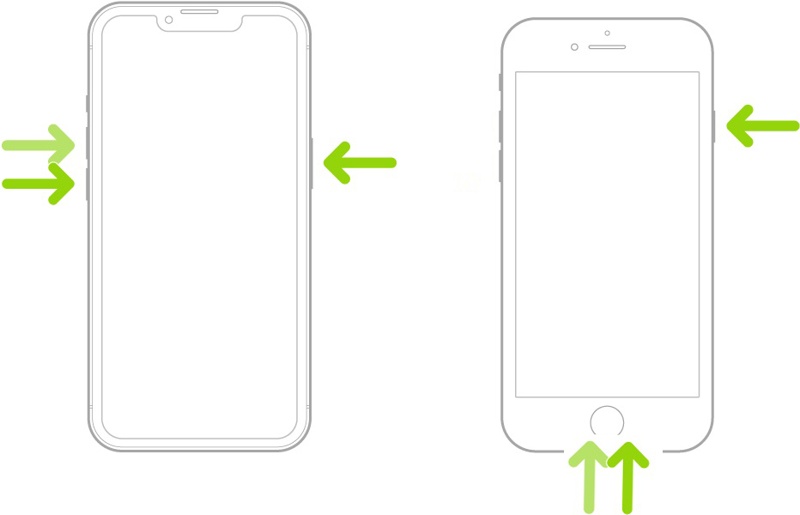
Paso 1: Mantén pulsado uno de los botones. Volumen los botones + el Side botón en un iPhone con Face ID. En un iPhone antiguo, mantén pulsado el Side or Potencia .
Paso 2: Una vez que aparezca la pantalla de apagado, suelte los botones o el botón.
Paso 3: Mueva el control deslizante para apagar el dispositivo.
Paso 4: Unos minutos más tarde, mantenga presionada la tecla Side or Potencia botón hasta que aparezca el logotipo de Apple.
Solución 2: Cierra sesión y vuelve a iniciar sesión en tu ID de Apple.
Si has cambiado tu ID de Apple, contraseña o información de cuenta en otros dispositivos, debes actualizarlos en tu iPhone. De lo contrario, tu iPhone seguirá solicitando tu ID de Apple y contraseña.
Paso 1: Toca tu perfil en la aplicación Ajustes.
Paso 2: Desplázate hacia abajo y pulsa el botón Cerrar sesión que aparece al final.
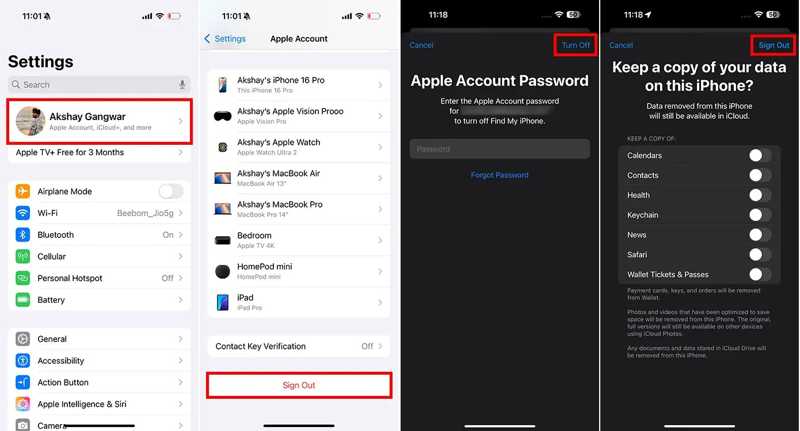
Paso 3: Introduce tu contraseña de Apple ID y pulsa Desactivar.
Paso 4: Seleccione los tipos de datos que desea conservar y toque Cerrar sesión.
Paso 5: Reinicia tu iPhone.
Paso 6: Abra el panel de Configuración .
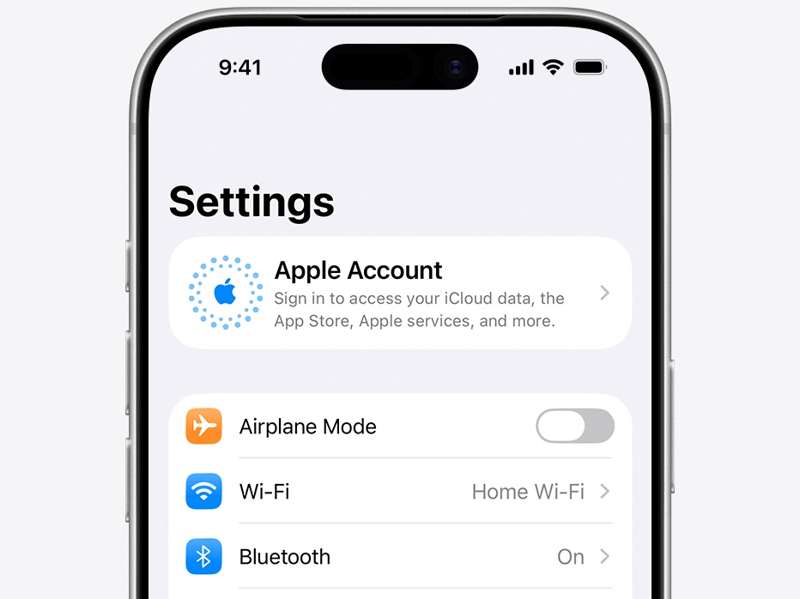
Paso 7: Pulsa para buscar cuenta de manzanaelija Iniciar sesión manualmentey accede a tu ID de Apple y contraseña.
Solución 3: comprobar el estado del servidor Apple
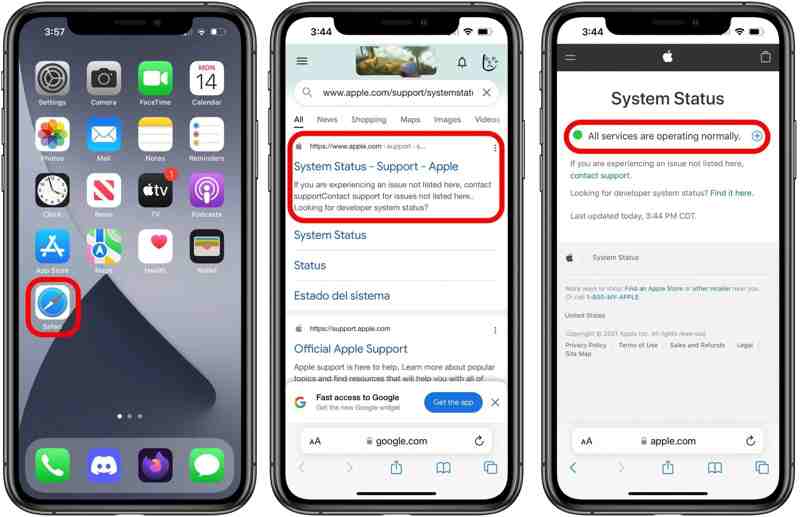
Cuando utilizas una cuenta de Apple, tu iPhone necesita comunicarse con los servidores de Apple. Si los servidores de Apple correspondientes no están disponibles, el iPhone seguirá solicitando el ID de Apple y la contraseña. Ve a https://www.apple.com/support/systemstatus/ En un navegador web, compruebe los servidores correspondientes. Si algún elemento aparece marcado con un icono amarillo o rojo, espere a que vuelva a funcionar.
Solución 4: restablecer la contraseña de ID de Apple
Si tu cuenta de Apple está bloqueada o desactivada y tu iPhone te pide constantemente la contraseña de tu ID de Apple, puedes solucionar el problema restableciendo tus credenciales. Puedes completar este proceso en tu iPhone si la autenticación de dos factores está activada.
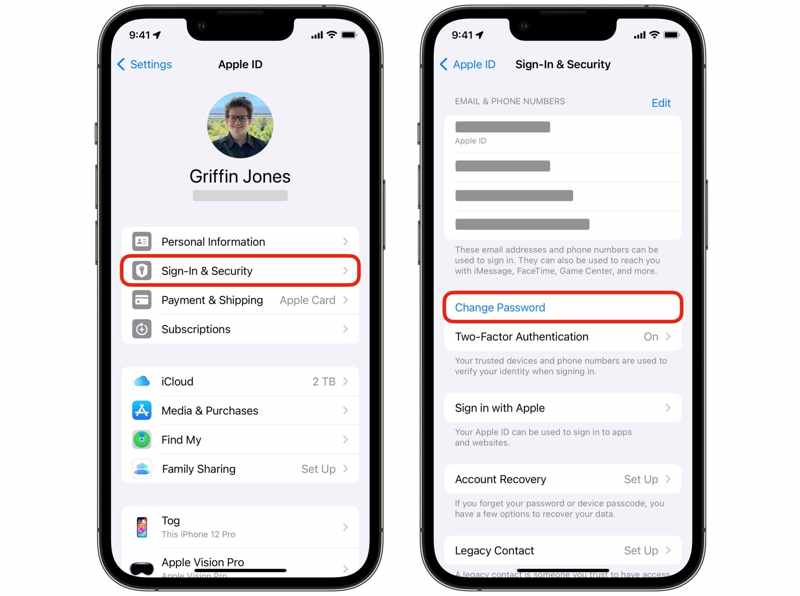
Paso 1: Ejecuta tu Configuración aplicación y toca tu perfil.
Paso 2: Vaya al Inicio de sesión y seguridad.
Paso 3: Toque en el Cambiar Contraseña .
Paso 4: Ingrese la contraseña de su iPhone.
Paso 5: Introduce una nueva contraseña, verifícala y confirma el cambio.
Solución 5: Restablecer todas las configuraciones
Otra solución para solucionar el problema de tu iPhone que te pide constantemente tu ID de Apple y contraseña es restablecer todos los ajustes del dispositivo. Esta solución no borrará los datos, pero restaurará la configuración de fábrica.
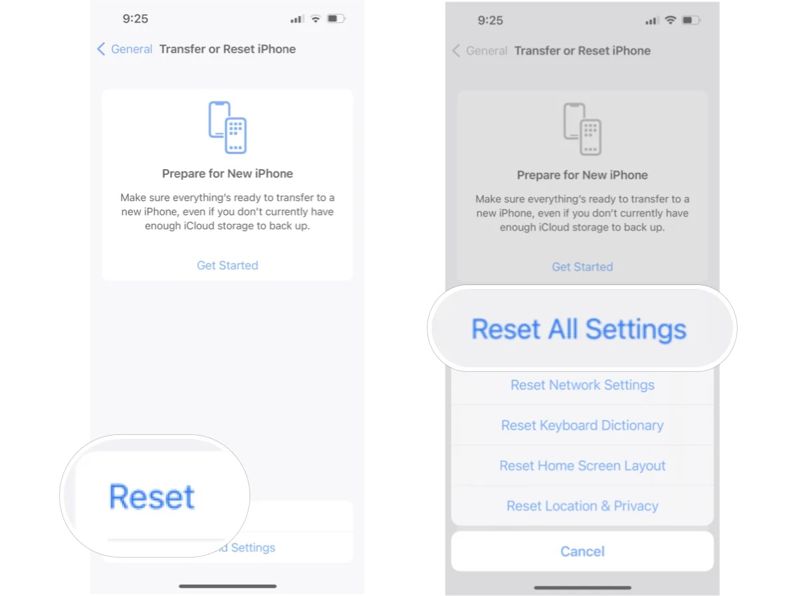
Paso 1: Vaya al Configuración.
Paso 2: Navegue a General, Transferir o reiniciar iPhone, y Restablecer.
Paso 3: Pulsa para buscar Restablecer Todos Los Ajustes.
Paso 4: Sigue las instrucciones en pantalla para confirmarlo.
Parte 3: Una solución rápida para solucionar el problema de que el iPhone siga pidiendo la contraseña del ID de Apple.
Si las soluciones comunes no están disponibles y tu iPhone sigue solicitando la contraseña de tu ID de Apple, prueba lo siguiente: Desbloqueador de iOS iFoneKit de ApeaksoftEs capaz de eliminar la cuenta defectuosa de tu iPhone o iPad sin necesidad de contraseña.

Descargado por más de 1,000,000 usuarios
- Elimina tu ID de Apple de tu iPhone con un solo clic.
- No se requiere la contraseña de tu ID de Apple ni el código de acceso de tu iPhone.
- Ofrece funciones adicionales, como la eliminación del tiempo de pantalla.
- Compatible con las últimas ediciones de iOS y iPadOS.
Descarga segura
Descarga segura

Cómo solucionar el problema de que el iPhone siga pidiendo la contraseña de Apple ID.
Paso 1: Instale la herramienta de eliminación de ID de Apple
Ejecuta iFoneKit después de instalarlo en tu ordenador. Está disponible para Windows 11/10/8/7/XP/Vista y macOS 10.7 o superior. Elige la Eliminar ID de Apple modo de proceder.

Paso 2: Conéctese a su dispositivo
Conecta tu iPhone a tu ordenador con un cable Lightning. Una vez que el software reconozca tu dispositivo, haz clic en el Empezar ahora .

Paso 3: Eliminar ID de Apple
Si Buscar está desactivado, el software comenzará automáticamente a eliminar el ID de Apple defectuoso. Si Buscar está activado, restablezca todos los ajustes en su dispositivo. Luego, haga clic en el OK botón y pulsa Confirmar de nuevo para iniciar el proceso

OTRAS LECTURAS
Conclusión
Esta guía explica lo que puede hacer si su El iPhone sigue pidiendo el ID de Apple y la contraseña.Debes comprender las causas principales. Y lo que es más importante, puedes seguir las soluciones para eliminar el error rápidamente. Desbloqueador de iOS iFoneKit de Apeaksoft Te permite eliminar la cuenta de Apple defectuosa sin ninguna restricción.
 Apeaksoft iFoneKit
 Desbloquea todo tipo de contraseñas iOS de iPhone, iPad y iPod.
Descarga segura
Descarga segura
Artículos Relacionados




