


Cómo restablecer la contraseña de tu ID de Apple en iPhone/Mac/en línea

Esta guía explicará cómo restablece tu contraseña de ID de Apple De forma rápida y segura. Existen varias situaciones en las que debes restablecer la contraseña de tu cuenta; por ejemplo, si la olvidaste. Según Apple, debes restablecerla si tu cuenta está bloqueada o desactivada. Si sospechas de un acceso no autorizado, es mejor restablecerla de inmediato. Aquí encontrarás métodos probados y pasos detallados.
CONTENIDO DE LA PAGINA:
- Parte 1: Cómo restablecer la contraseña de tu ID de Apple en tu dispositivo Apple.
- Parte 2: Cómo restablecer la contraseña de tu ID de Apple en línea
- Parte 3: Cómo restablecer la contraseña de Apple ID con la clave de recuperación
- Parte 4: Cómo restablecer la contraseña de Apple ID mediante el contacto de recuperación
- Parte 5: Cómo restablecer la contraseña de Apple ID en otro iPhone
- Parte 6: Cómo restablecer el ID de Apple y la contraseña usando una cuenta nueva
Parte 1: Cómo restablecer la contraseña de tu ID de Apple en tu dispositivo Apple.
La forma más sencilla de restablecer la contraseña de tu ID de Apple es desde tu iPhone o MacBook. Solo necesitas autenticarte con el código de acceso de la pantalla de bloqueo o la contraseña de inicio de sesión durante el proceso. Aquí te mostramos los pasos:
Precondiciones
- 1.Has activado la autenticación de dos factores para tu cuenta de Apple.
- 2.Tu código de acceso de iPhone o contraseña de inicio de sesión de Mac.
- 3.Tu dispositivo Apple de confianza.
Cómo restablecer la contraseña de Apple ID en iPhone
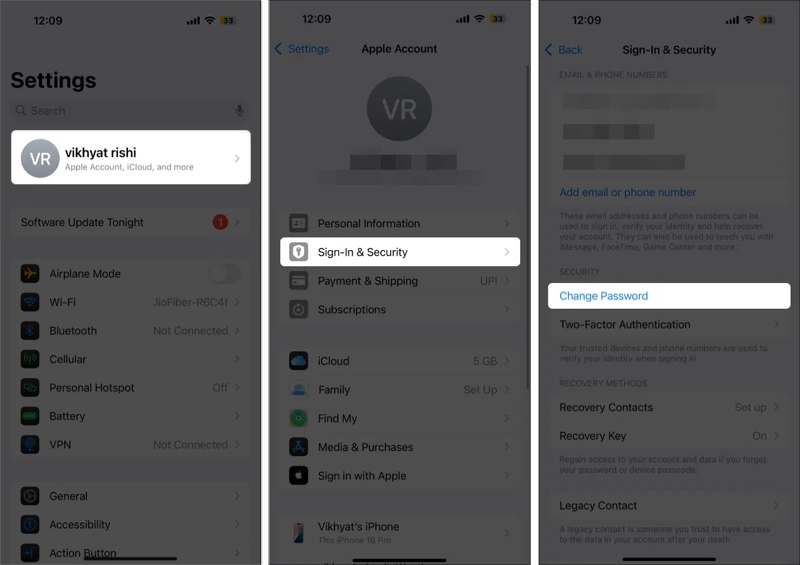
Paso 1: Abra el panel de Configuración aplicación desde su pantalla de inicio.
Paso 2: Toca tu perfil.
Paso 3: Vaya al Inicio de sesión y seguridad.
Paso 4: Toque en el Cambiar Contraseña .
Paso 5: Autentícate con el código de acceso de tu iPhone.
Paso 6: Introduce una nueva contraseña, vuelve a introducirla y confírmala.
Nota: Si estás configurando un nuevo iPhone, toca ¿Olvidaste tu contraseña o no tienes una cuenta de Apple? Cuando se te solicite que ingreses tu ID de Apple y contraseña, sigue las instrucciones para restablecer tu contraseña en un nuevo dispositivo.
Cómo restablecer la contraseña del ID de Apple de su hijo/a
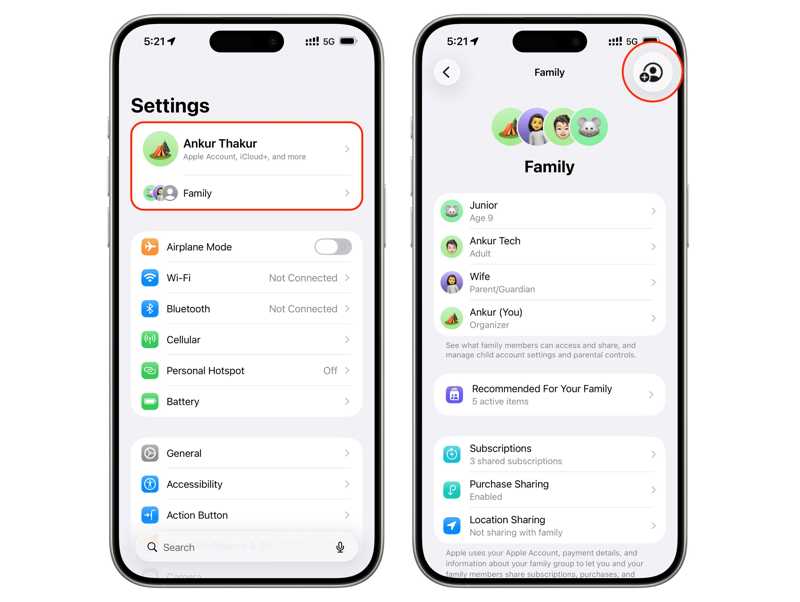
Paso 1: Pulsa para buscar Family debajo de tu perfil en el Configuración .
Consejos: Si restablece la contraseña de su hijo en una Mac, haga clic aquí. Family en el Ajustes del sistema .
Paso 2: Elige el nombre de tu hijo/a de la lista.
Paso 3: Pulsa para buscar ID de Apple y contraseña o la opción correspondiente.
Paso 4: Pulsa para buscar Cambiar la contraseña de [nombre del niño/a].
Paso 5: Introduce el código de acceso de tu dispositivo para autenticarte.
Paso 6: Sigue las instrucciones en pantalla para restablecer la contraseña del ID de Apple de tu hijo/a.
Cómo restablecer la contraseña de Apple ID en Mac
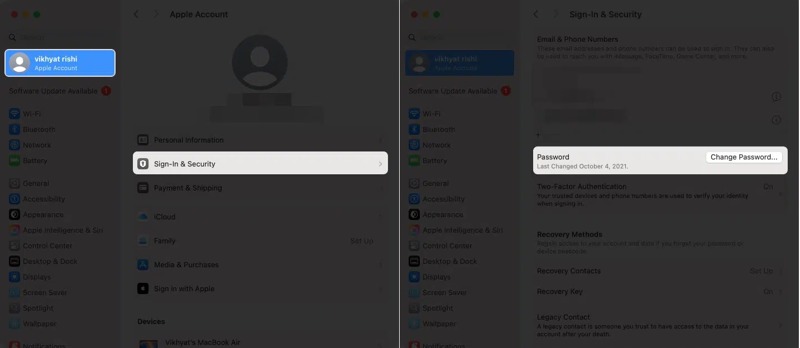
Paso 1: Haga clic en el botón Apple menú en tu MacBook de confianza.
Paso 2: Elija Ajustes del sistema or Preferencias del sistema.
Paso 3: Haga clic en cuenta de manzana or ID de apple.
Paso 4: Elija el Inicio de sesión y seguridad .
Paso 5: Haga clic en el botón Cambiar Contraseña .
Paso 6: Introduce tu contraseña de usuario de Mac para continuar.
Paso 7: Escriba una nueva contraseña, vuelva a escribirla y haga clic. CAMBIAR.
Parte 2: Cómo restablecer la contraseña de tu ID de Apple en línea
Además, puedes restablecer la contraseña de tu ID de Apple en línea. Apple lanzó el portal iForgot para restablecer la contraseña a través de un navegador web. Por supuesto, deberás proporcionar la información necesaria para verificar tu identidad.
Precondiciones
- 1.Tu correo electrónico o número de teléfono de tu cuenta de Apple.
- 2.Un sitio web estable.
- 3.Un navegador web.
- 4.Un canal para la autenticación.
Paso 1: Ve a https://iforgot.apple.com/ en un navegador web.
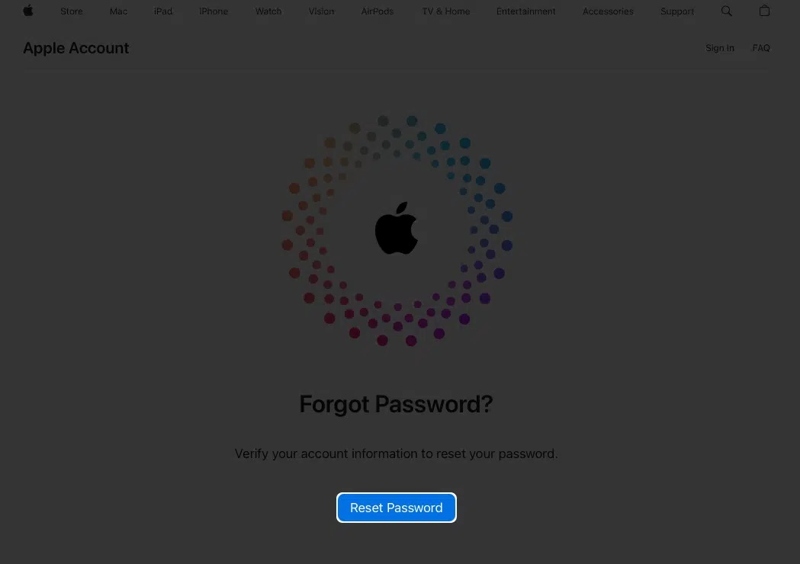
Paso 2: Ingrese su cuenta de Apple, escriba los caracteres de la imagen y haga clic. Continuar.
Paso 3: Verifique su número de teléfono y haga clic. Continuar.
Opción 1: Restablecer la contraseña de Apple ID con un dispositivo de confianza.
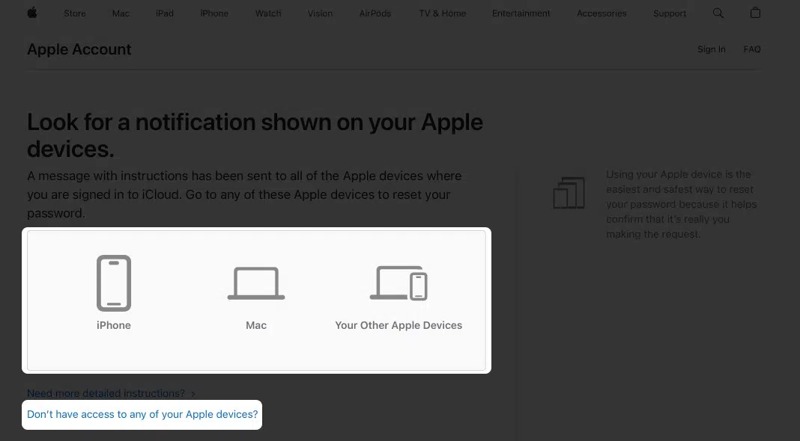
Paso 4: Si has configurado la autenticación de dos factores, Apple enviará una notificación a todos los dispositivos de confianza.
Paso 5: Recurre a un iPhone, iPad o Mac de confianza.
Paso 6: Prensa Permitir en la notificación.
Paso 7: Autentícate con el código de acceso o la contraseña de inicio de sesión de tu iPhone.
Paso 8: Introduce una nueva contraseña y confirma el restablecimiento de la contraseña de tu ID de Apple.
Opción 2: Restablecer la contraseña de Apple ID con el número de teléfono
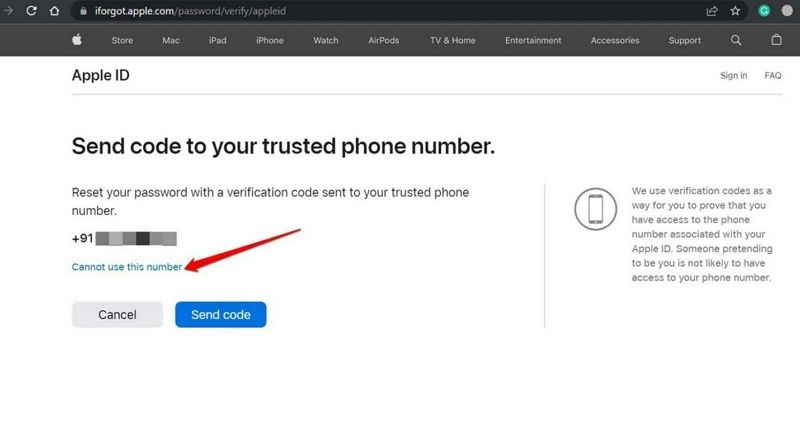
Paso 4: Haga clic en el botón Enviar código Botón para enviar un código de verificación al número de teléfono de confianza.
Paso 5: A continuación, introduce el código que recibiste.
Paso 6: Crea una nueva contraseña y vuelve a introducirla.
Opción 3: Restablecer la contraseña de Apple ID con correo electrónico
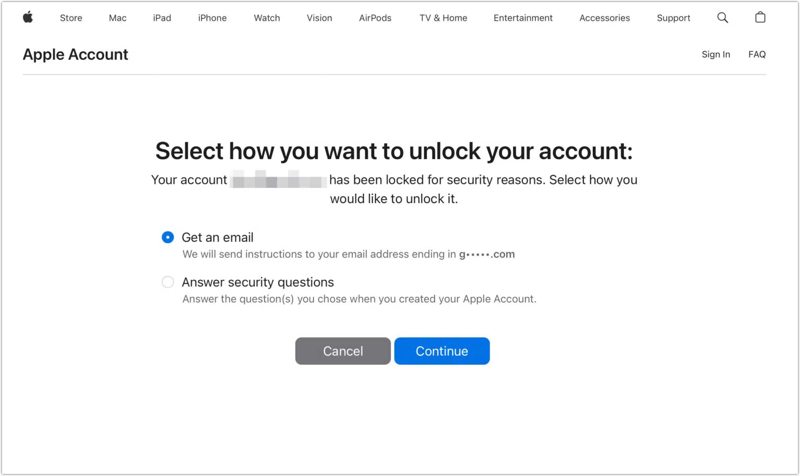
Paso 4: Después de verificar tu cuenta de Apple, selecciona Consigue un correo electrónico.
Paso 5: Haga clic en el botón Continuar .
Paso 6: A continuación, recibirás un correo electrónico de verificación de Apple.
Paso 7: Sigue las instrucciones del correo electrónico para restablecer la contraseña de tu ID de Apple por correo electrónico.
Opción 4: Restablecer la contraseña de Apple ID con preguntas de seguridad
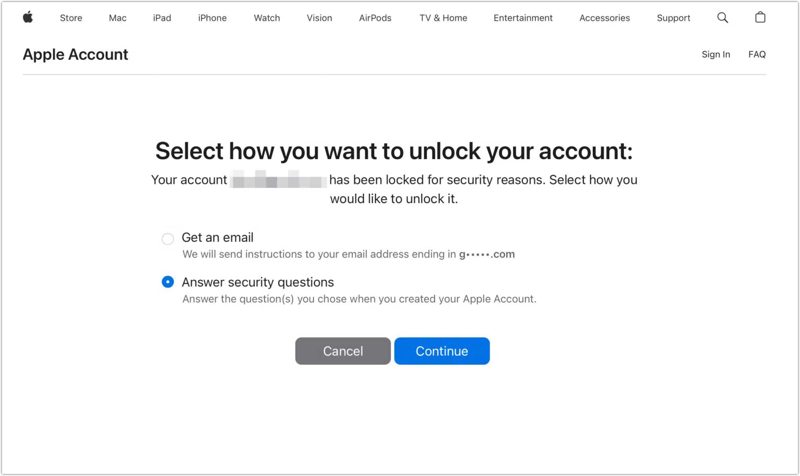
Paso 1: Si el correo electrónico asociado no es accesible, seleccione Responder preguntas de seguridadY haga clic en Continuar.
Paso 2: Rellena el formulario con tu fecha de nacimiento y demás información.
Paso 3: Ofrezca la respuesta correcta a cada pregunta de seguridad.
Paso 4: A continuación, crea una nueva contraseña y confírmala para restablecer la contraseña de tu ID de Apple en iForgot.
OTRAS LECTURAS
Parte 3: Cómo restablecer la contraseña de Apple ID con la clave de recuperación
Cuando Apple lanzó iOS 15, implementó un método de recuperación de cuenta llamado Clave de Recuperación. Se trata de un código de 28 caracteres que se genera tras la configuración en tu dispositivo Apple. Con esta clave, puedes restablecer la contraseña de tu ID de Apple.
Requisitos previos:
- 1.Tu dispositivo Apple funciona con iOS 15 o posterior, iPadOS 15 o posterior, o macOS Big Sur o posterior.
- 2.La autenticación de dos factores está habilitada.
Cómo configurar la clave de recuperación en el iPhone
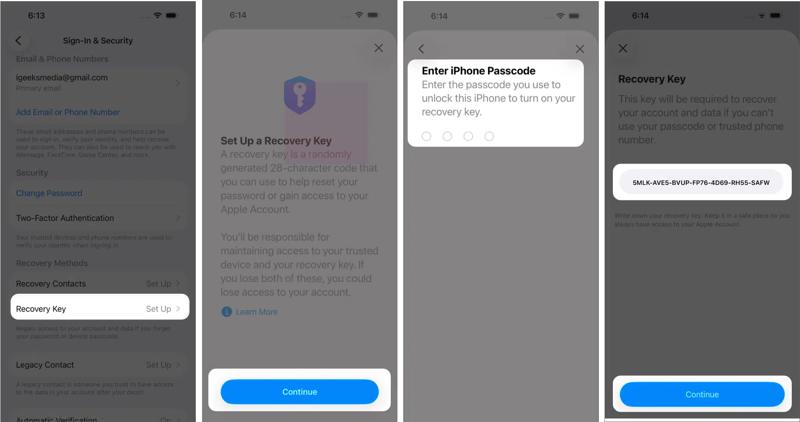
Paso 1: Vaya a la Configuración .
Consejos: Para Mac, ejecute el Ajustes del sistema .
Paso 2: Toca tu perfil y elige Inicio de sesión y seguridad.
Paso 3: Toque en el Recuperación de claves .
Paso 4: Pulsa para buscar Continuar y golpear Utilice la clave de recuperación. si no lo has configurado.
Paso 5: Autentícate con Face ID, Touch ID o código de acceso.
Paso 6: Ahora verá la clave de recuperación de 28 dígitos.
Paso 7: Recuerda la tecla y pulsa Continuar.
Paso 8: Introduce la clave y verifícala para activarla.
Cómo restablecer la contraseña de Apple ID con la clave de recuperación
Paso 1: En un iPhone o Mac prestado, accede a iforgot.apple.com en un navegador.
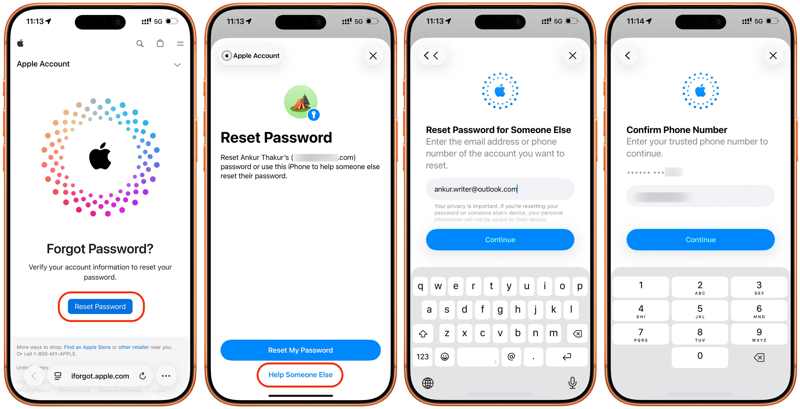
Paso 2: Toque en el Restablecer la Contraseña botón y elija Ayuda a alguien más.
Paso 3: Ingrese el correo electrónico o el número de teléfono de su cuenta de Apple y toque Continuar.
Paso 4: Ingrese el número de teléfono de confianza y toque Continuar.
Paso 5: Pulsa para buscar Envía el código a [tu número de teléfono].
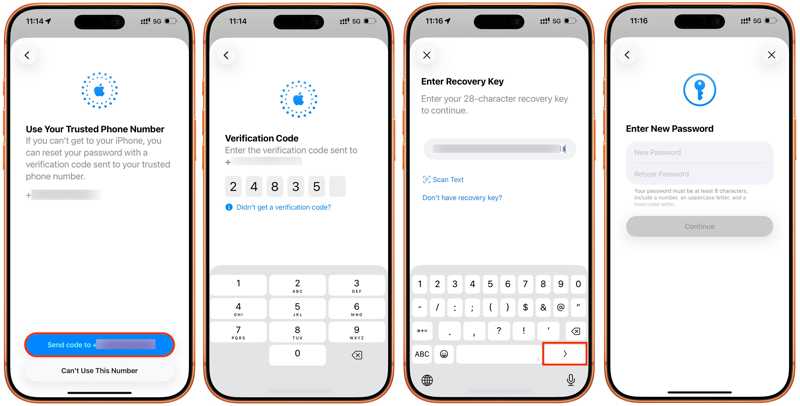
Paso 6: Introduzca el código de verificación que recibió.
Paso 7: A continuación, introduzca su clave de recuperación y continúe.
Paso 8: Finalmente, ingrese la nueva contraseña y toque Continuar para restablecer su contraseña de ID de Apple.
Parte 4: Cómo restablecer la contraseña de Apple ID mediante el contacto de recuperación
La función de Contactos de Recuperación es una nueva herramienta asociada al restablecimiento de contraseña del ID de Apple. Apple permite a los usuarios añadir hasta cinco contactos de recuperación, como amigos y familiares cercanos que utilicen dispositivos Apple.
Requisitos previos:
- 1.iOS 15, iPadOS 15 y macOS Monterey y versiones posteriores.
- 2.La autenticación de dos factores está habilitada.
- 3.Usted debe ser 13 años de edad o más.
Cómo configurar el contacto de recuperación en iPhone/iPad
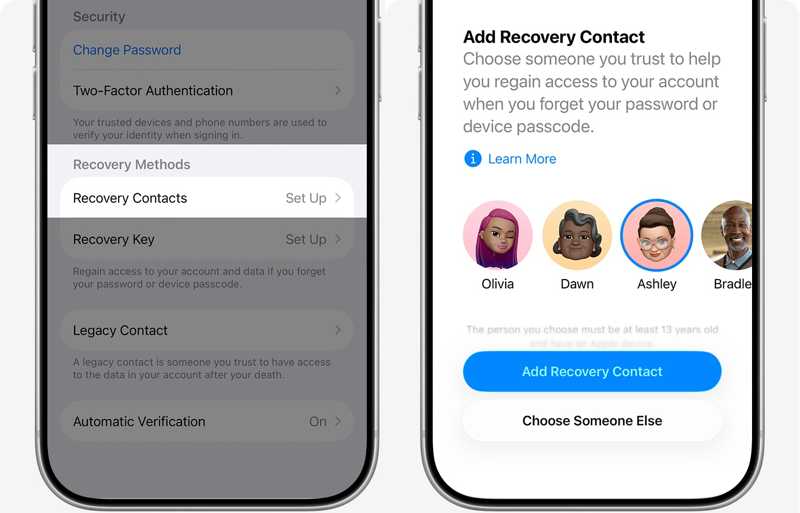
Paso 1: Vaya al Configuración en su dispositivo.
Consejos: Para Mac, abre el Ajustes del sistema .
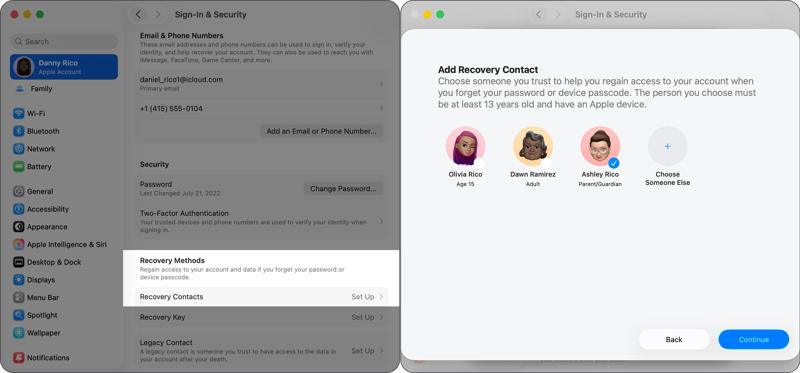
Paso 2: Toca tu perfil y elige Inicio de sesión y seguridad.
Paso 3: Pulsa para buscar Contactos de recuperacióny golpear Agregar contacto de recuperación.
Paso 4: Sigue los pasos que aparecen en pantalla para autenticarte.
Paso 5: Una vez que los contactos acepten su solicitud, el proceso de configuración habrá finalizado.
Cómo restablecer la contraseña de tu ID de Apple con un contacto de recuperación.
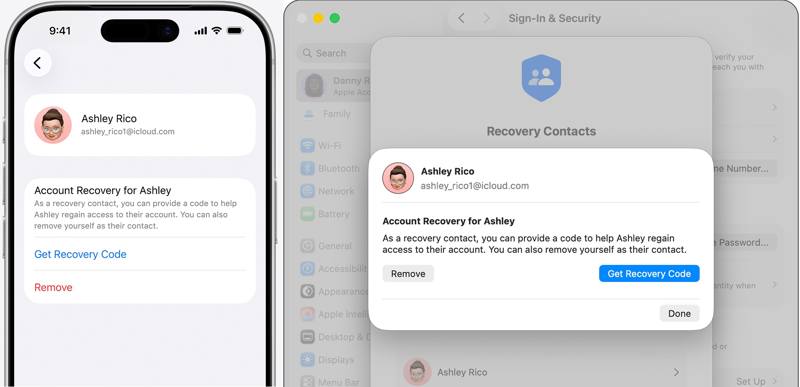
Paso 1: Enciende el dispositivo del contacto de recuperación, como un iPhone.
Paso 2: Ejecute el Configuración or Ajustes del sistema Abre la aplicación y toca el perfil.
Paso 3: Navegue a Inicio de sesión y seguridad y Recuperación de Cuenta.
Paso 4: Toca tu contacto y pulsa Obtener código de recuperación.
Paso 5: Cambia a tu dispositivo e inicia el proceso de reinicio.
Paso 6: Ofrezca el código de recuperación.
Paso 7: Una vez confirmada tu identidad, restablece la contraseña de tu ID de Apple.
Parte 5: Cómo restablecer la contraseña de Apple ID en otro iPhone
La app Soporte de Apple ofrece solución de problemas personalizada, administración de dispositivos y acceso a servicios en un solo lugar. Está diseñada para ayudar a los usuarios a restablecer la contraseña de su ID de Apple en un iPhone o iPad prestado.
Requisitos previos:
- 1.Otro iPhone o iPad.
- 2.La última versión de la aplicación de Soporte de Apple.
- 3.Tu cuenta de Apple y tu contraseña.
- 4.Información necesaria, como tu número de teléfono de confianza.
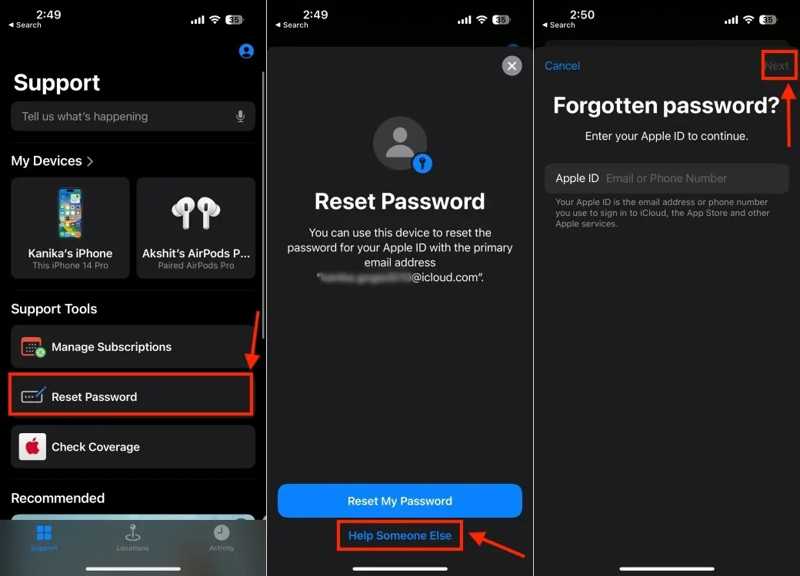
Paso 1: Abra el panel de Soporte de Apple aplicación en un iPhone prestado.
Consejos: Puedes instalar la aplicación gratis desde la App Store.
Paso 2: Toque en el Restablecer la Contraseña en la sección de Herramientas de soporte .
Paso 3: Elija Ayuda a alguien más (Lazy section loading) bajo la sección Restablecer Mi Contraseña .
Paso 4: Ingrese el correo electrónico o el número de teléfono asociado con su cuenta de Apple y toque Siguiente.
Paso 5: Ingrese su número de teléfono de confianza y toque Continuar.
Paso 6: Proporcione el código de verificación que recibió.
Paso 7: A continuación, establece una nueva contraseña, verifícala y confirma que deseas restablecer la contraseña de tu ID de Apple.
Parte 6: Cómo restablecer el ID de Apple y la contraseña usando una cuenta nueva
Debes proporcionar el correo electrónico o el número de teléfono de tu cuenta de Apple al restablecer tu contraseña. ¿Qué sucede si olvidaste tanto tu ID de Apple como tu contraseña? Primero necesitas encontrar tu ID de Apple. Ve al dispositivo o servicio de Apple donde iniciaste sesión con tu cuenta y verifica la cuenta. Si no hay ninguna disponible, es mejor que restablezcas tu ID de Apple y contraseña con una nueva cuenta. A partir de este punto, te recomendamos Desbloqueador de iOS iFoneKit de ApeaksoftTe permite eliminar directamente la antigua cuenta de Apple y la contraseña de tu iPhone o iPad para que puedas configurar una nueva cuenta.

Descargado por más de 1,000,000 usuarios
- Elimina tu ID de Apple y contraseña en 3 pasos.
- No me pidas el código de acceso de tu iPhone ni las credenciales de tu ID de Apple.
- Ofrecer instrucciones en pantalla para simplificar el proceso.
- Ofrecer funciones adicionales, como omitir el control de Tiempo en pantalla.
- Admite las últimas ediciones de iOS y iPadOS.
Descarga segura
Descarga segura

Cómo restablecer el ID de Apple y la contraseña en tu iPhone
Paso 1: Instalar iOS Unlocker
Inicie el software de eliminación de la cuenta de Apple después de instalarlo en su PC. Está disponible para Windows 11 y versiones anteriores. Existe otra versión para Mac OS X 10.7 o superior. Elija la Eliminar ID de Apple modo de proceder.

Paso 2: Conéctese a su iPhone
Conecta tu iPhone a tu PC con un cable Lightning. Si se te solicita, toca Confiar en tu pantalla para confiar en esta PC. Luego, el software detectará tu dispositivo y cargará la información del dispositivo. Haz clic en el Empezar ahora para comenzar el proceso.

Paso 3: Eliminar ID de Apple y contraseña
Si la función Buscar mi Apple está desactivada, el software comenzará a eliminar automáticamente la cuenta de Apple y la contraseña actuales.
Si la función Buscar está activada, siga las instrucciones en pantalla para restablecer todos los ajustes de su iPhone. Haga clic en OK en el cuadro de diálogo de confirmación. A continuación, haga clic en el Confirmar de nuevo Pulse el botón para confirmarlo de nuevo. El software iniciará el proceso de eliminación.

Paso 4: Restablecer ID de Apple y contraseña
Cuando termine, su iPhone se reiniciará en el Hola pantalla. Sigue al asistente para configurarlo como un nuevo dispositivo. Cuando se te pida que ingreses una cuenta, elige Crea una cuenta de Apple gratuita y sigue las instrucciones para restablecer tu ID de Apple y tu contraseña.
Conclusión
Esta guía demostró múltiples maneras de restablecer la contraseña del ID de AppleSi tienes configurada la autenticación de dos factores, puedes restablecerla rápidamente en tu iPhone, iPad o Mac. De lo contrario, deberás completar el proceso en el sitio web iForgot de Apple. Recuerda verificar tu identidad según tu configuración. Desbloqueador de iOS iFoneKit de Apeaksoft Te permite restablecer completamente tu contraseña con una nueva cuenta.
 Apeaksoft iFoneKit
 Desbloquea todo tipo de contraseñas iOS de iPhone, iPad y iPod.
Descarga segura
Descarga segura
Artículos Relacionados




