

Cómo arreglar un iPhone o una aplicación que se bloquea por sí sola

Mi iPhone se bloquea cada 5 minutos, y ya es muy molesto. ¿Cómo puedo solucionar este problema? Si bien los dispositivos iOS son fluidos y avanzados, los bloqueos o congelamientos son un pequeño desafío. Interrumpen tus actividades y convierten tu dispositivo en un incordio. Este artículo lo explica. ¿Por qué tu iPhone o tus aplicaciones se siguen cerrando? Y lo que es más importante, puedes aprender las seis soluciones efectivas en un solo lugar.
CONTENIDO DE LA PAGINA:
Parte 1: ¿Por qué el iPhone y las aplicaciones siguen fallando?
Muchos factores pueden provocar que el iPhone y las aplicaciones se bloqueen constantemente. Antes de analizar las soluciones, analicemos los principales. Esto puede ayudarte a resolver este problema en tu dispositivo de forma eficiente.
- 1.Insuficiencia de batería y energía.
- 2.Tu iPhone se está sobrecalentando.
- 3.Espacio de almacenamiento insuficiente.
- 4.Aplicaciones problemáticas.
- 5.Software o aplicaciones obsoletas.
- 6.Fallos de software.
Parte 2: Cómo arreglar el iPhone que se congela constantemente
Solución 1: Forzar reinicio
Forzar el reinicio es una forma sencilla de arreglar un iPhone que se congela constantemente. Permite cerrar todas las aplicaciones en segundo plano y borrar la caché. La combinación de botones es sencilla, pero varía según el modelo de iPhone.
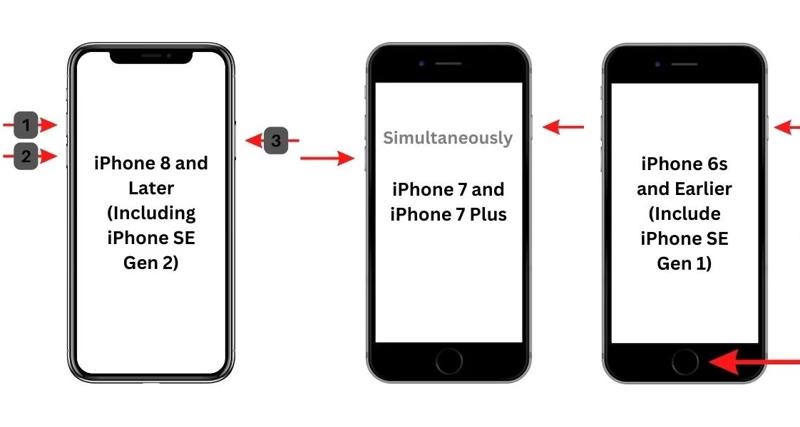
En iPhone 8 o posterior
Presione y suelte rápidamente Volumen hacia arriba .
Haz lo mismo con el Volumen de Down .
Sostenga el Side botón hasta que aparezca el logotipo de Apple.
En el iPhone 7 / 7 Plus
Mantenga pulsado el botón Volumen de Down + Side botón al mismo tiempo.
Suéltalos cuando veas el logotipo de Apple.
En iPhone 6s o anterior
Pulsación larga La + Energía botón juntos.
Cuando veas el logo de Apple, suéltalos.
Solución 2: Verifique el estado de la batería
Aunque la batería del iPhone es confiable, su duración es cada vez menor con el tiempo. El mal estado de la batería puede ser la causa de que mi iPhone se congele o se bloquee. Por suerte, puedes revisar el estado de la batería.
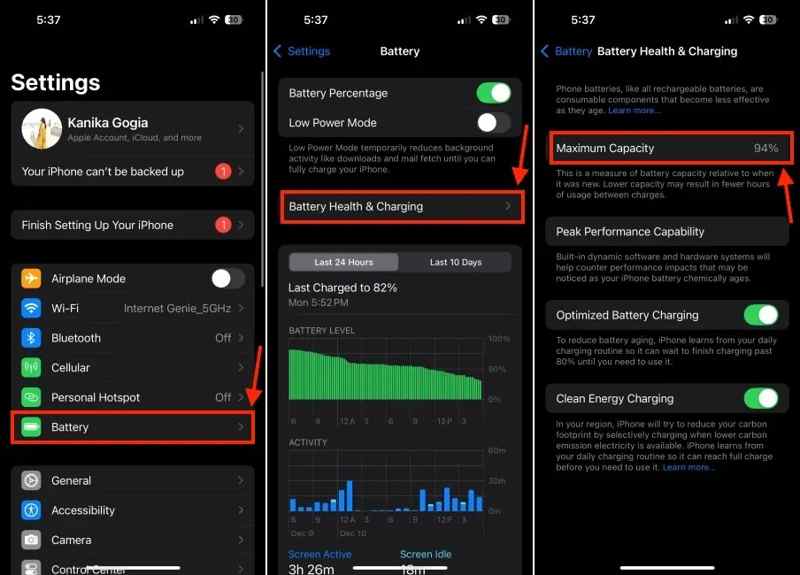
Paso 1: Ejecuta el Configuración .
Paso 2: Desplácese hacia abajo y toque Batería .
Paso 3: Elegir Estado y carga de la batería.
Paso 4: Verifique el Capacidad Máxima y cargue completamente su dispositivo.
Solución 3: Restablecer todas las configuraciones
Una solución para que las apps de iPhone no se cierren constantemente es restablecer la configuración. Esto no interrumpirá la conexión de datos, pero restaurará la configuración de fábrica.
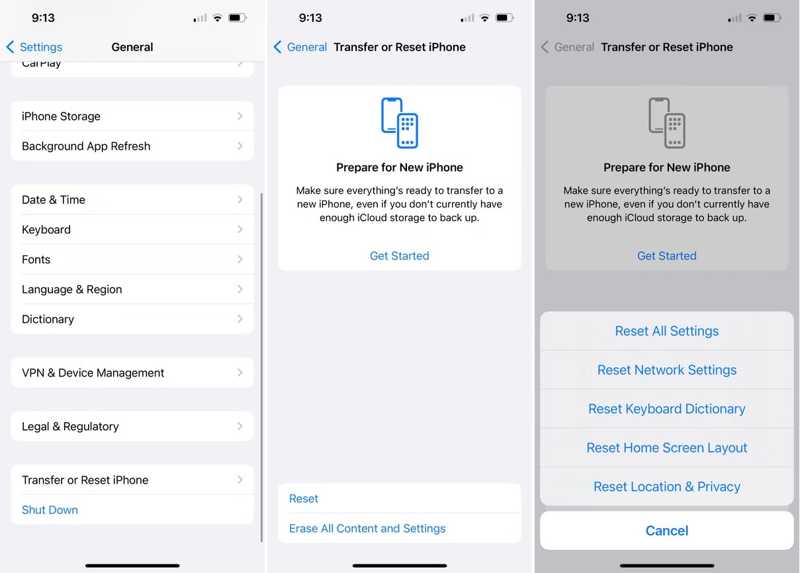
Paso 1: abre tu Configuración .
Paso 2: navega hasta General, Transferir o reiniciar iPhone y Restablecer.
Paso 3: Elegir Restablecer Todos Los Ajustes y confirmarlo
Solución 4: Actualización de software y aplicaciones
El software y las aplicaciones desactualizados pueden provocar diversos errores, incluyendo fallos constantes en tu iPhone. La solución es sencilla: mantén tu software y aplicaciones actualizados. Estos son los pasos:
Actualización de software
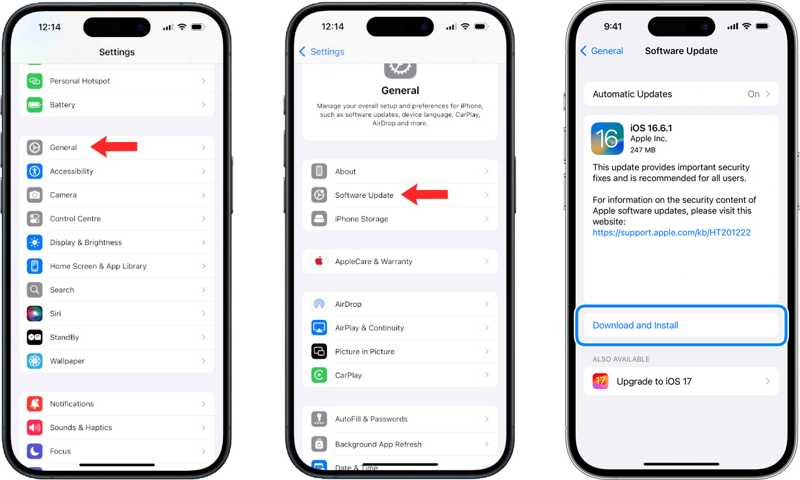
Paso 1: Ir a General en el Configuración .
Paso 2: Toque Actualización de software para buscar actualizaciones.
Paso 3: Si hay una actualización disponible, toque Descarga e instala.
Actualizar aplicaciones
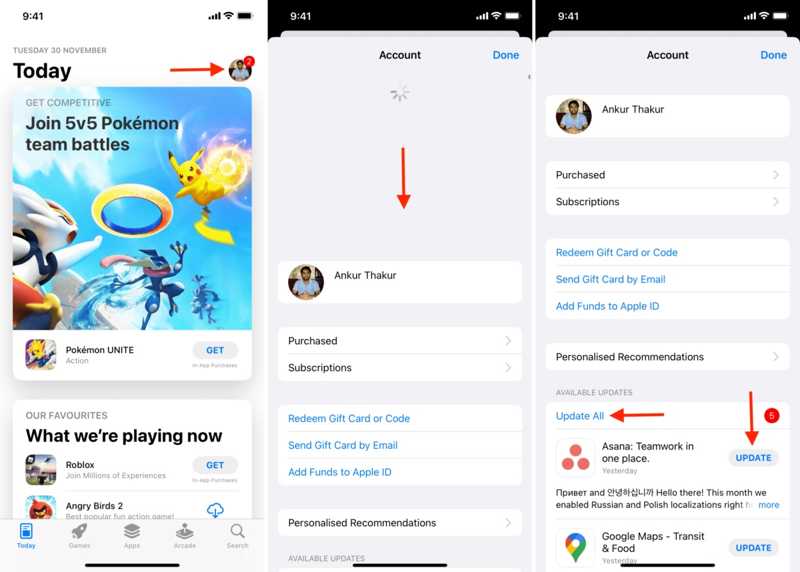
Paso 1: Ejecuta el App Store .
Paso 2: toca tu perfil.
Paso 3: Baje la pantalla de la cuenta para actualizarla.
Paso 4: Ahora, puedes tocar ACTUALIZAR para actualizar cada aplicación o pulsar Actualizar todo.
OTRAS LECTURAS
Solución 5: Desinstalar aplicaciones problemáticas
Si las aplicaciones de iPhone fallan constantemente después de actualizarlas, es mejor desinstalar la aplicación problemática. Es posible que tengan algún conflicto con tu dispositivo o versión de iOS. O simplemente funcionan mal y de forma anormal.
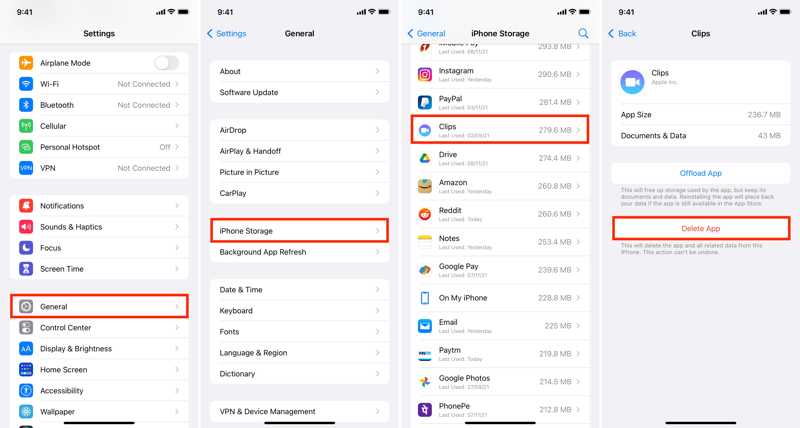
Paso 1: Ve a tu Configuración .
Paso 2: Dirígete a General y el Almacenamiento de iPhone.
Paso 3: Toca una aplicación problemática y presiona Aplicación de descarga Si desea conservar los datos de su aplicación.
Para desinstalar completamente la aplicación, toque Eliminar aplicación.
Parte 3: Solución integral para reparar el iPhone que se bloquea constantemente
Si ya has realizado las soluciones anteriores, pero tu iPhone sigue fallando, necesitarás una herramienta potente para solucionarlo. A partir de ahora, te recomendamos Apeaksoft iOS Recuperación del sistemaPuede escanear tu memoria y descubrir errores automáticamente.
Solución integral para reparar el iPhone que se bloquea constantemente
- Corrige errores de software, incluido el bloqueo del iPhone.
- Ofrece múltiples modos para diferentes propósitos.
- Analizar automáticamente los errores del software.
- Admite los últimos modelos de iPhone y iPad.
Descarga segura
Descarga segura

Cómo arreglar el iPhone y las aplicaciones siguen fallando
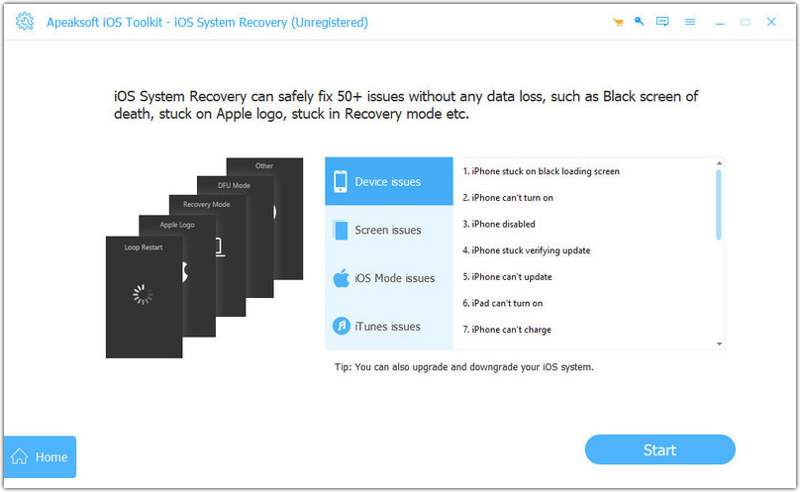
Paso 1: Escanea tu iPhone
Inicia la Recuperación del Sistema iOS después de instalarla en tu PC. Existe otra versión para Mac. Conecta tu iPhone a tu PC con un cable Lightning. Haz clic en el botón "Iniciar ahora" debajo. Sistema de reparación y haga clic en el Contáctenos Botón para escanear problemas en su dispositivo.
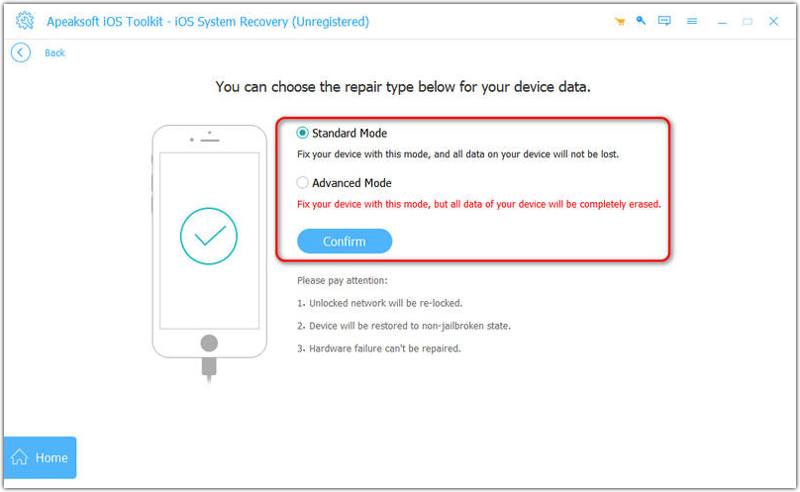
Paso 2: Elige un modo
Presione la tecla Solución rápida gratis Enlace para probar la solución rápida. Si no está disponible, haga clic en Solucióny selecciona Modo estandar or Modo avanzado. Haga clic en Confirmar seguir adelante.
Paso 3: Arreglar el iPhone que sigue fallando
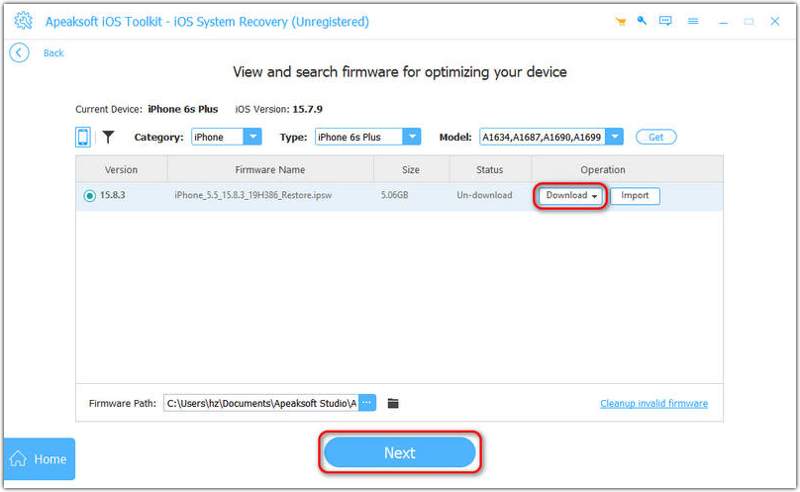
Una vez cargada la información de su dispositivo, compruébela y confírmela. Luego, descargue la versión correcta del firmware. Una vez hecho esto, haga clic en el botón Siguiente Botón para arreglar tu iPhone.
Conclusión
Este artículo explica qué puede hacer si su El iPhone se bloquea constantementeDebes conocer las causas principales. Y lo más importante, puedes seguir nuestras soluciones para solucionar este problema. Apeaksoft iOS Recuperación del sistema es una solución integral si las soluciones comunes no funcionan.
Artículos Relacionados
Para solucionar problemas de un dispositivo iOS bloqueado o deshabilitado, siga nuestra guía completa para iniciar su iPhone en el modo de recuperación.
Si tu iPhone se queda bloqueado en modo de recuperación, ¡no te preocupes! Sigue nuestras soluciones verificadas para solucionar el problema y recuperar el acceso.
¿Qué puedes hacer si el volumen del iPhone no funciona? Aquí tienes ocho soluciones para solucionar este problema y controlar el volumen.
¿AirDrop de repente deja de funcionar? Puedes seguir nuestras soluciones para solucionar rápidamente este problema en tu iPhone, iPad o MacBook.



