

Cómo solucionar el problema de que tu App Store te pide constantemente la contraseña

"¿Por qué el La App Store sigue pidiendo una contraseña ¿Al actualizar una aplicación? Cuando Apple lanzó la App Store en 2008, solo contaba con 500 aplicaciones. Hoy, es una de las tiendas de aplicaciones más completas del mundo, con cientos de millones de aplicaciones. Además de descargar aplicaciones, puedes actualizarlas en la App Store. Sin embargo, algunos usuarios pueden encontrarse con un error de contraseña. Este artículo comparte soluciones para solucionar este problema.
CONTENIDO DE LA PAGINA:
Parte 1: ¿Por qué la App Store me pide una contraseña?
La App Store requiere tu contraseña por seguridad al descargar, actualizar y comprar aplicaciones dentro de la aplicación. Sin embargo, no es normal que la App Store te la pida constantemente. Las razones más comunes incluyen:
- 1.Ha cambiado las credenciales o detalles de su ID de Apple.
- 2.Configuraciones de seguridad.
- 3.Actualizaciones de aplicaciones corruptas.
- 4.Saldos impagos o problemas con sus métodos de pago.
- 5.Fallos de software.
Parte 2: Cómo evitar que la App Store te pida una contraseña
Solución 1: vuelva a iniciar sesión en el ID de Apple
Si usas un ID de Apple diferente y la App Store te pide una contraseña, es mejor que inicies sesión con la misma cuenta. Además, debes actualizar la contraseña si la has cambiado en otros dispositivos.
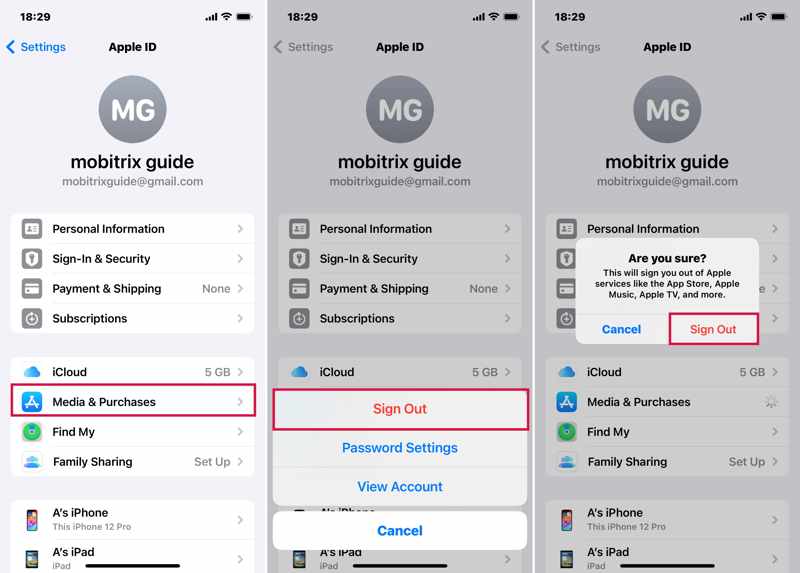
Paso 1: Abra el panel de Configuración aplicación en su dispositivo.
Paso 2: Toca tu perfil y elige Medios y compras.
Paso 3: Accede a tu ID de Apple y elige Cerrar sesión en el menú contextual.
Paso 4: Si se le solicita, toque Cerrar sesión nuevamente para confirmarlo.
Paso 5: Reinicie su dispositivo iOS.
Paso 6: Navegue a Configuración, toca tu perfil y elige Medios y compras.
Paso 7: Inicie sesión con su ID y contraseña de Apple.
Consejos: También puedes cerrar sesión con tu ID de Apple en la aplicación App Store e iniciar sesión con ella.
Solución 2: Actualizar la información de pago
La solicitud de contraseña en la App Store puede deberse a que los métodos de pago están desactualizados. Por lo tanto, mantén tus métodos de pago actualizados. Estos son los pasos para actualizar tu información:
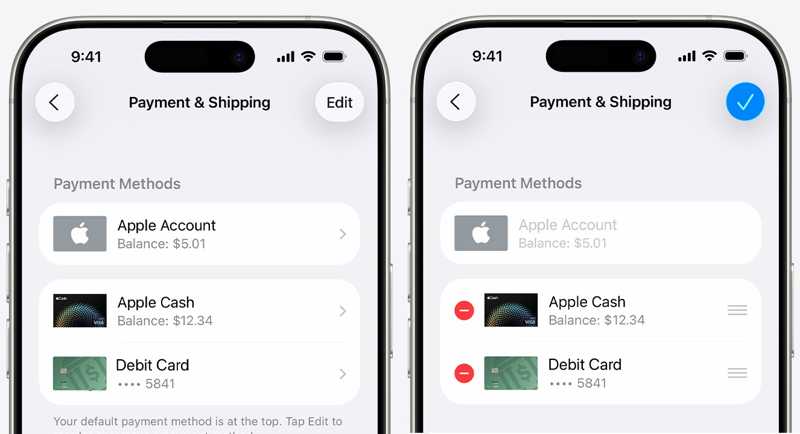
Paso 1: Ejecuta tu Configuración aplicación y toca tu perfil.
Paso 2: Elija Pago y Envío.
Paso 3: Si se le solicita, inicie sesión con su cuenta de Apple.
Paso 4: Para eliminar métodos de pago obsoletos, toque el Editar botón, presione el Eliminar botón, y presione Eliminar.
Paso 5: Si desea agregar un nuevo pago, toque Agregar método de pago, ingrese la información y toque Terminado.
Solución 3: Ajustar la configuración de la contraseña
Cada vez que compres un artículo o descargues una aplicación en la App Store, deberás proporcionar tu contraseña. Si quieres que la App Store deje de solicitarla, puedes ajustar la configuración de contraseñas.
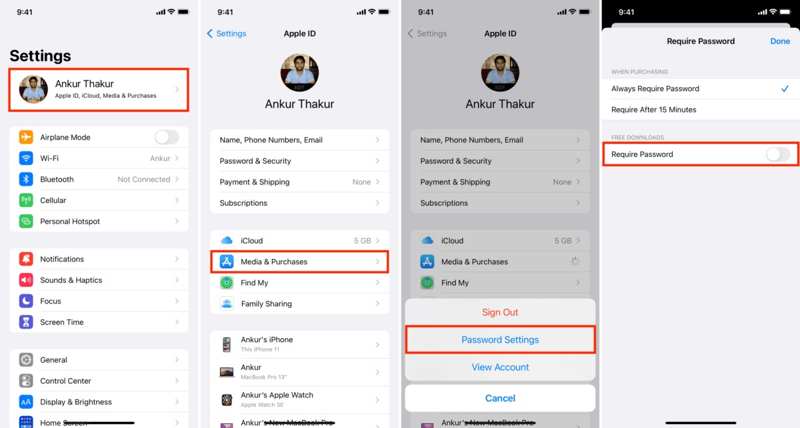
Paso 1: Toca tu perfil en tu Configuración .
Paso 2: Elija Medios y comprasy elegir Configuración de contraseña en el cuadro de diálogo emergente.
Paso 3: Desactivar Requiere contraseña bajo DESCARGAS GRATIS.
Paso 4: Luego, selecciona Requerir después de 15 minutos bajo AL COMPRAR.
Paso 5: Pulsa para buscar Terminado y prueba tu App Store nuevamente.
Solución 4: Consultar el historial de compras
Si hay una compra pendiente, la App Store te pedirá constantemente la contraseña. Puedes consultar tu historial de compras y completar o cancelar la compra pendiente. Estos son los pasos para consultar tu historial de compras:
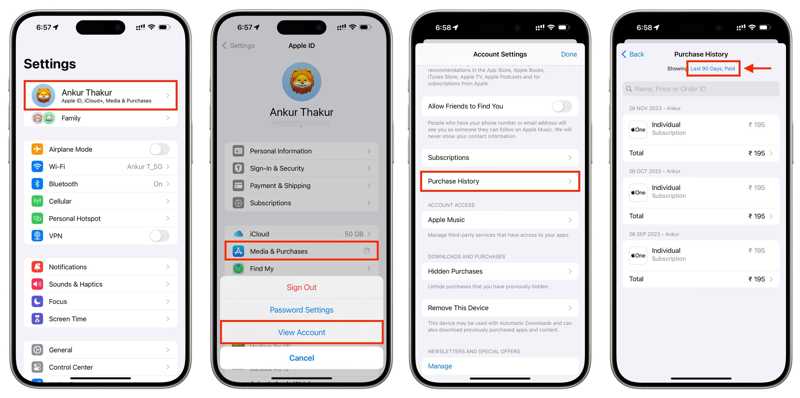
Paso 1: Vaya al Configuración y toca tu perfil.
Paso 2: Elija Medios y compras y recoger Ver cuenta.
Paso 3: Ingrese la contraseña de su ID de Apple y toque Iniciar Sesión.
Paso 4: Pulsa para buscar Historial de compras, y revisa tu factura.
Paso 5: Si hay una compra pendiente, complétela o cancélela.
OTRAS LECTURAS
Parte 3: Solución definitiva para evitar que la App Store te pida contraseña
Si las soluciones habituales no están disponibles y la App Store sigue pidiendo la contraseña, es mejor eliminar por completo la cuenta anterior. A partir de este punto, recomendamos... Desbloqueador de Apeaksoft iOSEs posible borrar tu cuenta de ID de Apple sin contraseña.
Solución definitiva para evitar que la App Store te pida contraseña
- Elimina el ID de Apple de tu iPhone rápidamente.
- No se requiere contraseña ni código de acceso de iPhone.
- Disponible para una variedad de situaciones, como un iPhone deshabilitado.
- Admite los últimos modelos de iPhone y iPad.
Descarga segura
Descarga segura

Cómo solucionar el problema de la App Store que solicita la contraseña
Paso 1: Instalar iOS Unlocker
Ejecuta el software de desbloqueo de iOS después de instalarlo en tu computadora. Es compatible con Windows y macOS. Conecta tu iPhone a la computadora con un cable Lightning. Selecciona... Eliminar ID de Apple modo y haga clic en el Empezar ahora .

Paso 2: Eliminar el ID de Apple problemático
El software eliminará su ID de Apple automáticamente si Buscar mi iPhone está desactivado.
Si Buscar mi iPhone está activado, restablece todos los ajustes en iOS 11.3 o anterior. El software funcionará correctamente.
Si Buscar mi iPhone está habilitado en iOS 11.4 o posterior, activa la autenticación de dos factores en tu dispositivo. Luego, revisa tu información y confirma la eliminación de la cuenta.
Cuando haya terminado, regístrese para obtener un nuevo ID de Apple y contraseña en su iPhone.

Conclusión
Siguiendo nuestras soluciones, usted debería evitar que la App Store solicite una contraseña en tu iPhone o iPad. Además de actualizar la información de tu cuenta, también puedes desactivar el requisito de contraseña para las descargas gratuitas. Desbloqueador de Apeaksoft iOS le permite deshacerse de una cuenta de Apple problemática directamente.
Artículos Relacionados




