

Qué puedes hacer si tu iPhone se queda atascado en modo de recuperación

Es bien sabido que el Modo de Recuperación integrado es una función esencial para solucionar problemas graves en dispositivos iOS. Sin embargo, algunos usuarios se han quejado. El iPhone quedó atascado en el modo de recuperacióny no pudieron acceder a sus teléfonos. Dependiendo de tu versión de iOS, podrías ver una pantalla negra o el ícono de "Conectarse a iTunes" o "Conectarse a PC". Este artículo comparte cuatro soluciones para ayudarte a salir del Modo de Recuperación y recuperar el acceso a tu iPhone.
CONTENIDO DE LA PAGINA:
Parte 1: ¿Por qué el iPhone se queda bloqueado en modo de recuperación?
El Modo de Recuperación, también conocido como Modo de Restauración de iPhone, es un estado especial de tu iPhone para solucionar problemas, actualizar software o restaurar a la configuración de fábrica. Las razones más comunes por las que tu iPhone se bloquea en el Modo de Recuperación incluyen:
1. Actualización de iOS interrumpida o fallida
2. Intento fallido de jailbreak
3. Error en la última versión de iOS
4. Fallos graves de software
5. Error de conexión
Parte 2: Cómo arreglar un iPhone atascado en modo recuperación
Solución 1: Forzar reinicio de iPhone
Si tu iPhone se queda bloqueado en modo de recuperación y no se restaura, lo primero que debes hacer es forzar el reinicio. Después, puedes conectarlo a una computadora e intentar restaurarlo de nuevo. Primero, desconecta el iPhone.
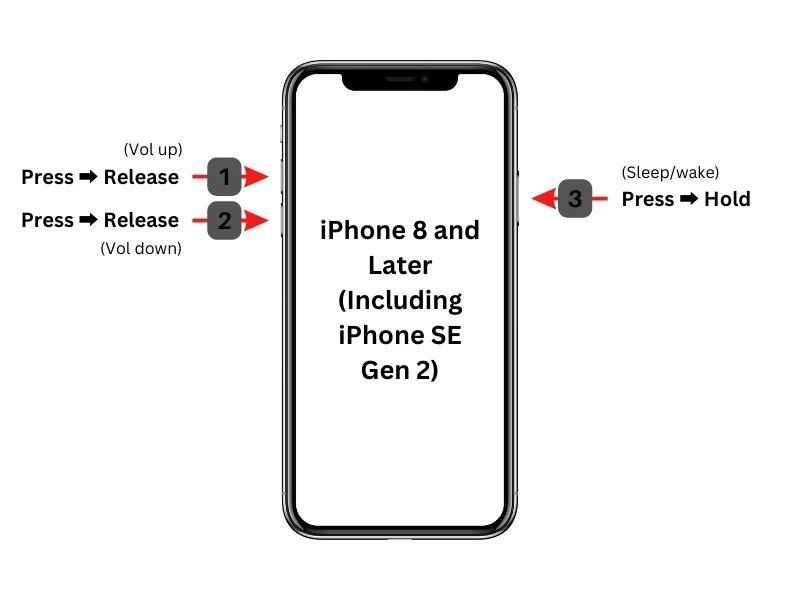
Para iPhone 8 y posteriores
Presione la tecla Volumen hacia arriba y suéltelo rápidamente.
Haz lo mismo con el Volumen de Down .
Mantenga pulsado el Side botón hasta que vea el logotipo de Apple.
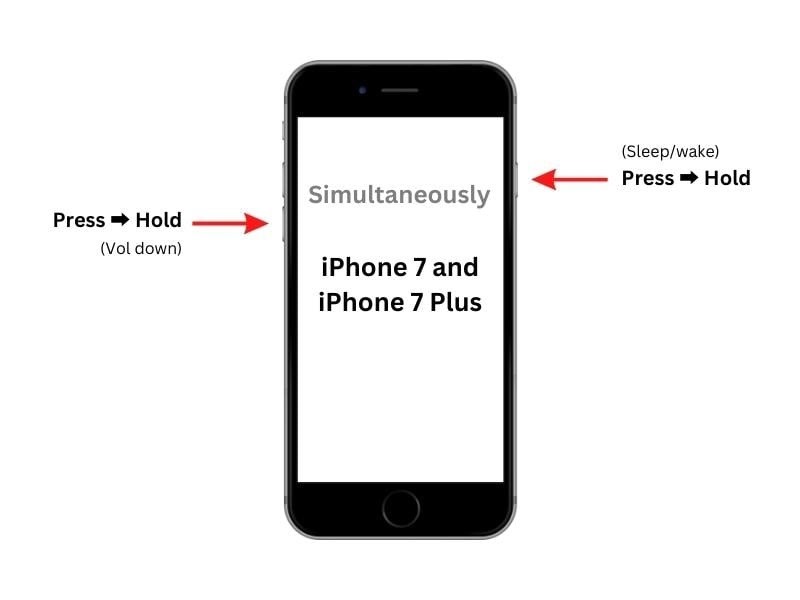
Para iPhone 7 / 7 Plus
Mantenga pulsado el botón Bajar volumen + Lado botones juntos.
Cuando aparezca el logotipo de Apple, suelte los botones.
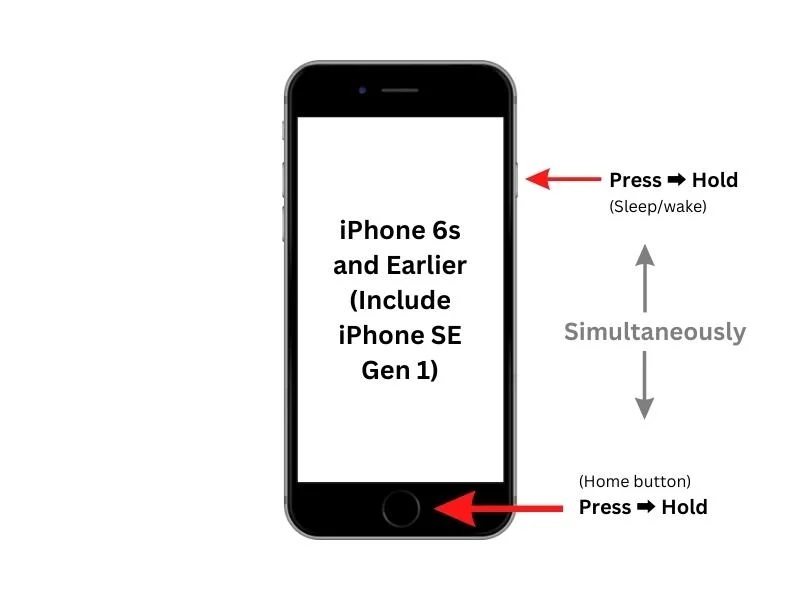
Para iPhone 6s y anteriores
Mantenga pulsado el botón Inicio + Dormir/Despertar botones a la vez.
Suelte los botones una vez que vea el logotipo de Apple.
Solución 2: Actualizar o restaurar
Al poner tu iPhone en modo de recuperación, en realidad quieres actualizarlo o restaurarlo. Al finalizar, tu dispositivo se iniciará en el modo estándar. En otras palabras, esto puede solucionar un iPhone atascado. Modo de recuperación.
Paso 1: Conectamos nuestro iPhone al ordenador con un cable compatible.
Paso 2: Abra la última versión de iTunes o Finder:
En Windows, abra iTunes.
En macOS Mojave o anterior, abra iTunes.
En macOS Catalina o posterior, abra el Finder.
Paso 3: Una vez que detecte su iPhone en modo de recuperación, aparecerá un cuadro de diálogo.
Paso 4: Ahora, tú tienes dos opciones:
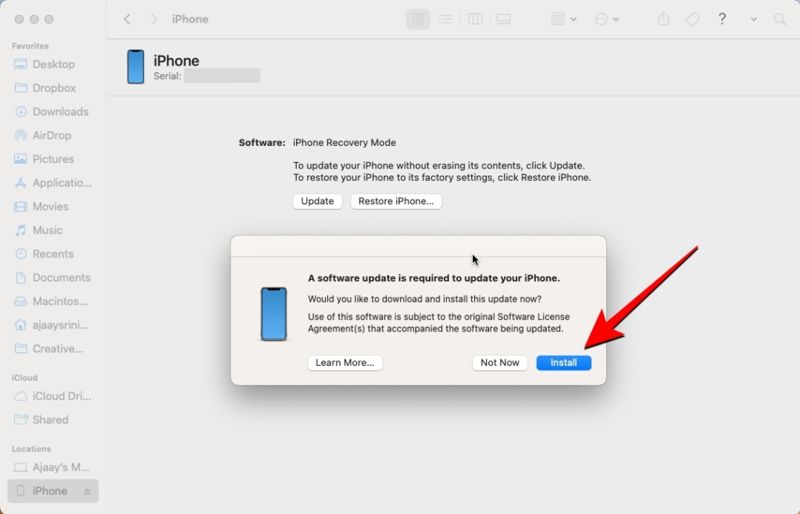
Actualizar iPhone: Haga clic en el Actualizar para buscar actualizaciones disponibles. Una vez que encuentre una actualización, haga clic en el botón Instalar Botón para actualizar su dispositivo.
Restaurar iPhone: Haga clic en el Restaurar Botón para comenzar a restaurar de fábrica su dispositivo.
Paso 5: Una vez finalizado el proceso, tu iPhone se reiniciará. Desconéctalo y accede a tu dispositivo.
Solución 3: Pruebe el modo DFU
El modo DFU es un método más completo para solucionar problemas que el modo de recuperación. Si tu iPhone está bloqueado en modo de recuperación, puedes ponerlo en modo DFU, solucionar problemas de software y acceder de nuevo a tu teléfono.
Paso 1: Apaga tu iPhone y conéctalo a tu computadora con un cable USB.
Paso 2: Abre iTunes o Finder.
Paso 3: Pon tu iPhone en modo DFU:
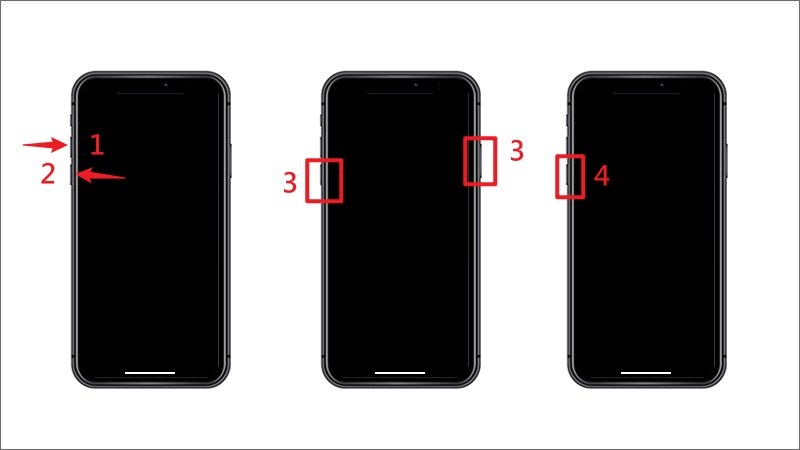
Para iPhone 8 y posteriores
Presione la tecla Volumen hacia arriba y suéltelo.
Presione la tecla Volumen de Down y suéltelo.
Mantenga presionado el botón lateral y cambie la pantalla a negro.
Sigue presionando el Side Mantenga presionado el botón Volumen de Down botón para 5 segundos.
Liberar el Side botón, pero manténgalo presionado Volumen de Down Botón para otro 10 segundos.
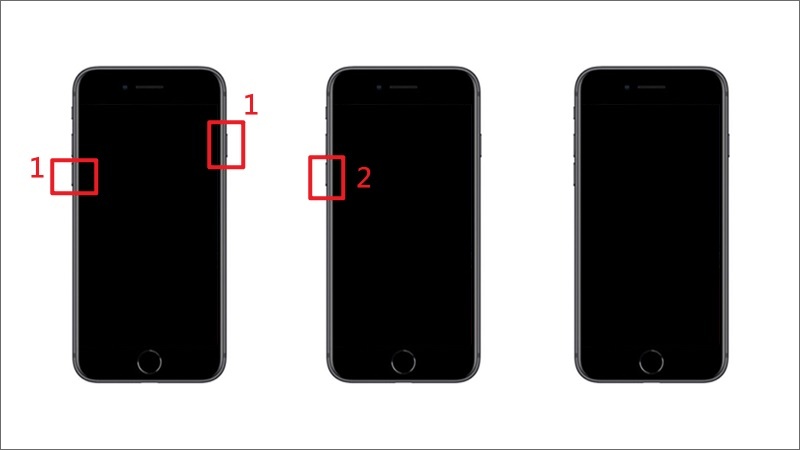
Para iPhone 7 / 7 Plus
Sostenga el Bajar volumen + Lado Botones para los segundos 10.
Sigue presionando el Volumen de Down por otros 5 segundos, pero deja que Botón lateral ir.
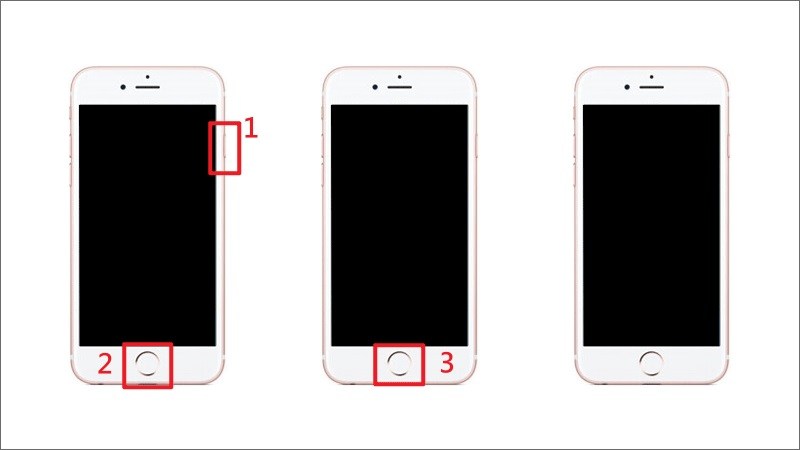
Para iPhone 6s y anteriores
Mantenga pulsado el Inicio + Dormir/Despertar Botones para los segundos 10.
Liberar el Estela del sueño botón mientras continúa presionando el Botón de inicio durante otros 5 segundos.
Paso 4: Cuando iTunes o Finder reconozcan tu iPhone en modo DFU, haz clic en el botón Comprobar para actualizar or restaurar iPhone .
Paso 5: Siga las instrucciones en pantalla para completar el proceso.
Paso 6: Cuando termine, tu iPhone se reiniciará en el modo estándar.
Parte 3: Solución definitiva para reparar un iPhone atascado en modo recuperación
Si el modo de recuperación no funciona en tu iPhone, puedes intentar Apeaksoft iOS Recuperación del sistemaDetecta automáticamente fallos de software en tu teléfono. Puedes solucionarlos rápidamente. Su interfaz clara facilita la navegación.
La mejor solución para reparar un iPhone atascado en modo recuperación
- Saque el iPhone del modo de recuperación fácilmente.
- Soluciona una amplia gama de fallos de software.
- Trabaje en más de 150 errores y fallos de software.
- Actualizar o degradar la versión de iOS en su dispositivo.
- 5. Compatible con las últimas versiones de iOS y iPadOS.
Descarga segura
Descarga segura

Cómo arreglar el iPhone atascado en modo de recuperación
Paso 1: Detectar errores de software
Ejecuta el mejor software de reparación de iOS después de instalarlo en tu PC. Existe otra versión para Mac. Conecta tu iPhone a tu PC con un cable Lightning. Si se te solicita, pulsa Confianza en su pantalla para confiar en su computadora. Haga clic en el Contáctenos Botón para comenzar a escanear fallas de software en su dispositivo.

Paso 2: Verifique la información del iPhone
Una vez finalizado el escaneo, haga clic en el Solución Botón para continuar. Luego, seleccione un modo: Modo estandar or Modo avanzado. Haga clic en Confirmar Botón para acceder a la siguiente pantalla. Configura la información de tu iPhone, como la categoría, el tipo y el modelo.

Paso 3: Arreglar iPhone atascado en modo de recuperación
Seleccione una versión adecuada de iOS en el Actualizar a la versión opción. Clickea en el Reparacion Haz clic en el botón para iniciar la descarga del firmware. Al finalizar, el software solucionará automáticamente los fallos. Tu iPhone se iniciará en modo estándar.

Conclusión
Esta guía compartió múltiples soluciones para solucionar un problema iPhone bloqueado en modo de recuperaciónEn primer lugar, debes comprender por qué ocurre este problema en tu dispositivo. Además, puedes seguir soluciones comunes para que tu iPhone salga del modo de recuperación y puedas acceder de nuevo a él. Si las soluciones comunes no están disponibles, Apeaksoft iOS Recuperación del sistema Es la solución definitiva. Puede solucionar problemas de software en tu iPhone, sacarlo del modo de recuperación y actualizar el software de tu dispositivo. Su interfaz intuitiva facilita su uso para usuarios comunes.
Artículos Relacionados
Aquí puede aprender cinco métodos para recuperar datos de iPhone con o sin respaldo después de una eliminación accidental o un restablecimiento de fábrica.
¿No sabes dónde encontrar la Papelera en tu Android para recuperar fotos o archivos borrados? Este artículo te mostrará en detalle cómo recuperar la Papelera en Android.
Si ves el mensaje "support.apple.com/iphone/restore", ¡no te preocupes! Aquí tienes varias soluciones para solucionarlo.
Este tutorial explica los métodos probados para recuperar tus fotos de un iPhone o iPad roto incluso si no has hecho una copia de seguridad de tu dispositivo.



