

Soluciones rápidas para problemas de iPhone atascado en la pantalla de carga

Puede ser muy frustrante cuando tu El iPhone se queda atascado en la pantalla de carga.El logo de Apple, la rueda giratoria o incluso una pantalla negra al iniciar el dispositivo pueden impedirle acceder a sus datos, realizar llamadas o usar las aplicaciones con normalidad. Ya sea que el problema ocurra después de una actualización, una restauración fallida o inesperadamente durante el uso habitual, esta guía le mostrará las posibles causas y soluciones comprobadas para que su iPhone vuelva a funcionar correctamente.
CONTENIDO DE LA PAGINA:
Parte 1: Posibles razones por las que el iPhone se queda atascado en la pantalla de carga
Un iPhone atascado en la pantalla de carga suele deberse a problemas de software, no a daños en el hardware. En esta sección se resumen las causas más comunes que comenta la comunidad. Antes de contactar con el soporte técnico, comprender la causa raíz puede ayudarte a aplicar la solución correcta de forma eficaz.
1. Actualización de iOS fallida o interrumpida
Técnicamente, la actualización de iOS requiere ciertas condiciones relacionadas con la batería, el espacio de almacenamiento, etc. Si no se cumplen estas condiciones, la actualización puede interrumpirse y provocar que el iPhone se quede bloqueado en la pantalla de carga. Esto suele causar que el iPhone se congele en el logotipo de Apple o en la pantalla de carga durante el arranque.
2. Archivos del sistema dañados o fallos de software.
En ocasiones, si tu iPhone sufre fallos inesperados del sistema o errores de firmware, iOS puede interrumpirse o dañarse. Si los archivos de inicio esenciales no se cargan correctamente, el dispositivo puede entrar en un bucle de arranque o quedarse bloqueado en un círculo giratorio.
3. Espacio de almacenamiento insuficiente
Cuando el almacenamiento de tu iPhone está casi lleno, el sistema puede tener dificultades para completar los procesos en segundo plano o cargar los recursos de inicio necesarios. Esto puede provocar que el arranque sea lento o que el iPhone se quede bloqueado en la pantalla de carga.

4. Problemas durante la restauración o la transferencia de datos
Si se interrumpe el proceso de restauración desde iTunes/Finder o la migración de datos desde otro dispositivo, puede producirse inestabilidad en el sistema. Una restauración incompleta puede impedir que el iPhone finalice su secuencia de arranque.
Parte 2: Soluciones rápidas para iPhone atascado en la pantalla de carga
Antes de usar herramientas de reparación avanzadas para solucionar el problema de tu iPhone atascado en la pantalla de carga, puedes probar algunos pasos sencillos para resolverlo. Estas soluciones rápidas corrigen fallos temporales del sistema y pequeños conflictos de software sin necesidad de herramientas profesionales.
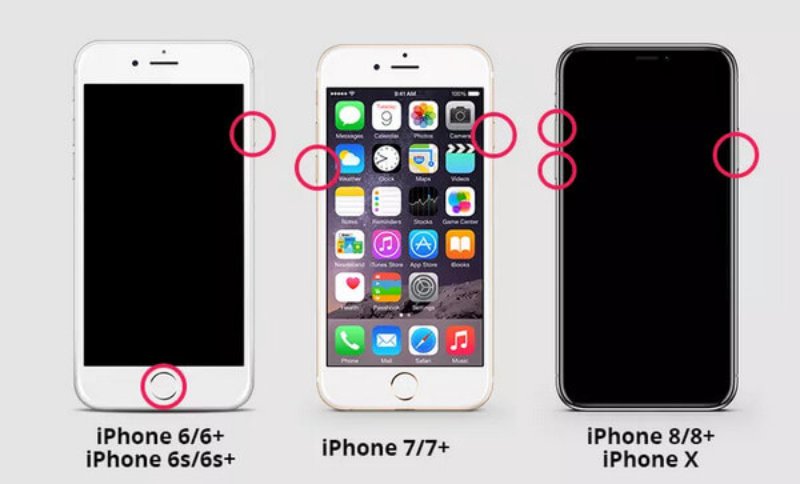
1. Reinicio rápido
Un reinicio rápido suele ser la forma más sencilla y eficaz de solucionar fallos temporales del sistema. Si tu iPhone se queda atascado en la pantalla de carga debido a un pequeño fallo de software, reiniciar el dispositivo puede actualizar el sistema y restablecer el inicio normal sin afectar a tus datos.
2. Cargar el iPhone
En ocasiones, la batería baja puede impedir que tu iPhone se inicie correctamente. Conecta tu iPhone al cargador y espera a que se cargue. Cuando la batería tenga suficiente carga para continuar con la actualización de iOS u otro proceso de software, tu iPhone dejará de quedarse bloqueado en la pantalla de carga y volverá a funcionar con normalidad.
3. Modo de recuperación
Si la solución de problemas básica no funciona, Modo de recuperación Puede ayudar a reparar errores más profundos del sistema. Al conectar tu iPhone a una computadora y entrar en el Modo de recuperación, puedes actualizar o restaurar iOS a través de iTunes o Finder para solucionar problemas de inicio.
Paso 1: Abre iTunes y conecta tu iPhone al ordenador mediante un cable USB/Lightning.
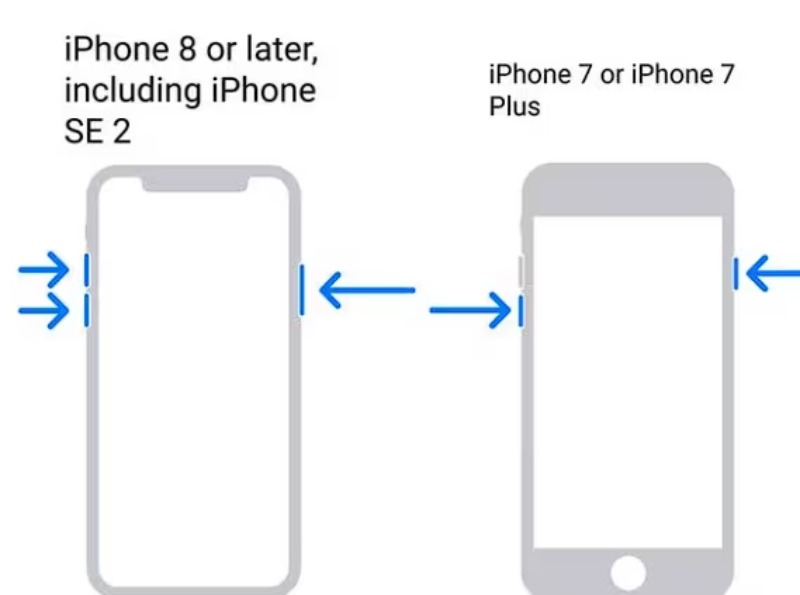
Paso 2: Para activar el modo de recuperación en tu iPhone, mantén pulsado Volumen hacia arriba, Volumen de Down, y Side Si tienes un iPhone 8 o posterior, mantén pulsado. Para iPhone 7 o 7 Plus, mantén pulsado. Volumen de Down y Side juntos.
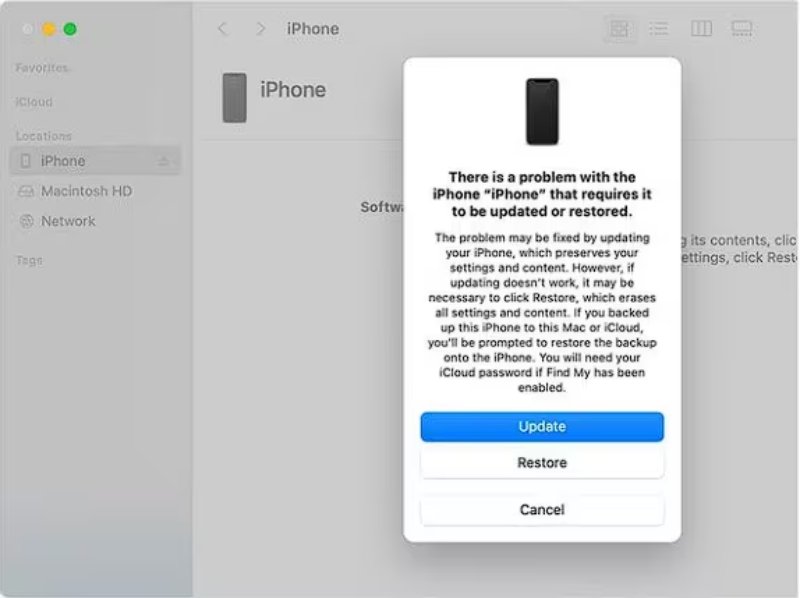
Paso 3: Ahora, aparecerá una ventana en la interfaz principal de iTunes. Haga clic. Actualizar or Restaurar para solucionar el problema del iPhone atascado en la pantalla de carga y que vuelva a funcionar correctamente.
Parte 3: La forma más efectiva de solucionar el problema de un iPhone que se queda atascado en la pantalla de carga.
Si la solución de problemas básica falla, el problema puede implicar errores más profundos del sistema iOS. En tales casos, utilizar una solución de reparación profesional como Apeaksoft iOS Recuperación del sistema Proporciona una solución más segura y fiable. Independientemente del problema que provoque que tu iPhone se quede atascado en la pantalla de carga, siempre puedes seguir los pasos que se indican a continuación para repararlo de forma eficiente y segura.
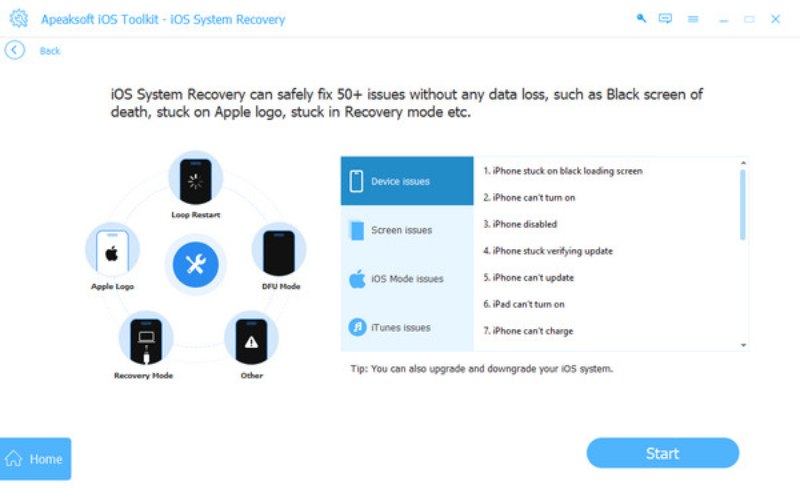
Paso 1: Descarga e instala gratis Apeaksoft iOS System Recovery en tu dispositivo. Conecta tu iPhone a un ordenador con un cable USB. A continuación, haz clic en Recuperación del sistema de iOS para continuar.
Descarga segura
Descarga segura
Paso 2: Después de hacer clic ComenzarTu iPhone será detectado automáticamente. Se mostrará la información detallada.
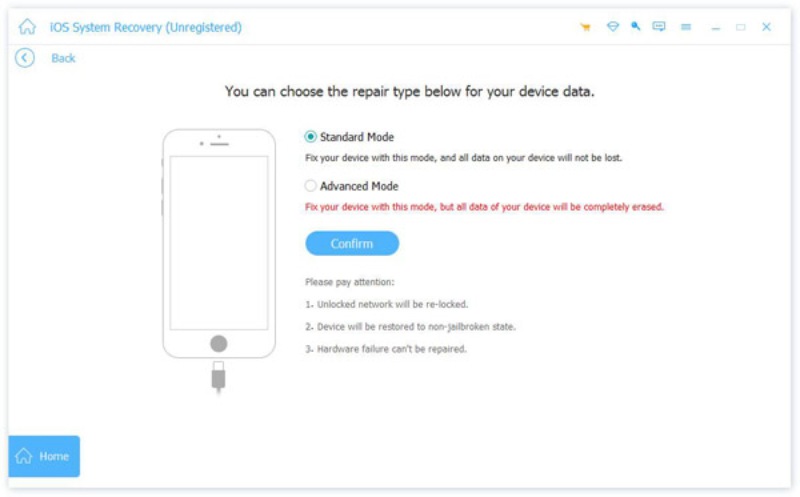
Paso 3: Para solucionar el problema del iPhone atascado en la pantalla de carga por completo, haga clic aquí. Solucióny verá dos tipos de reparación. Haga clic. Modo estandar y luego en Confirmar para asegurarnos de que sus datos no se eliminen durante el proceso.
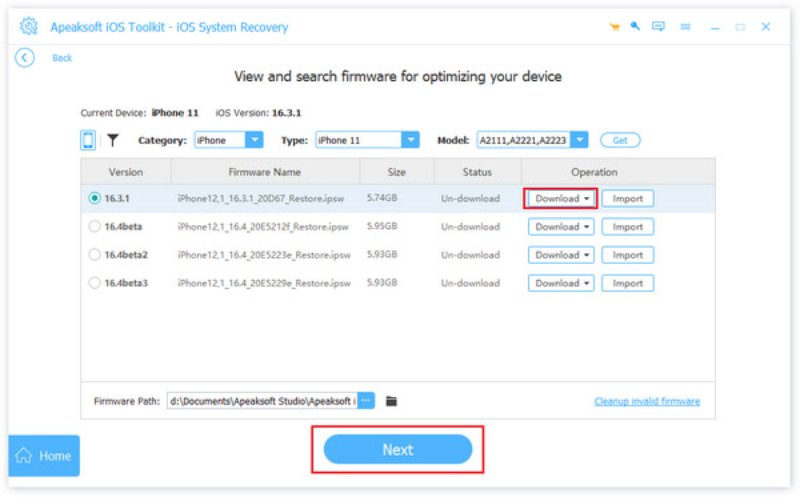
Paso 4: Ahora, haga clic para seleccionar la categoría, el tipo y el modelo iOS correcto de su iPhone. Haga clic. Siguiente para comenzar el proceso
Consejos: Apeaksoft iOS System Recovery también puede ayudar arreglar iPhone atascado en modo de recuperación.
Conclusión
No tienes que preocuparte ahora, incluso si encuentras problemas como un Mi iPhone se queda atascado en el logo de Apple con la barra de carga.Esta publicación te ha proporcionado soluciones rápidas y herramientas profesionales para ayudar a que tu iPhone recupere su funcionalidad estándar. Si necesitas Apeaksoft iOS Recuperación del sistemaDescárgala ahora y repara tu iPhone con una prueba gratuita.
Descarga segura
Descarga segura
Artículos Relacionados




