


Cómo restablecer rápidamente tu nombre de usuario y contraseña de iTunes

Es bien sabido que Apple ha construido un ecosistema de seguridad. Además de las medidas de seguridad en los dispositivos Apple, las credenciales de inicio de sesión son cruciales para proteger sus datos, como su nombre de usuario y contraseña de iTunes. ¿Qué sucede si olvida su contraseña y no puede acceder a su cuenta de iTunes? Este artículo le muestra cómo restablecer tu contraseña de iTunes para que puedas volver a disfrutar de todas las ventajas de tu cuenta.
CONTENIDO DE LA PAGINA:
Parte 1: ¿Qué es la contraseña de iTunes?
Aunque Apple ha dejado de ofrecer soporte para iTunes en las últimas versiones de macOS, esta utilidad sigue disponible para la copia de seguridad y la gestión de datos del iPhone. Sin embargo, iTunes no requiere contraseña. Simplemente inicias sesión con tu ID de Apple y contraseña. En otras palabras, tu contraseña de iTunes es la misma que la de tu ID de Apple.
Parte 2: Cómo restablecer la contraseña de iTunes
Si usas Windows y macOS Mojave o versiones anteriores, puedes usar iTunes para hacer copias de seguridad de tu iPhone, administrar tu biblioteca musical y mucho más. Si olvidas tu contraseña, puedes restablecerla en tu computadora o en un dispositivo iOS de confianza.
Cómo restablecer una contraseña en iTunes
Paso 1: Instala la última versión de iTunes en tu ordenador.
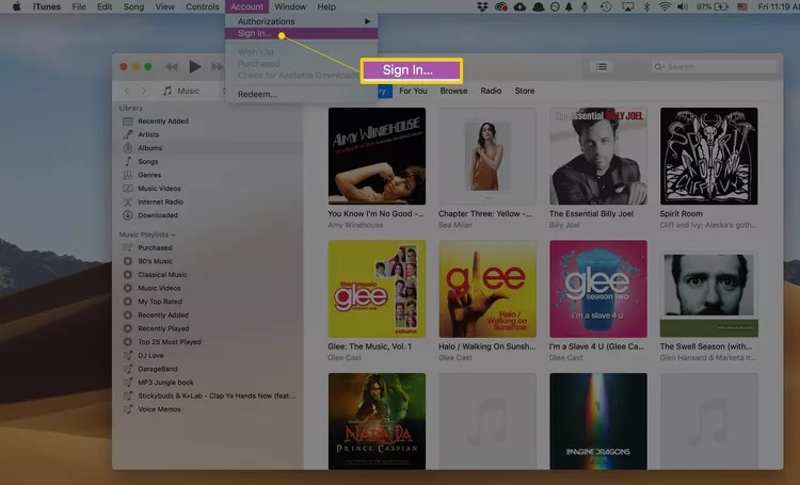
Paso 2: Vaya a la Cuenta menú y elegir Iniciar Sesión.
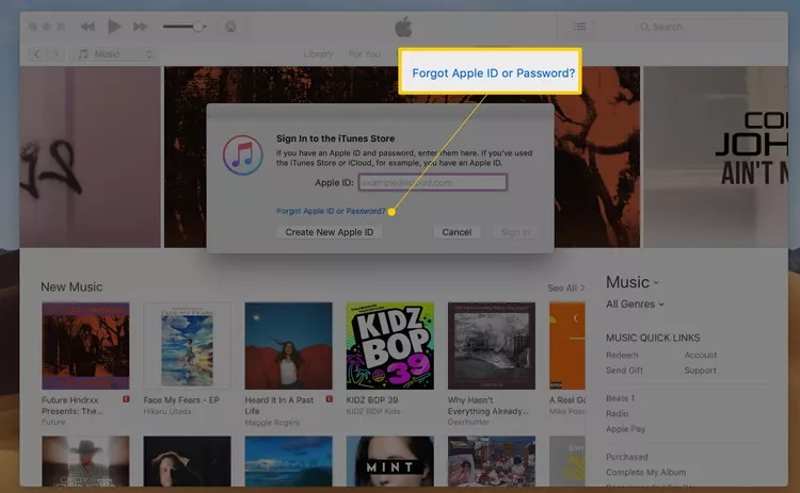
Paso 3: Haga clic en el botón Olvidé mi ID de Apple o Contraseña enlace en el cuadro de diálogo emergente.
Paso 4: Introduce tu dirección de correo electrónico o número de teléfono de Apple ID en el campo y haz clic. Continuar.
Paso 5: Introduce la contraseña que utilizas para tu cuenta de usuario del ordenador.
Paso 6: Escriba una nueva contraseña, vuelva a introducirla y pulse Continuar.
Paso 7: Seleccionar Usa el número de teléfono de confianza o en otro canal, luego haga clic Continuar.
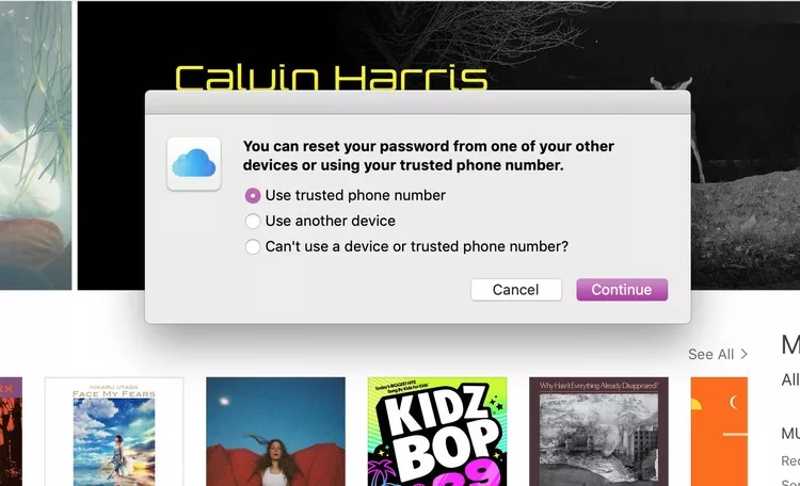
Paso 8: Sigue las instrucciones en pantalla para restablecer tu contraseña de iTunes.
Cómo restablecer la contraseña de iTunes en un dispositivo de confianza
Paso 1: Si has configurado la autenticación de dos factores para tu cuenta, enciende tu iPhone o iPad de confianza.
Paso 2: Vaya a la Configuración .
Paso 3: Toca tu perfil.
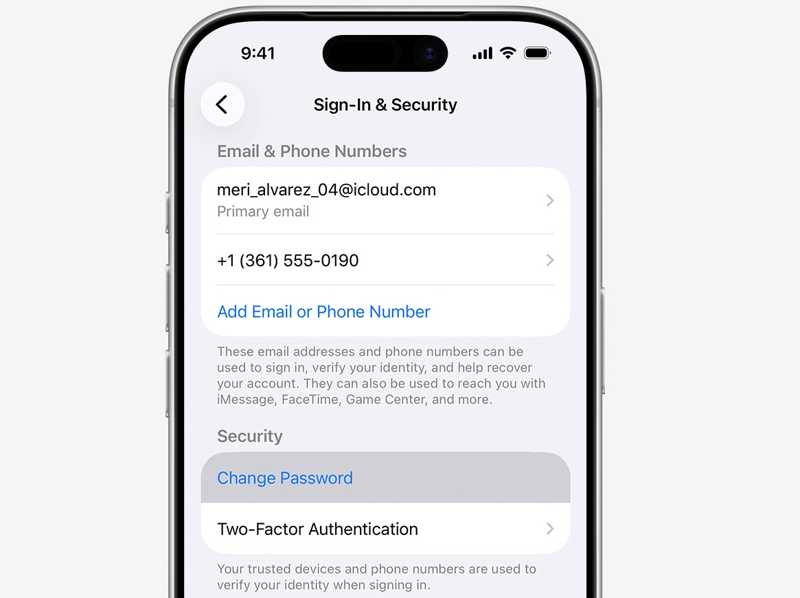
Paso 4: Toque en el Cambiar Contraseña .
Paso 5: Introduce el código de acceso de tu iPhone.
Paso 6: A continuación, introduce una nueva contraseña, verifícala y confirma el restablecimiento de la contraseña de iTunes.
Cómo restablecer la contraseña de iTunes en línea
Paso 1: Acceda a iforgot.apple.com en un navegador web y haga clic. Restablecer la Contraseña.
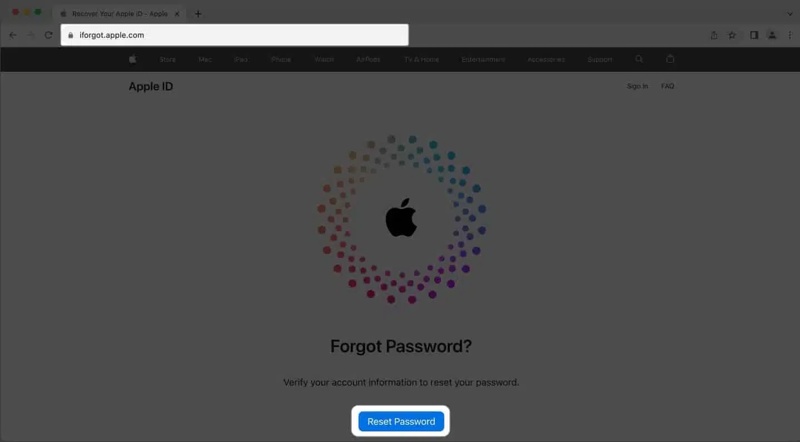
Paso 2: Ingresa tu correo electrónico o número de teléfono de ID de Apple y haz clic Continuar.
Paso 3: Elige un canal para verificar tu propiedad:
Si la autenticación de dos factores está habilitada, elija un dispositivo de confianza.
O seleccione Consigue un correo electrónico or Responder preguntas de seguridad.
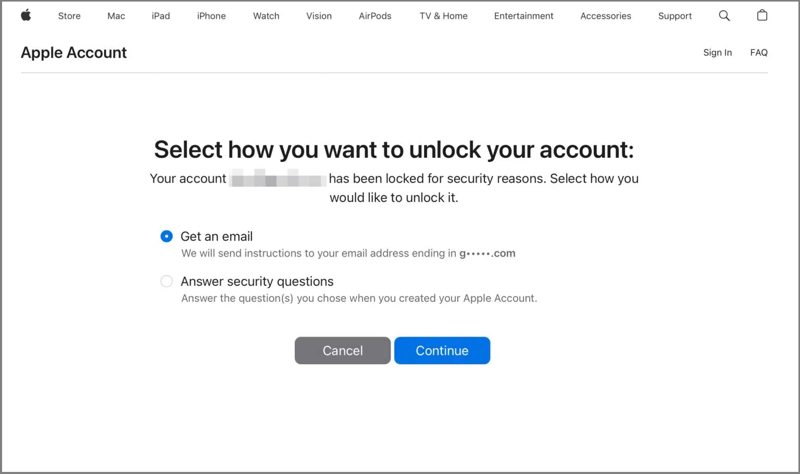
Paso 4: Siga las instrucciones en pantalla para verificar su identidad.
Paso 5: A continuación, crea una nueva contraseña, vuelve a introducirla y confirma la acción.
Paso 6: Tras restablecer la contraseña de iTunes, puedes actualizarla en tus dispositivos Apple, iTunes y otros servicios de Apple.
OTRAS LECTURAS
Parte 3: La mejor manera de restablecer la contraseña de iTunes en tu iPhone
Si olvidaste tu contraseña de iTunes y no tienes un dispositivo de confianza, necesitarás un programa potente para eliminar contraseñas. Desbloqueador de iOS iFoneKit de ApeaksoftPor ejemplo, permite eliminar la contraseña de iTunes de un dispositivo iOS sin restricciones. Además, su diseño intuitivo facilita la navegación.

Descargado por más de 1,000,000 usuarios
- Completa el proceso en tres pasos.
- No me pidas tu contraseña de iTunes ni el código de acceso de tu iPhone.
- Ofrecer funciones adicionales, como la eliminación del código de acceso de Tiempo en pantalla.
- Admite casi todos los modelos de iPhone y iPad.
Descarga segura
Descarga segura

Cómo restablecer la contraseña de iTunes en tu iPhone
Paso 1: Instale el software para eliminar el ID de Apple.
Inicie el software de eliminación de ID de Apple después de instalarlo en su computadora. Es compatible con Windows 11/10/8/7/XP/Vista y macOS 10.7 o superior. Elija la Eliminar ID de Apple Modo para continuar.

Paso 2: Conéctese a su iPhone
Conecta tu iPhone a tu ordenador con un cable Lightning. Si se te solicita, pulsa el botón Confianza botón en la pantalla de tu iPhone para confiar en esta computadora. Una vez que tu dispositivo sea reconocido, el software cargará la información del iPhone. Luego, haz clic en el Empezar ahora .

Paso 3: Eliminar la contraseña de iTunes
Si Buscar mi iPhone está desactivado, el software comenzará a eliminar la contraseña de iTunes inmediatamente. Si Buscar mi iPhone está activado, siga las instrucciones en pantalla para restablecer todos los ajustes de su dispositivo. A continuación, haga clic en el OK botón en el cuadro de diálogo de confirmación. A continuación, pulse Confirmar de nuevo Para iniciar el proceso, puedes establecer una nueva contraseña de iTunes.

Conclusión
Este artículo explica cómo restablecer el inicio de sesión y la contraseña de iTunesComo ya se mencionó, inicias sesión en iTunes con la contraseña de tu ID de Apple. Si olvidaste tus datos de inicio de sesión de iTunes, puedes seguir nuestros métodos comprobados para restablecer las credenciales de tu cuenta. Desbloqueador de iOS iFoneKit de Apeaksoft Es una forma rápida de eliminar el nombre de usuario y la contraseña olvidados de iTunes de tu dispositivo iOS, y luego crear una nueva cuenta y contraseña.
 Apeaksoft iFoneKit
 Desbloquea todo tipo de contraseñas iOS de iPhone, iPad y iPod.
Descarga segura
Descarga segura
Artículos Relacionados




