


Cómo solucionar el problema de la tarjeta SIM que no funciona en el iPhone en sencillos pasos

¿Por qué no funciona mi tarjeta SIM? ¿Aunque esté bien insertada? ¿Por qué mi iPhone sigue mostrando "Sin SIM" o "SIM inválida" cuando intento hacer una llamada o enviar un mensaje? Si te ocurre esto, esta guía te explicará las causas más comunes y te ofrecerá soluciones sencillas para que tu tarjeta SIM vuelva a funcionar.
CONTENIDO DE LA PAGINA:
Parte 1: ¿Por qué no funciona mi tarjeta SIM en mi iPhone?
Antes de explorar las soluciones a los problemas, es importante comprender por qué tu tarjeta SIM no funciona en tu iPhone. Estas son algunas de las causas más comunes:
- Problemas con la tarjeta SIM: Es posible que tu tarjeta SIM esté rota, sucia, mal insertada o incluso dañada por la humedad.
- Problemas del operador: Una configuración obsoleta del operador o una interrupción temporal del servicio por parte del operador pueden interferir con la conexión.
- Configuración de la red: Una configuración incorrecta de la red móvil puede bloquear el acceso a la tarjeta SIM.
- Errores de software: Es posible que algunos fallos o errores del sistema impidan que su dispositivo reconozca la tarjeta SIM.
Parte 2: Cómo solucionar el problema de la tarjeta SIM que no funciona en el iPhone
Aquí tienes 8 métodos útiles para solucionar el problema de la tarjeta SIM que no funciona:
Solución 1: Activa tu tarjeta SIM
Si acabas de insertar una tarjeta SIM nueva, es posible que aún no esté activada. La mayoría de las operadoras activan la tarjeta SIM automáticamente, pero a veces es necesario contactar con la operadora para confirmar si está activada. Si la tarjeta SIM está activada pero sigue sin funcionar, podría deberse a que tu iPhone está bloqueado para una operadora específica.
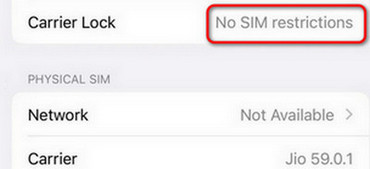
Para comprobar si tu iPhone está desbloqueado, ve a Configuración > General > Sobre Nosotros. Si tu iPhone está desbloqueado, verás "Sin restricciones de SIM" junto a Bloqueo del transportista.
Solución 2: reinicia tu iPhone
A veces, un simple reinicio puede solucionar muchos problemas, incluidos los de la tarjeta SIM. Reiniciar tu iPhone ayuda a refrescar el sistema y a eliminar los archivos temporales. fallas del iPhoneApaga tu iPhone, espera unos 30 segundos y vuelve a encenderlo. Una vez que se reinicie, comprueba si la tarjeta SIM funciona correctamente.
Solución 3: Vuelva a insertar la tarjeta SIM.
En ocasiones, la tarjeta SIM puede no estar bien colocada. Apaga tu iPhone, extrae la tarjeta SIM con la herramienta de extracción y vuelve a insertarla con cuidado. Si la tarjeta SIM o la bandeja tienen suciedad o residuos, límpialas suavemente con un paño suave y seco antes de volver a insertarla.
Solución 4: Actualiza iOS a la última versión.
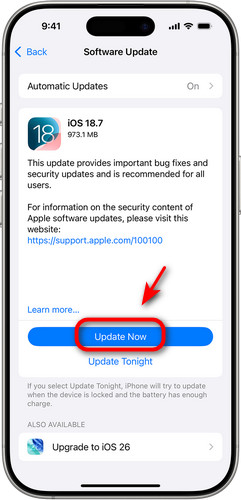
Las versiones obsoletas de iOS pueden causar problemas de compatibilidad que impidan que la tarjeta SIM de tu iPhone funcione. Para asegurarte de que tu sistema esté actualizado: Ve a Configuración > General > Actualización de software. Si hay una actualización disponible, toque Descarga e instala para actualizar tu iPhone a la última versión de iOS.
Solución 5: Compruebe si hay una actualización de la configuración del operador.
Apple a veces lanza actualizaciones para optimizar el rendimiento del sistema y mejorar las funciones. Si la configuración de su operador está desactualizada, es posible que su tarjeta SIM no se conecte a su red. Para comprobar si hay una actualización de la configuración del operador, vaya a Configuración > General > Sobre NosotrosSi hay una nueva actualización, toque Actualizar para instalarlo
Solución 6: restablecer la configuración de red
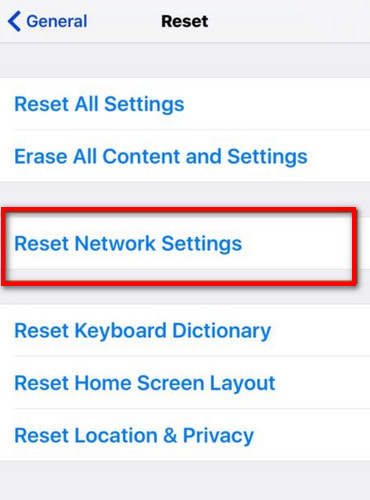
Si la configuración de red es incorrecta, restablecerla puede solucionar los problemas de funcionamiento de la tarjeta SIM. Esto restablecerá todas las redes Wi-Fi, contraseñas y configuraciones celulares a su estado predeterminado. Vaya a Configuración > General > Restablecer > Reiniciar configuración de la redLuego, ingrese su código de acceso para confirmar.
Solución 7: Desbloquea tu tarjeta SIM con Apeaksoft iFoneKit
Si tu tarjeta SIM está bloqueada a un operador específico, es posible que tengas problemas para que tu iPhone la reconozca. En este caso, usar una herramienta de terceros como Apeaksoft iFoneKit puede ayudarte a desbloquear tu tarjeta SIM y eliminar cualquier bloqueo del operador.
Paso 1: Descarga e instala Apeaksoft iFoneKit en tu ordenador.
Descarga segura
Descarga segura
Paso 2: Elija el Eliminar bloqueos de SIM modo en la interfaz principal.

Paso 3: Conecte su dispositivo iOS a la computadora y presione el botón Empezar ahora Botón para continuar. Antes de comenzar, lea atentamente nuestra declaración y advertencias.

Paso 4: Compruebe la información del dispositivo en la pantalla y, a continuación, pulse el botón. Empezar a omitir Pulsa el botón para continuar. Sigue las instrucciones en pantalla para desbloquear tu tarjeta SIM.

Paso 5: Su tarjeta SIM será liberada de las restricciones correctamente.

Consejos: Esta herramienta todo en uno también te permite fácilmente eliminar códigos de acceso de pantalla¡Bloqueos de ID de Apple, restricciones MDM, límites de Tiempo en pantalla e incluso cifrado de copias de seguridad de iTunes!
Solución 8: Restaura tu iPhone a la configuración de fábrica.
Si ninguna de las soluciones anteriores resuelve el problema de la tarjeta SIM del iPhone, puedes probar la última opción: restaurar el iPhone a su configuración de fábrica. Esto borrará todos los datos del dispositivo, así que asegúrate de hacer una copia de seguridad de tu iPhone con antelación.
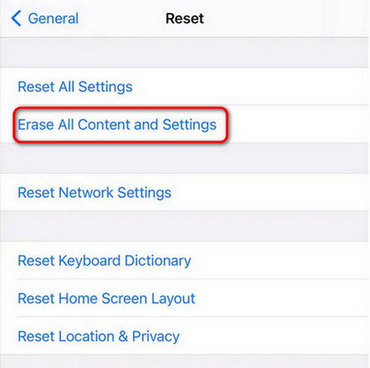
Para restaurar tu iPhone, ve a Configuración > General > Transferir o reiniciar iPhone, A continuación, seleccione Borrar contenidos y ajustesSigue las instrucciones para completar el proceso. Después del reinicio, comprueba si la tarjeta SIM vuelve a funcionar.
Parte 3: Preguntas frecuentes sobre el mal funcionamiento de la tarjeta SIM
¿Por qué mi teléfono muestra el error "Sin tarjeta SIM", pero la tarjeta SIM está insertada?
Este problema podría deberse a una tarjeta SIM dañada o sucia, a una configuración de operador desactualizada o a fallos de software. Primero, vuelve a insertar la tarjeta SIM con cuidado y comprueba si presenta algún daño o suciedad visible. Si está limpia y bien insertada, intenta reiniciar tu iPhone.
¿Por qué no funciona la tarjeta SIM de mi iPhone que se me cayó?
Una caída puede dañar la tarjeta SIM o los componentes internos del iPhone. Revisa la tarjeta SIM para detectar daños visibles o prueba con otra tarjeta para determinar si el problema reside en la tarjeta o en el dispositivo.
¿Cómo sé si mi iPhone está bloqueado para un operador específico?
Vaya al Configuración > General > Sobre Nosotros. Si tú ves Sin restricciones de SIM al lado de Bloqueo del transportistaTu iPhone está desbloqueado. Si muestra el nombre de un operador, está bloqueado para ese operador.
Conclusión
Siguiendo las soluciones descritas en esta guía, debería poder resolver la mayoría de los problemas. La tarjeta SIM no funciona ¿Tienes problemas con tu iPhone? Para una solución rápida y eficaz, considera usar una herramienta de terceros como Apeaksoft iFoneKit para desbloquear tu tarjeta SIM.
 Apeaksoft iFoneKit
 Desbloquea todo tipo de contraseñas iOS de iPhone, iPad y iPod.
Descarga segura
Descarga segura
Artículos Relacionados




