


Cómo desactivar tu cuenta de Apple ID de forma eficiente

Si bien el ID de Apple juega un papel clave en los iPhones, dispositivos iPad y máquinas Mac, es posible que desee abandonar el ecosistema de Apple de forma temporal o permanente. Según Apple, los usuarios pueden eliminar o desactivar las cuentas de Apple por diversas razones. Si prevé que nunca más necesitará su cuenta y desea Desactiva tu ID de Apple en tu iPhone.Ya sea para iPad o Mac, siga nuestro tutorial concreto.
CONTENIDO DE LA PAGINA:
Parte 1: Eliminar ID de Apple vs. Desactivar ID de Apple
Eliminar un ID de Apple implica borrar permanentemente tu cuenta de Apple, lo que te permite controlar tus datos y tu privacidad. Tras la eliminación de la cuenta, perderás el acceso a los servicios de Apple, a los datos de iCloud, a las transacciones de Apple y al soporte técnico de Apple.
Desactivar una cuenta de Apple ID te permite obtener algo de dinero para gastar. Esta opción cierra temporalmente tu cuenta, pero conserva tus datos y demás información. Puedes reactivarla cuando quieras.
¿Por qué necesitas desactivar tu ID de Apple? Las principales razones incluyen preocupaciones sobre la privacidad, tener varias ID, problemas de seguridad y más.
Parte 2: Antes de desactivar el ID de Apple
Si bien desactivar tu ID de Apple no borrará tus datos, es recomendable tomar algunas medidas para evitar su pérdida. Por ejemplo, es aconsejable hacer una copia de seguridad de tu iPhone o iPad en una computadora, o de tu Mac en Time Machine.
Realiza una copia de seguridad de tu iPhone/iPad en un ordenador.
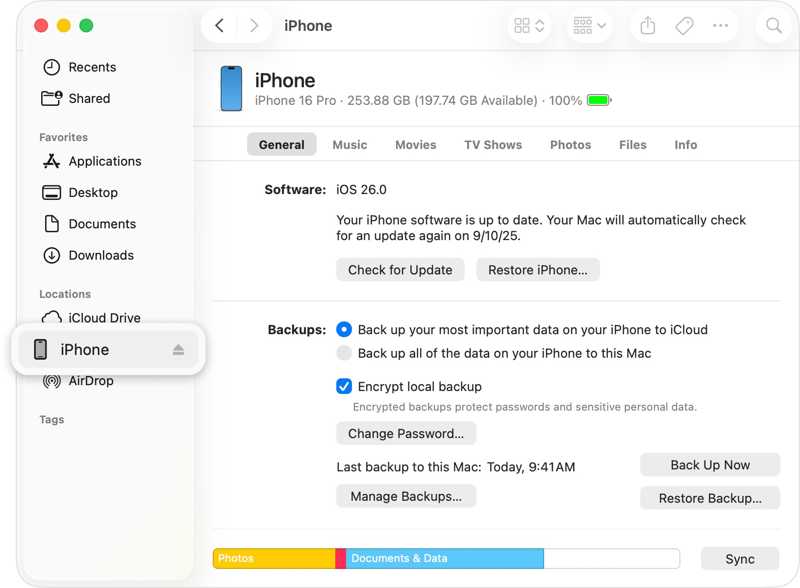
Paso 1: Conecta tu iPhone o iPad a un ordenador mediante un cable USB.
Paso 2: Abre iTunes en Windows o macOS Mojave y versiones anteriores. Abre Finder en macOS Catalina y versiones posteriores.
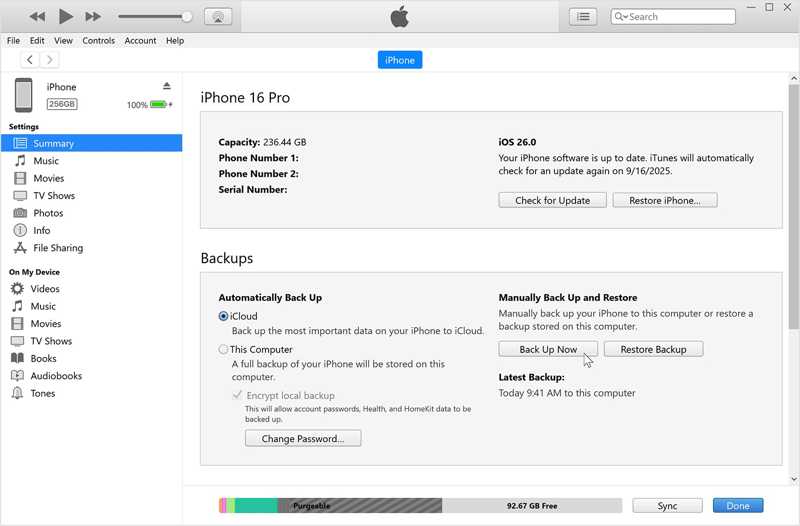
Paso 3: Haga clic en el botón Teléfono botón en iTunes y vaya a ResumenHaz clic en el nombre de tu dispositivo en Finder y dirígete a General.
Paso 4: Haga clic en el botón Copia ahora botón en el Copias de seguridad .
Realiza una copia de seguridad de tu Mac en Time Machine.
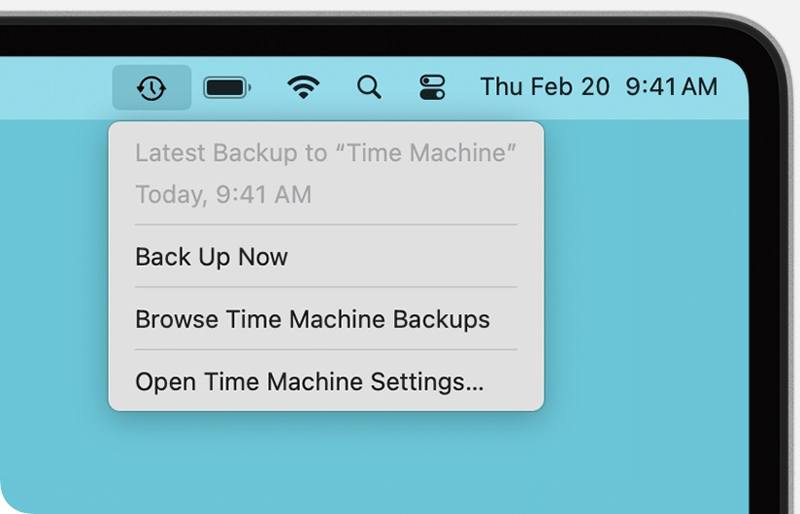
Paso 1: Inserta el disco duro externo de respaldo en tu MacBook.
Paso 2: Haga clic en el botón máquina del tiempo botón en la barra de menú superior.
Paso 3: Elija Copia ahora Realiza una copia de seguridad antes de desactivar tu ID de Apple.
Cerrar sesión en Apple ID en iPhone/iPad
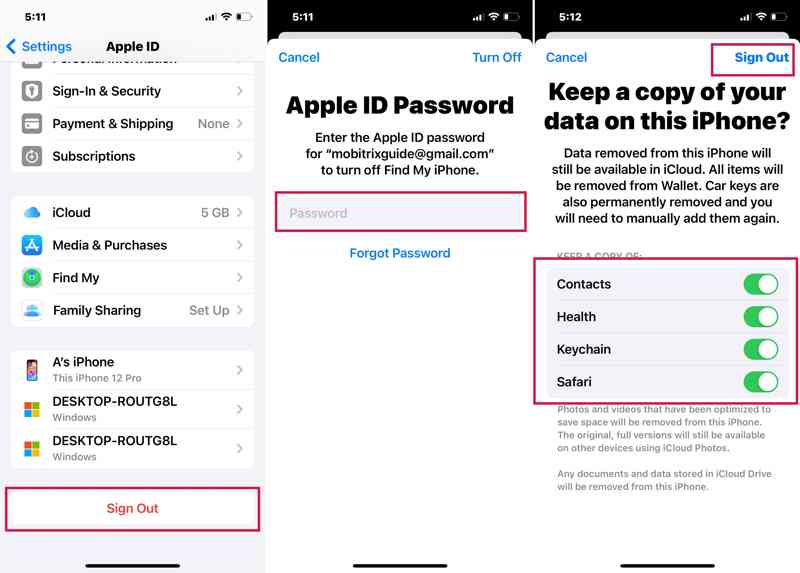
Paso 1: Ejecute el Configuración .
Paso 2: Toca tu perfil.
Paso 3: Desplácese hacia abajo y toque el Cerrar sesión .
Paso 4: Introduce tu contraseña de Apple ID y pulsa Desactivar.
Paso 5: Elige los tipos de datos que deseas conservar y pulsa Cerrar sesión.
Cerrar sesión en Apple ID en Mac
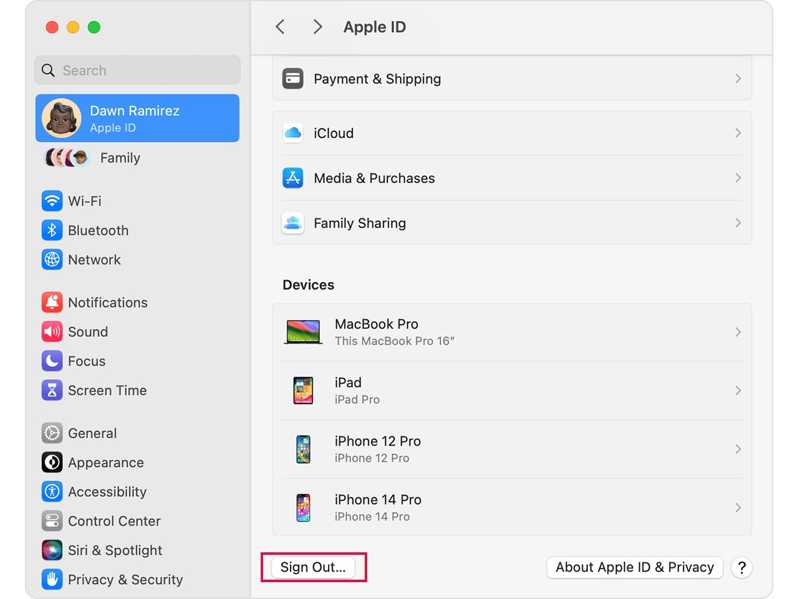
Paso 1: Haga clic en el botón Apple .
Paso 2: Elija Ajustes del sistema or Preferencias del sistema.
Paso 3: Haz clic en tu ID de Apple y pulsa el botón Cerrar sesión .
Paso 4: Sigue las instrucciones en pantalla para cerrar sesión en tu cuenta.
Parte 3: Cómo desactivar el ID de Apple
Tras realizar una copia de seguridad de tu dispositivo Apple y cerrar sesión en tu cuenta, puedes desactivar tu ID de Apple. Según Apple, debes enviar una solicitud a través del sitio web de privacidad de Apple para cerrar temporalmente tu cuenta.
Paso 1: Acceda a https://privacy.apple.com/ en un navegador web.
Paso 2: Introduce tu correo electrónico o número de teléfono de Apple ID y pulsa Continuar.
Paso 3: Introduce la contraseña de tu ID de Apple para iniciar sesión en la cuenta que deseas desactivar.
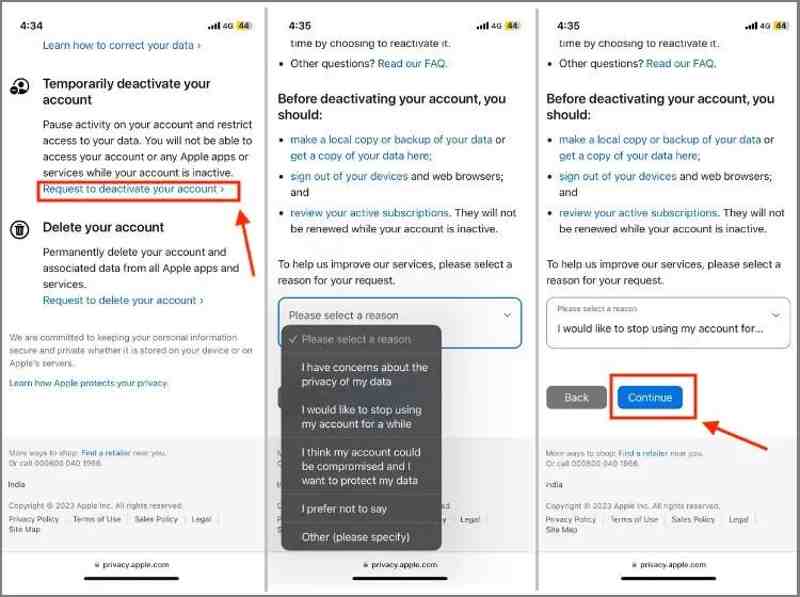
Paso 4: Desplácese hacia abajo hasta la sección Desactivar temporalmente su cuenta .
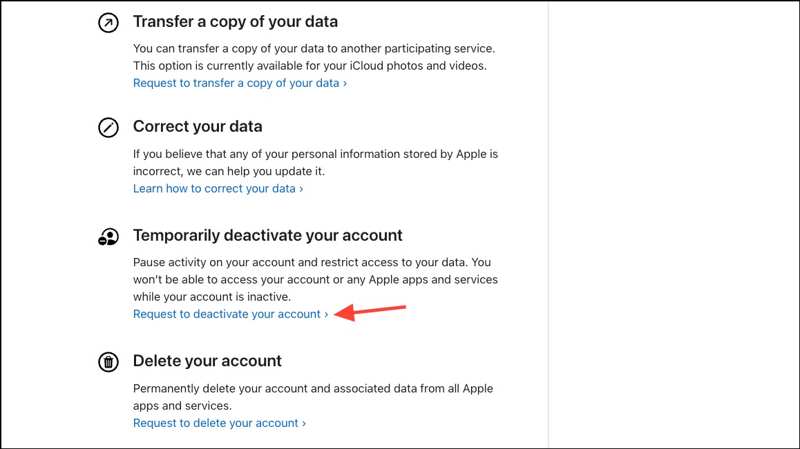
Paso 5: Presione la tecla Solicitud de desactivación de su cuenta .
Paso 6: A continuación, seleccione el motivo correcto de la opción desplegable y haga clic. Continuar.
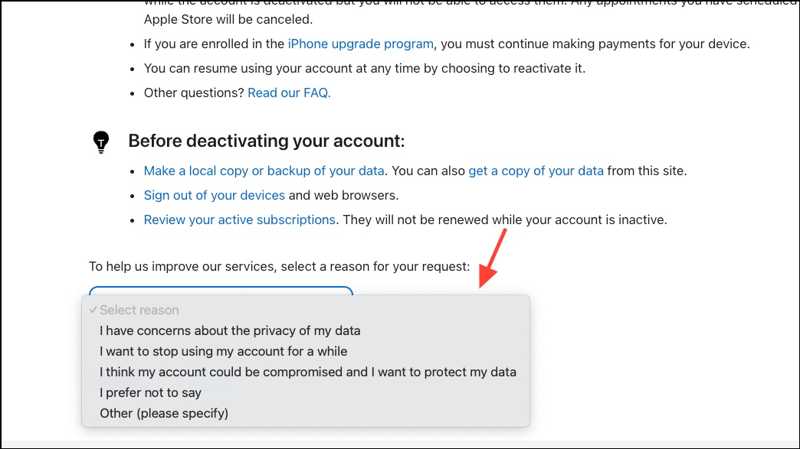
Paso 7: Lea los términos y condiciones, acéptelos y haga clic. Continuar.
Paso 8: Elige una dirección de correo electrónico o un número de teléfono para recibir información.
Paso 9: Guarda el código de acceso y pulsa Continuar.
Paso 10: Ingresa el código y haz clic Continuar.
Paso 11: Finalmente, haz clic en Desactivar cuenta Botón para enviar la solicitud.
OTRAS LECTURAS
Parte 4: Cómo eliminar un ID de Apple desactivado
Si olvidaste cerrar sesión en tu ID de Apple antes de desactivarlo, tu dispositivo iOS podría estar bloqueado. Afortunadamente, Desbloqueador de iOS iFoneKit de Apeaksoft Puede ayudarte a resolver este problema. Te permite eliminar el antiguo ID de Apple de tu iPhone o iPad sin necesidad de contraseña.

Descargado por más de 1,000,000 usuarios
- Elimina tu ID de Apple de tu dispositivo iOS en 3 pasos.
- No se requiere el código de acceso de su iPhone ni la contraseña de su ID de Apple.
- Funciona con ID de Apple desactivadas, bloqueadas o inhabilitadas.
- Compatible con una amplia gama de dispositivos iPhone y iPad.
Descarga segura
Descarga segura

Cómo eliminar un ID de Apple desactivado de tu iPhone sin contraseña.
Paso 1: Instalar iFoneKit
Descarga e instala el software para eliminar el ID de Apple en tu PC o Mac y ejecútalo desde tu escritorio. Elige el Eliminar ID de Apple .

Paso 2: Conéctese a su iPhone
Conecta tu iPhone a tu ordenador con un cable Lightning. Una vez que el software detecte tu dispositivo, haz clic en el Empezar ahora .

Paso 3: Eliminar ID de Apple desactivado
Si Buscar está desactivado, el software comenzará a eliminar el ID de Apple desactivado inmediatamente. Si Buscar está activado, restablezca todos los ajustes. Haga clic en el OK botón, y pulsa Confirmar de nuevo para iniciar el proceso

Conclusión
Esta guía explica cómo Desactiva tu ID de Apple. En tu iPhone, iPad o Mac. Te recomendamos hacer una copia de seguridad de tus datos antes de comenzar. Luego, puedes seguir nuestros pasos para desactivar tu cuenta temporalmente. Desbloqueador de iOS iFoneKit de Apeaksoft Te permite eliminar cualquier cuenta de Apple ID de tu dispositivo iOS sin restricciones.
 Apeaksoft iFoneKit
 Desbloquea todo tipo de contraseñas iOS de iPhone, iPad y iPod.
Descarga segura
Descarga segura
Artículos Relacionados




