


Cómo desactivar la pantalla de bloqueo del iPhone con o sin código de acceso.

La pantalla de bloqueo es la primera interfaz en los iPhones. Está diseñada para mostrar imágenes, notificaciones, widgets y otra información útil cuando dejas de usar tu dispositivo. Los bloqueos de pantalla, por otro lado, son una medida de seguridad importante. Para los usuarios de iPhone, puede ser un código de acceso de 4 dígitos, un código de acceso de 6 dígitos, Face ID o Touch ID. Se utiliza para evitar el acceso no autorizado. Esta guía explica cómo Desactiva la pantalla de bloqueo o los bloqueos de pantalla en tu iPhone..
CONTENIDO DE LA PAGINA:
- Parte 1: Cómo desactivar la pantalla de bloqueo en el iPhone
- Parte 2: Cómo desactivar el bloqueo de pantalla en el iPhone
- Parte 3: Qué hacer si el bloqueo automático o el bloqueo de pantalla aparecen atenuados.
- Parte 4: Una forma rápida de desactivar el bloqueo de pantalla del iPhone sin código de acceso.
Parte 1: Cómo desactivar la pantalla de bloqueo en el iPhone
Tras activar tu iPhone, puedes configurar el bloqueo automático para que muestre la pantalla de bloqueo. Una vez desactivada la pantalla de bloqueo en tu iPhone, esta no volverá a aparecer aunque no la toques.
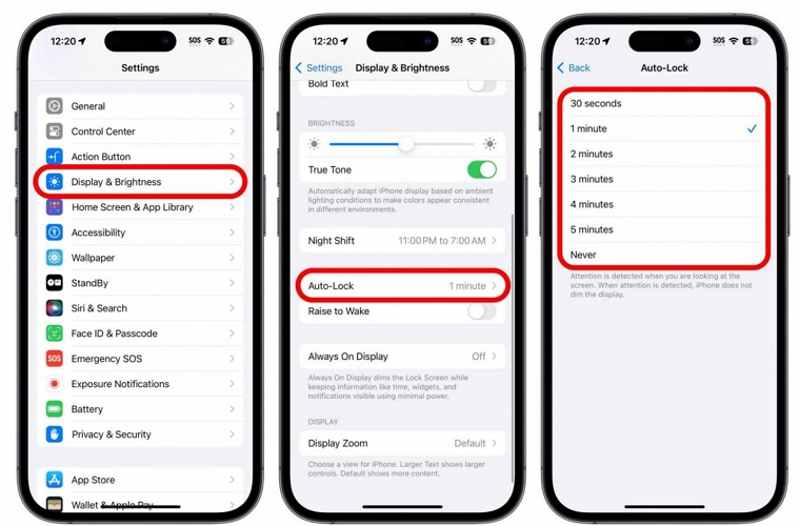
Paso 1: Abra el panel de Configuración aplicación desde su pantalla de inicio.
Paso 2: Vaya a la Pantalla y brillo .
Paso 3: Elija el Auto-Lock .
Paso 4: Toque en el Nunca Botón para desactivar la pantalla de bloqueo del iPhone.
Parte 2: Cómo desactivar el bloqueo de pantalla en el iPhone
Si no quieres introducir tu código de acceso repetidamente para desbloquear tu teléfono, puedes desactivar el bloqueo de pantalla de tu iPhone. El requisito es que aún recuerdes tu código de acceso.
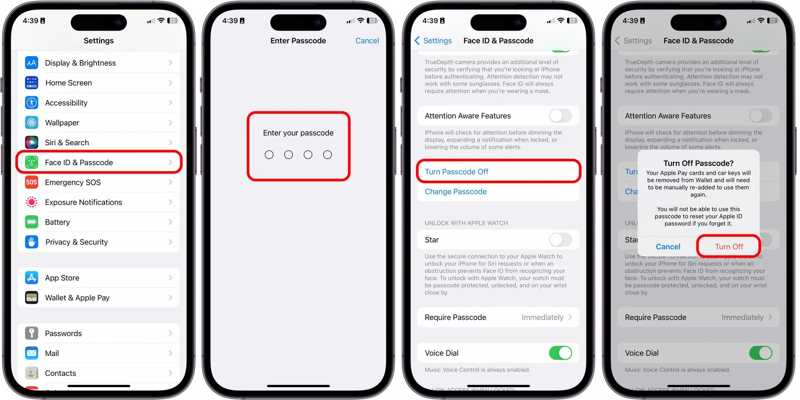
Paso 1: Desbloquea tu iPhone y ejecuta el Configuración .
Paso 2: Vaya al Face ID y contraseña or Touch ID y contraseña.
Paso 3: Introduce el código de acceso de tu iPhone para autenticarte.
Paso 4: Toque en el Desactivar código de acceso .
Paso 5: Lea la alerta y toque Desactivar de nuevo.
Parte 3: Qué hacer si el bloqueo automático o el bloqueo de pantalla aparecen atenuados.
Algunos usuarios informaron que el Auto-Lock or Desactivar código de acceso El botón aparece atenuado en su iPhone. Esto suele deberse a que la función está bloqueada o restringida. Puede probar las soluciones que se indican a continuación para solucionar este problema.
Solución 1: Reinicia tu iPhone
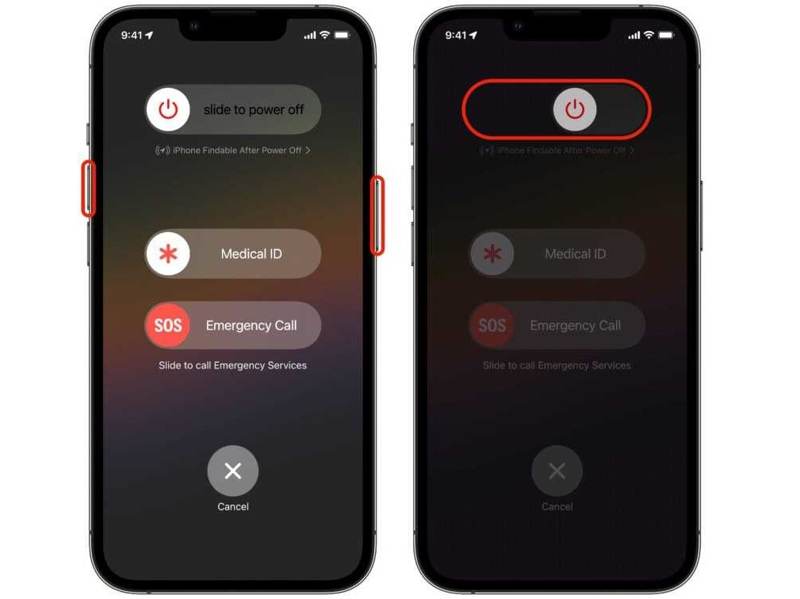
Paso 1: En un iPhone con Face ID, mantén presionado uno de los botones de volumen mientras presionas el Side .
En un iPhone antiguo, mantén pulsado el Side or Estela del sueño .
Paso 2: Cuando vea la pantalla de apagado, suelte los botones o el botón.
Paso 3: Mueva el control deslizante para apagar su iPhone.
Paso 4: Unos minutos más tarde, mantenga presionada la tecla Side or Estela del sueño botón hasta que vea el logotipo de Apple.
Paso 5: A continuación, intenta desactivar la pantalla de bloqueo de nuevo.
Solución 2: Desactive el modo de bajo consumo
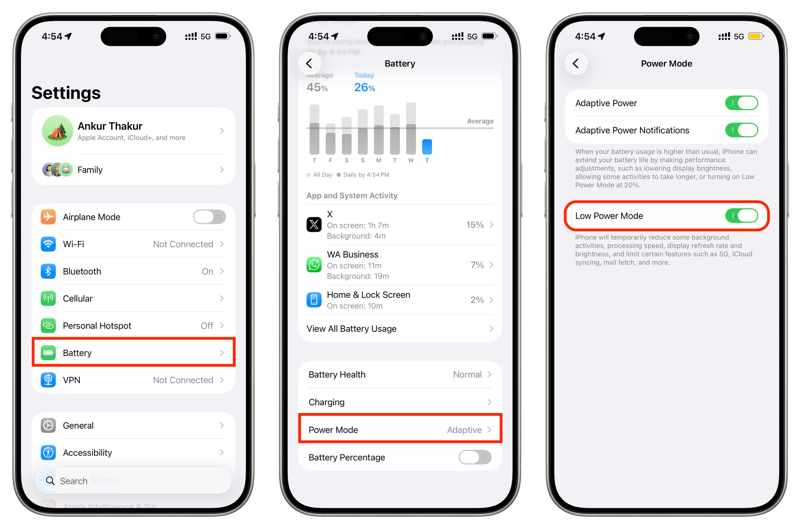
Paso 1: Vaya a la Configuración .
Paso 2: Elija el Batería .
Paso 3: Toque en el Modo de potencia .
Paso 4: Desactivar Modo de Bajo Consumo.
Paso 5: Vuelve a la aplicación Ajustes y ve a Pantalla y brillo.
Paso 6: Elija Auto-Lock y pulsa Nunca para desactivar la pantalla de bloqueo en el iPhone.
Solución 3: Permitir el cambio de código de acceso
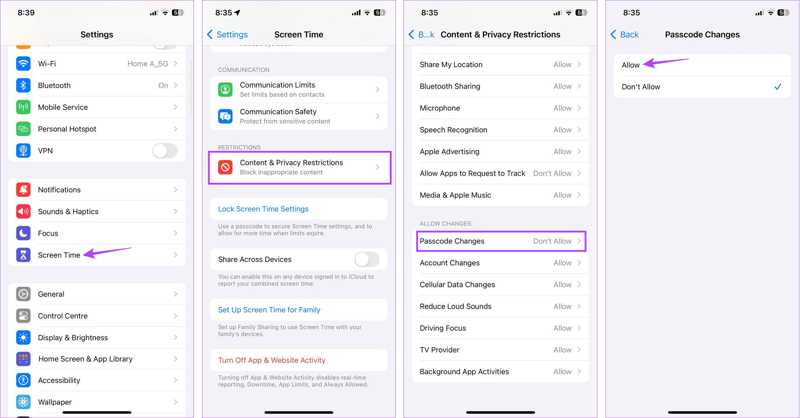
Paso 1: Navegue a Configuración y <div style="font-size:12px; line-height:1em;">El tiempo<br>DE PANTALLA</div>.
Paso 2: Introduce tu código de acceso a Tiempo en pantalla si se te solicita.
Paso 3: Elija el Restricciones de contenido y privacidad .
Paso 4: Toque en el Cambios de contraseña en la sección de Permitir cambios .
Paso 5: Cambiar a Permitir.
Paso 6: Ahora puedes desactivar el bloqueo de pantalla en tu iPhone.
Solución 4: Eliminar MDM
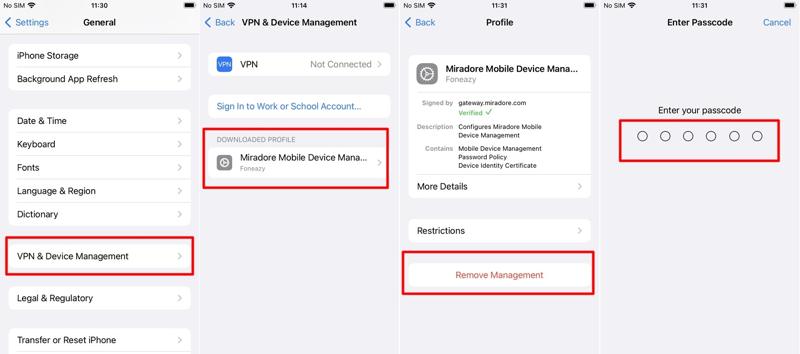
Paso 1: Diríjase a Configuración y General en su dispositivo.
Paso 2: Elija el Administración de dispositivos y VPN .
Paso 3: Toca el perfil MDM.
Paso 4: Presione la tecla Eliminar gestión .
Paso 5: Introduzca la contraseña cuando se le solicite para eliminar el MDM.
Paso 6: Luego, puedes volver a desactivar el bloqueo de pantalla de tu iPhone.
Solución 5: actualizar iOS
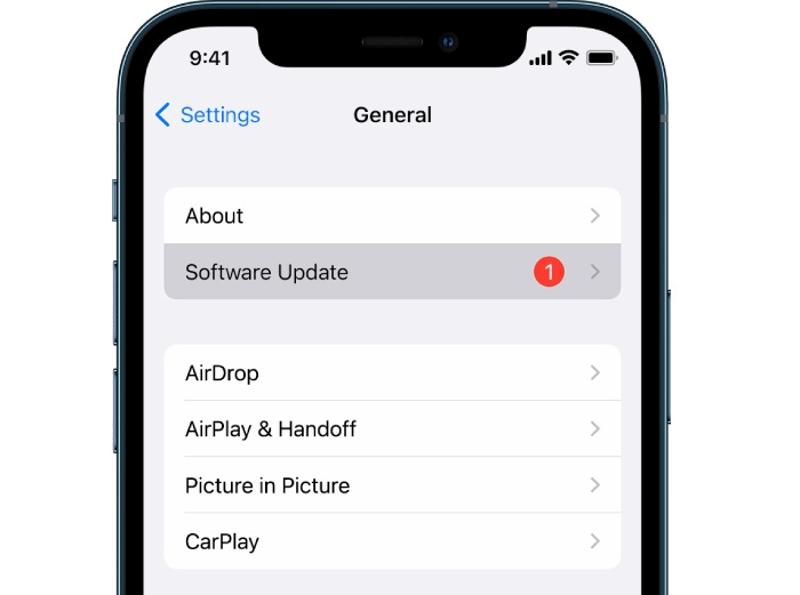
Paso 1: Vaya a su Configuración .
Paso 2: Navegue a General y Actualización de software.
Paso 3: Si hay una actualización disponible, toque el Descarga e instala .
Paso 4: Siga las instrucciones en pantalla para actualizar iOS.
Paso 5: A continuación, desactiva el bloqueo automático o el bloqueo de pantalla en tu iPhone.
Solución 6: Restablecer todas las configuraciones
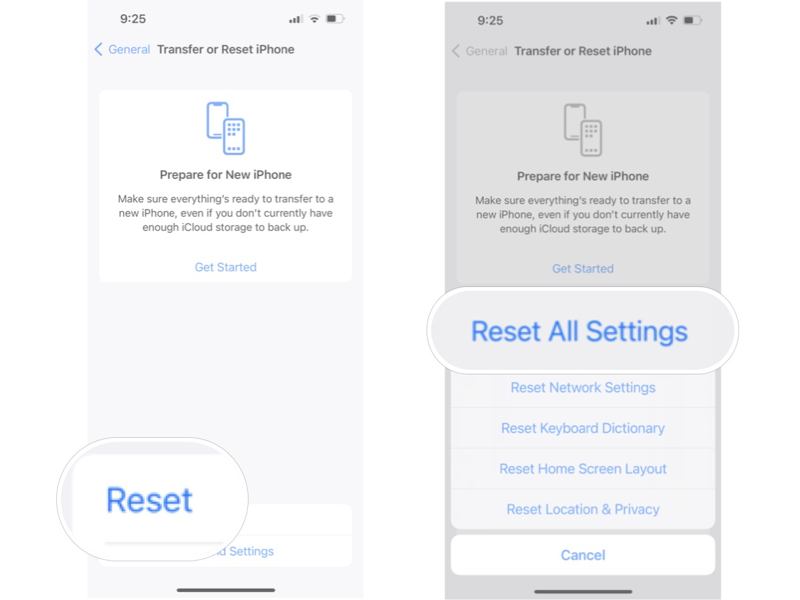
Paso 1: Abra su Configuración .
Paso 2: Navegue a General, y Transferir o reiniciar iPhone.
Paso 3: Toque en el Restablecer .
Paso 4: Elija el Restablecer Todos Los Ajustes .
Paso 5: Introduce el código de acceso de tu iPhone o la contraseña de tu cuenta de Apple.
Paso 6: Cuando termine, tu iPhone se reiniciará.
Paso 7: Ahora, configura de nuevo el bloqueo automático para que desactive la pantalla de bloqueo del iPhone.
OTRAS LECTURAS
Parte 4: Una forma rápida de desactivar el bloqueo de pantalla del iPhone sin código de acceso.
Si aún no puedes desactivar el bloqueo de pantalla del iPhone, intenta lo siguiente: Desbloqueador de iOS iFoneKit de ApeaksoftEs capaz de eliminar todos los bloqueos de pantalla de tu iPhone sin restricciones. Además, su diseño intuitivo la hace accesible para principiantes.

Descargado por más de 1,000,000 usuarios
- Desbloquea tu iPhone sin código de acceso.
- Elimine los códigos de acceso numéricos, el reconocimiento facial o el reconocimiento táctil.
- Ofrecer funciones adicionales, como la eliminación del ID de Apple.
- Compatible con la última versión de iOS y los modelos de iPhone más recientes.
Descarga segura
Descarga segura

Cómo desactivar el bloqueo de pantalla en tu iPhone sin código de acceso.
Paso 1: Instalar desbloqueador de iPhone
Inicie el software de desbloqueo del iPhone una vez que lo haya instalado en su PC. Hay otra versión para Mac. Elija la Desbloquear la pantalla de iOS modo de seguir adelante.

Paso 2: Conéctese a su iPhone
Conecta tu iPhone a tu ordenador con un cable Lightning y asegúrate de confiar en este PC. Una vez que el software cargue la información de tu iPhone, compruébala y haz clic en el botón correspondiente. Empezar ahora Botón para comenzar a descargar el firmware.

Paso 3: Desactivar el bloqueo de pantalla
Cuando finalice la descarga, haga clic en el OK botón en el cuadro de diálogo de confirmación. A continuación, pulse el Confirmar de nuevo Pulsa el botón para verificar el firmware. Una vez completada la verificación, el software desactivará automáticamente el bloqueo de pantalla de tu iPhone.

Nota: Este proceso borrará todos los datos de tu dispositivo, así que te recomendamos que hagas una copia de seguridad de tu iPhone antes.
Conclusión
Esta guía explica cómo Desactiva la pantalla de bloqueo de tu iPhone. y cómo desactivar el bloqueo de pantalla. Puedes seguir nuestros pasos detallados para eliminar los bloqueos de tu dispositivo. Si el botón de Bloqueo automático o Desactivar código de acceso aparece atenuado, sigue nuestras soluciones para corregir este problema. Desbloqueador de iOS iFoneKit de Apeaksoft Es la mejor manera de desbloquear la pantalla de tu iPhone o iPad cuando olvidaste tu código de acceso.
 Apeaksoft iFoneKit
 Desbloquea todo tipo de contraseñas iOS de iPhone, iPad y iPod.
Descarga segura
Descarga segura
Artículos Relacionados




