

Cómo poner un iPad Pro/Air/mini en modo de recuperación

El Modo de Recuperación del iPad es una solución integrada para la resolución de problemas. Permite a los usuarios solucionar algunos fallos de software cuando el iPad no se actualiza, se desactiva o se bloquea, entre otros. En resumen, es un paso esencial cuando se enfrentan problemas con el iPad. Según nuestra encuesta, algunos usuarios tienen dudas sobre esta función, en parte porque los distintos modelos de iPad tienen diferentes flujos de trabajo para este modo. Nuestro artículo lo explica. Cómo poner un iPad en modo de recuperación y qué puede hacer si su dispositivo se queda atascado en el modo de recuperación.
CONTENIDO DE LA PAGINA:
Parte 1: Cómo poner el iPad en modo de recuperación
Para poner un iPad Pro/Air/mini en modo de recuperación, necesitas una computadora, un cable USB y la última versión de iTunes o Finder. Además, la combinación de botones varía según el modelo del dispositivo.
Paso 1: Conecte su iPad a una computadora con un cable compatible.
Paso 2: Ejecuta la última versión de iTunes. En macOS Catalina y versiones posteriores, ejecuta el Finder.
Paso 3: Pon tu iPad en modo de recuperación:
Para iPad sin botón de inicio
Presione y suelte rápidamente Volumen hacia arriba .
Presione y suelte rápidamente Volumen de Down .
Mantenga pulsado el Botón de encendido hasta que vea la pantalla de conexión a PC.

Para iPad con botón de inicio
Sostenga el Hogar y Botones de suspensión/activación juntos.
Cuando aparezca la pantalla de conexión a PC, suelte estos botones.
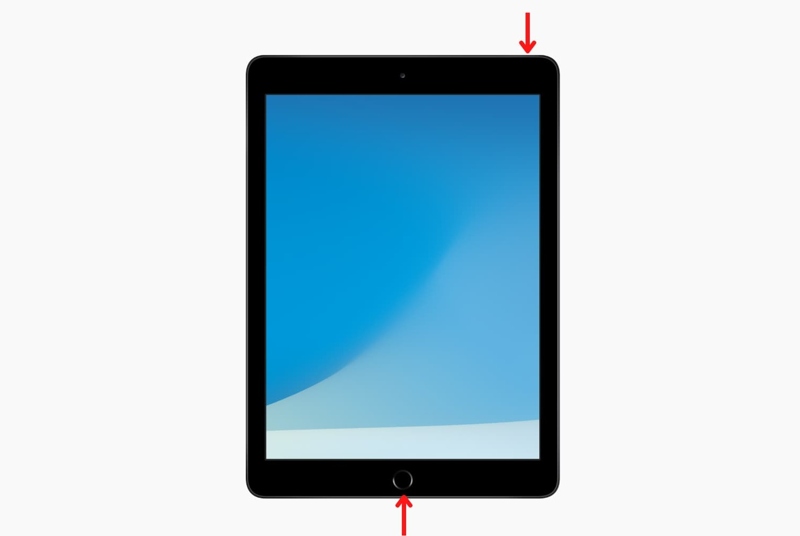
Paso 4: Luego, siga las instrucciones en pantalla para actualizar o restaurar su dispositivo.
Paso 5: Una vez hecho esto, tu iPad saldrá del modo de recuperación.
Parte 2: Cómo reparar un iPad atascado en modo de recuperación
¿Qué puedes hacer si tu iPad se queda bloqueado en el modo de recuperación? Si iTunes o Finder no inician la actualización ni la restauración de tu dispositivo, puedes forzar el reinicio para que salga del modo de recuperación.

Para un iPad sin botón de inicio
Desconecte su iPad de su computadora.
Presione la tecla Volumen hacia arriba y suéltelo.
Presione la tecla Volumen de Down y suéltelo.
Sostenga el arriba or Energía botón hasta que vea el logotipo de Apple.
Para un iPad con botón de inicio
Desconecte su iPad de la computadora y de cualquier acceso.
Sostenga el Inicio + Estela del sueño botones a la vez.
Cuando vea el logotipo de Apple, suelte la combinación de botones.
Parte 3: Cómo solucionar el problema de que el iPad no entra en modo de recuperación
Algunos usuarios han informado que su iPad no entra en modo de recuperación cuando sus dispositivos están desactivados, se bloquean o fallan. No se preocupe. Puede probar las siguientes soluciones para resolver este problema rápidamente.
Solución 1: Actualizar iTunes/Finder
iTunes y Finder son una parte importante a la hora de poner tu iPad en Modo de recuperaciónSi algo falla en iTunes o Finder, como versiones desactualizadas, el modo de recuperación del iPad no funciona. Por suerte, es fácil actualizar iTunes y Finder.
actualización de iTunes
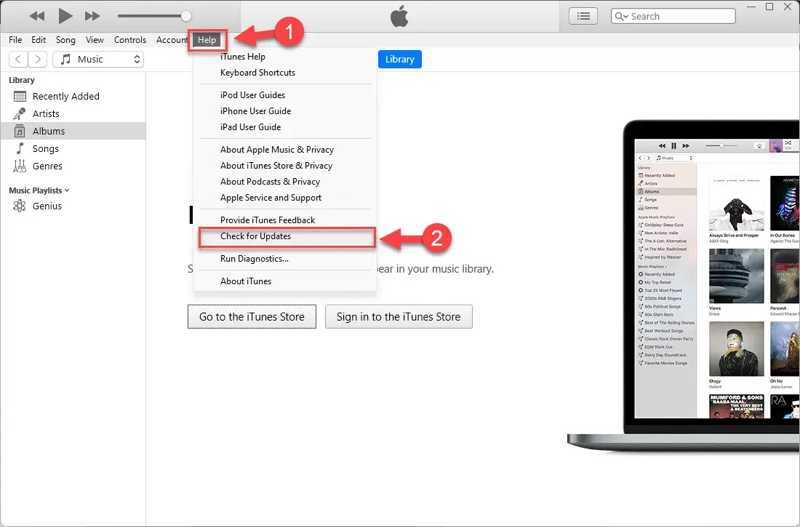
Paso 1: Abre iTunes desde tu escritorio.
Paso 2: Vaya a la Ayuda menú en iTunes para PC o iTunes Menú en iTunes para macOS.
Paso 3: Elija Buscar actualizaciones para encontrar actualizaciones disponibles.
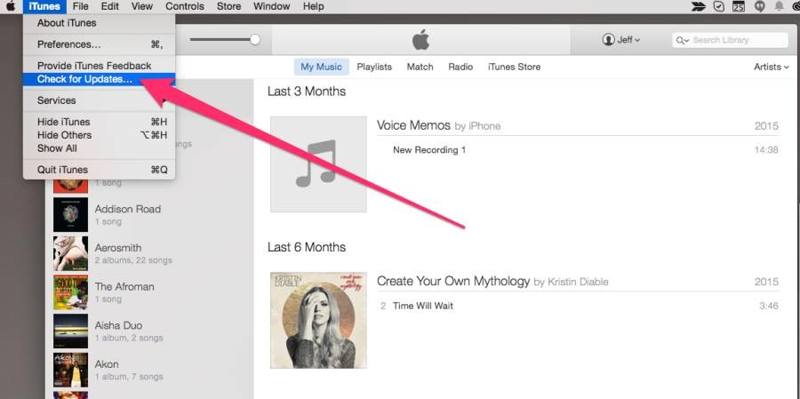
Paso 4: Siga las instrucciones en pantalla para actualizar su iTunes.
Paso 5: Luego, conecta tu iPad a iTunes o Finder y ponlo en modo de recuperación.
Buscador de actualizaciones
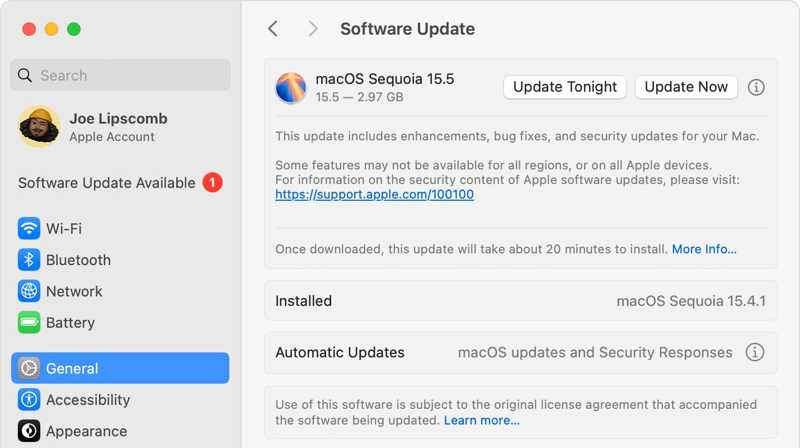
Paso 1: Haga clic en el botón Verde menú y elegir Ajustes del sistema or Preferencias del sistema.
Paso 2: Cuando se inicia la Actualización de software, busca automáticamente nuevas actualizaciones.
Paso 3: Si hay una actualización disponible para tu Mac, haz clic en el Actualizar botón para instalarlo.
Paso 4: Cuando termine, Finder se actualizará a la última versión.
Solución 2: Pruebe el modo DFU
Si tu iPad no entra en modo de recuperación, también puedes ponerlo en modo DFU para solucionar problemas. DFU significa Actualización del Firmware del Dispositivo y puede solucionar problemas graves de software en el iPad.
Paso 1: Conecte su iPad a una computadora con un cable USB.
Paso 2: Ejecute iTunes o Finder.
Paso 3: Mantenga pulsado el Arriba, Poder o Botón de suspensión/activación hasta que aparezca la pantalla de apagado.
Paso 4: Mueva el control deslizante para apagar el dispositivo.
Paso 5: Pon tu iPad en modo DFU:
Para un iPad sin botón de inicio
Presione y suelte rápidamente Volumen hacia arriba .
Presione y suelte rápidamente Volumen de Down .
Sostenga el Energía botón hasta que la pantalla se vuelva negra.
Sigue sosteniendo el Energía botón y presione el Volumen de Down botón para 5 segundos.
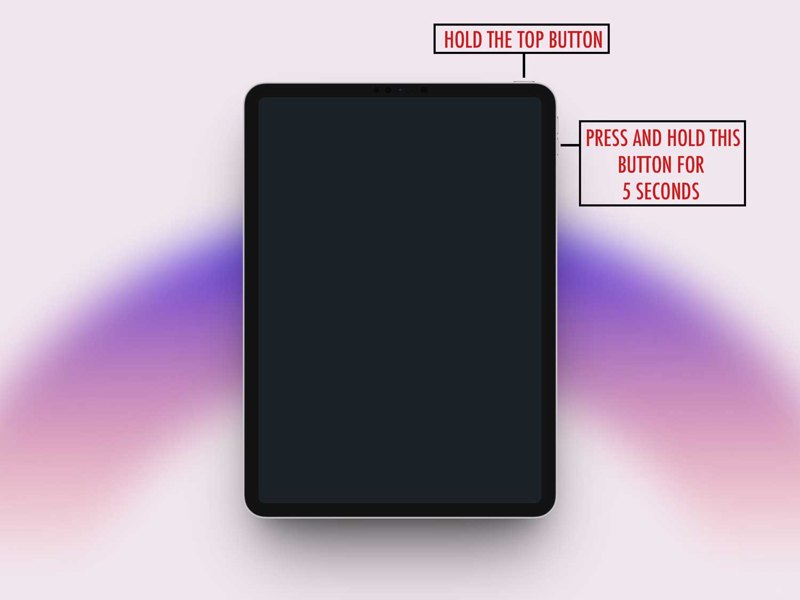
Liberar el Energía botón mientras mantiene presionado el botón Volumen de Down botón hasta que iTunes o Finder detecten tu iPad.
Para un iPad con botón de inicio
Mantenga pulsada la Inicio y Estela del sueño botones juntos.
Cuando la pantalla se vuelva negra, suelte el Estela del sueño botón mientras mantiene presionado el Inicio .
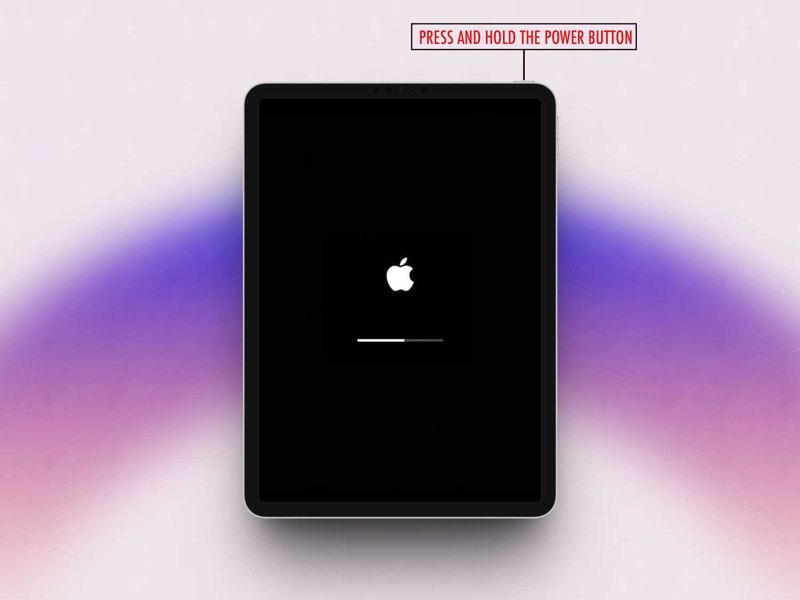
Una vez que iTunes o Finder reconozcan su dispositivo, suelte el botón.
Paso 6: Luego, actualiza o reinicia tu iPad.
Parte 4: Cómo recuperar datos del iPad después de restaurarlo en modo de recuperación
El modo de recuperación del iPad se utiliza para restaurar o actualizar un iPad y solucionar problemas. Si pierde sus datos durante el proceso, IPhone de recuperación de datos de Apeaksoft puede ayudarle a recuperarlo sin una copia de seguridad.
El mejor software de recuperación de datos para iPad tras restaurarlo en modo recuperación
- Recupere datos de la memoria del iPad directamente.
- Extrae archivos perdidos de la copia de seguridad de iTunes o iCloud.
- Vista previa de los datos del iPad para recuperarlos de forma selectiva.
- Compatible con los últimos modelos de iPad.
Descarga segura
Descarga segura

Cómo recuperar datos de un iPad sin copia de seguridad
Paso 1: Conéctate a tu iPad
Ejecuta el mejor software de recuperación de datos para iPad después de instalarlo en tu computadora. Conecta tu iPad a una computadora con el cable Lightning. Ve a... Recuperarse del dispositivo iOS pestaña, y haga clic en Iniciar escaneado .
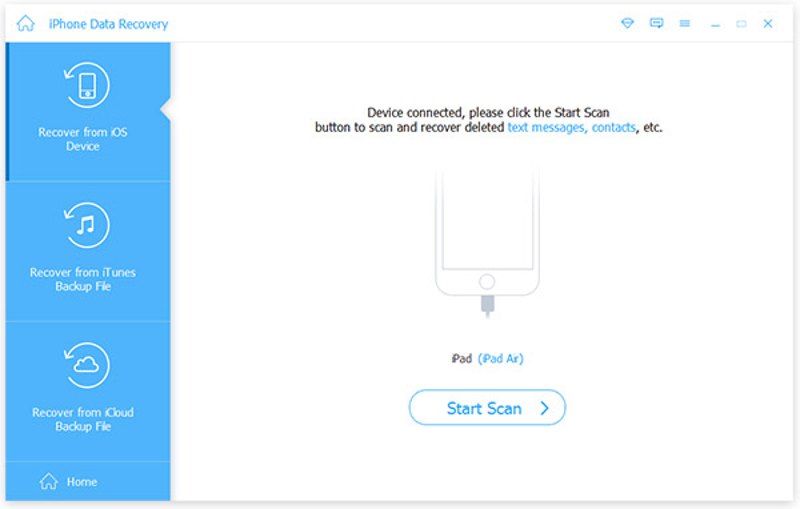
Paso 2: Vista previa de los datos del iPad
Una vez finalizado el escaneo del iPad, tus datos se organizarán por tipo. Marca los tipos de datos que quieres ver, como Carrete de cámara, mensajes, contactos, etc.
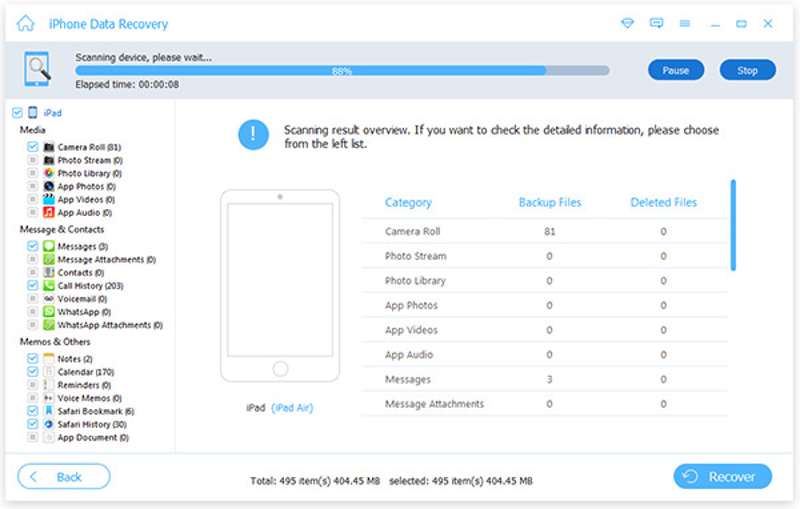
Paso 3: Recuperar datos del iPad
Seleccione los archivos y elementos que desea recuperar y haga clic en el botón Recuperar Botón. Establezca una carpeta de salida y presione Recuperar.
Conclusión
Esta guía explica ¿Qué es el modo de recuperación del iPad? Y cómo poner tu iPad en modo de recuperación. Además, te mostramos qué puedes hacer si tu iPad se bloquea o no entra en modo de recuperación. IPhone de recuperación de datos de Apeaksoft le ayuda a recuperar datos si pierde archivos de iPad durante la resolución de problemas en el modo de recuperación.
Artículos Relacionados
¿Tu iPad se queda atascado en el logo de Apple? ¿Te preguntas por qué? ¡Esta publicación te mostrará las razones detalladas y soluciones concretas!
Si desea deshacerse de la administración de dispositivos móviles y obtener control total de su dispositivo, aquí le mostramos cómo eliminar MDM en iPad.
Si desea restablecer de fábrica su iPad o restaurarlo desde una copia de seguridad, como iCloud o iTunes, puede encontrar guías detalladas en esta publicación.
Si no puedes acceder a tu iPad, puedes restablecerlo usando iTunes, iCloud, el modo de recuperación, el modo DFU o una herramienta de desbloqueo profesional como Apeaksoft iOS Unlocker.



