

Cómo desactivar y deshabilitar el bloqueo de pantalla del iPhone o iPad

Para proteger tus datos y privacidad, Apple agregó un bloqueo de pantalla a todos los dispositivos iOS. iOS puede mostrar el bloqueo de pantalla automáticamente si no tocas la pantalla durante un tiempo. La próxima vez que quieras acceder a tu dispositivo, deberás ingresar tu código de acceso, Face ID o Touch ID. Sin embargo, cada moneda tiene dos caras. El bloqueo de pantalla del iPhone también. Este tutorial muestra varias maneras de... desactivar el bloqueo de pantalla en tu iPhone o iPad.
CONTENIDO DE LA PAGINA:
Parte 1: Una forma sencilla de desactivar el bloqueo de pantalla del iPhone
Desactivar el interruptor de la pantalla de bloqueo en un iPhone es muy fácil si sabes dónde encontrar la configuración. Esto significa que necesitas la contraseña de tu iPhone o la contraseña de tu ID de Apple para cambiar la configuración correspondiente. Afortunadamente, Desbloqueador de Apeaksoft iOS Puede completar el trabajo sin requisitos previos. Además, su diseño intuitivo facilita el aprendizaje.
Una forma sencilla de desactivar por completo el bloqueo de pantalla del iPhone sin contraseña
- Desactivar la pantalla de bloqueo del iPhone sin contraseña.
- Ofrezca una alta tasa de éxito.
- Disponible para códigos de acceso de pantalla de bloqueo, Face ID y Touch ID.
- Ofrece funciones adicionales, como la omisión de MDM.
- Admite las últimas versiones de iOS y iPadOS.
Descarga segura
Descarga segura

Cómo desactivar el bloqueo de pantalla del iPhone sin contraseña
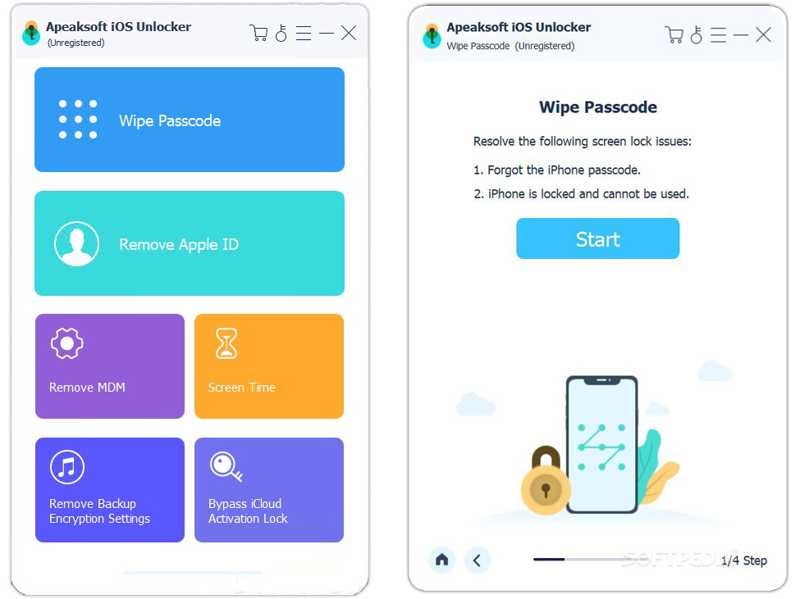
Paso 1: Instalar Desbloqueador de iPhone
Instala el software de desbloqueo de iPhone en tu PC y luego ejecútalo. Existe otra versión para Mac. Selecciona el... Borrar código de acceso modo y haga clic en el Contáctenos Para continuar.
Paso 2: Verifique la información del dispositivo
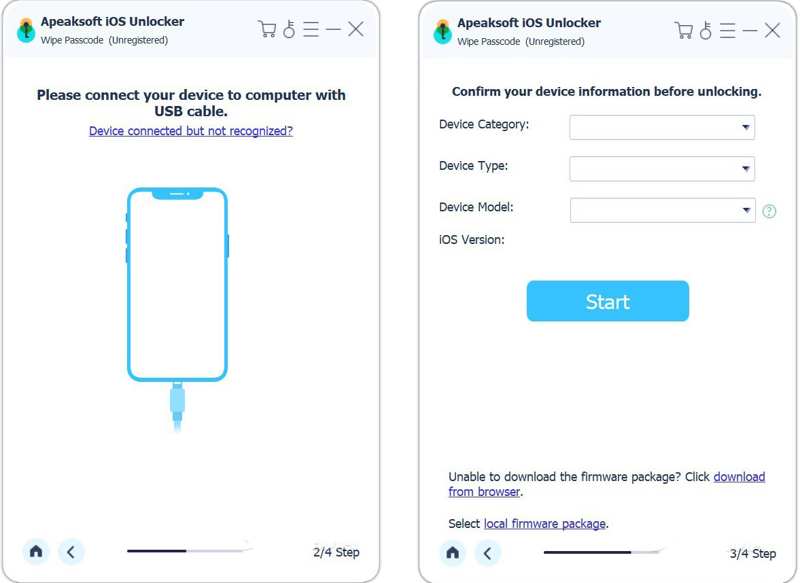
Conecta tu iPhone a tu PC con un cable Lightning. Una vez que el software detecte tu dispositivo, selecciona su información en el formulario.
Paso 3: Quitar la pantalla de bloqueo
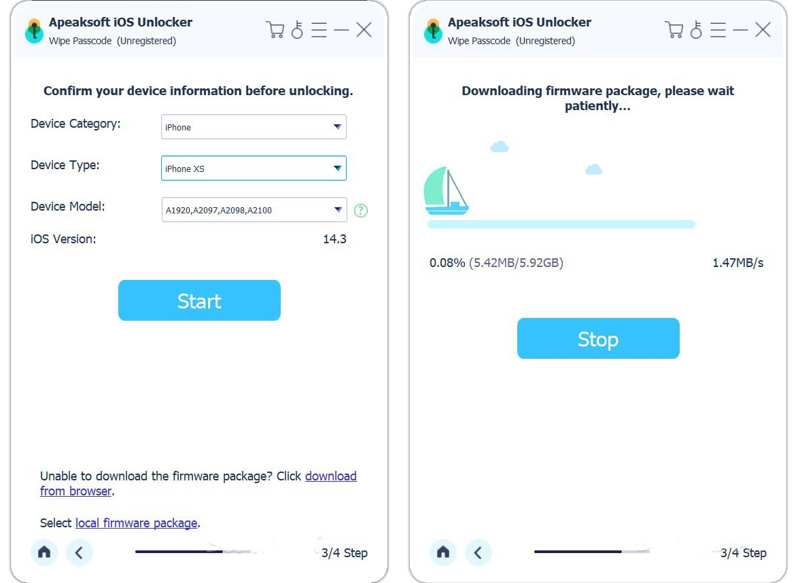
A continuación, haga clic en el Contáctenos para comenzar a descargar el firmware. Una vez finalizado, el software comenzará a desbloqueo de pantalla en tu iPhone inmediatamente. También puedes eliminar Apple ID de tu iPhone.
Parte 2: Cómo desactivar la pantalla de bloqueo en Configuración
Si puedes acceder a tu iPhone, hay dos maneras de desactivar la pantalla de bloqueo: impidiendo que aparezca o desactivando el bloqueo de pantalla. La primera opción no mostrará la pantalla de bloqueo, mientras que la segunda no bloqueará la pantalla con un código.
Cómo desactivar el interruptor de pantalla de bloqueo
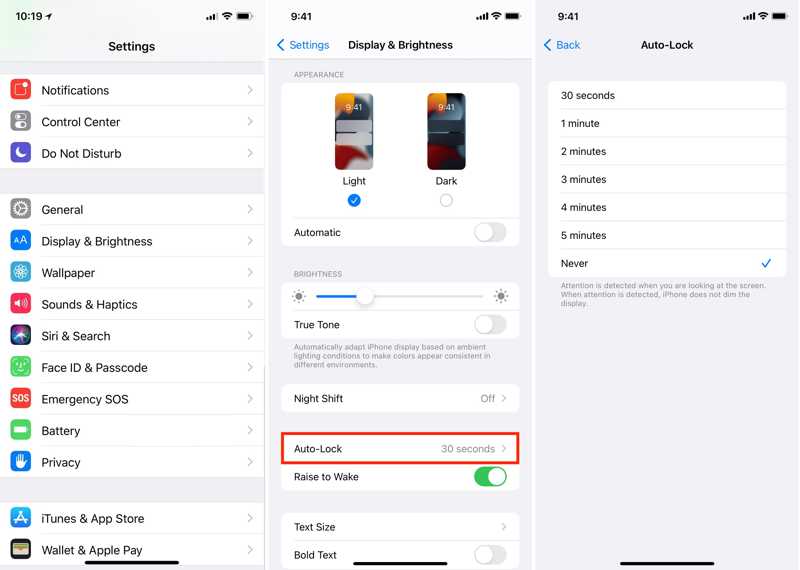
Paso 1: Abra el Configuración aplicación en tu iPhone.
Paso 2: Vaya a Pantalla y brilloy toque Auto-Lock.
Paso 3: Seleccione Nunca para evitar que la pantalla de tu iPhone se bloquee.
Cómo desactivar el bloqueo de pantalla en iPhone
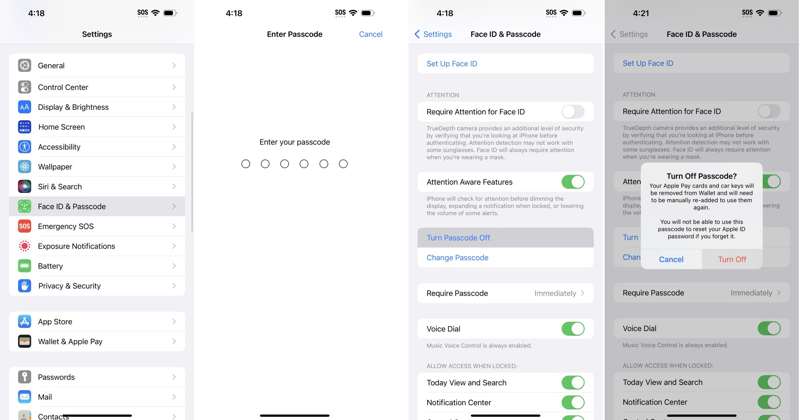
Paso 1: Ejecuta tu Configuración .
Paso 2: Vaya a Face ID y contraseña e ingrese su contraseña.
Consejos: Para un iPhone con un botón de inicio, vaya a Touch ID y contraseña.
Paso 3: Pulsa para buscar Desactivar código de acceso y elige Desactivar si se lo solicita
Paso 4: Ingrese la contraseña de su ID de Apple y confírmela.
Parte 3: Cómo quitar la pantalla de bloqueo con Buscar mi
La función Buscar de Apple te permite desactivar la pantalla de bloqueo de tu dispositivo de forma remota si tienes activada la función Buscar mi iPhone o Buscar mi iPad. También te permite borrar el dispositivo y eliminar el código de bloqueo.
Cómo desactivar el bloqueo de pantalla del iPhone en línea
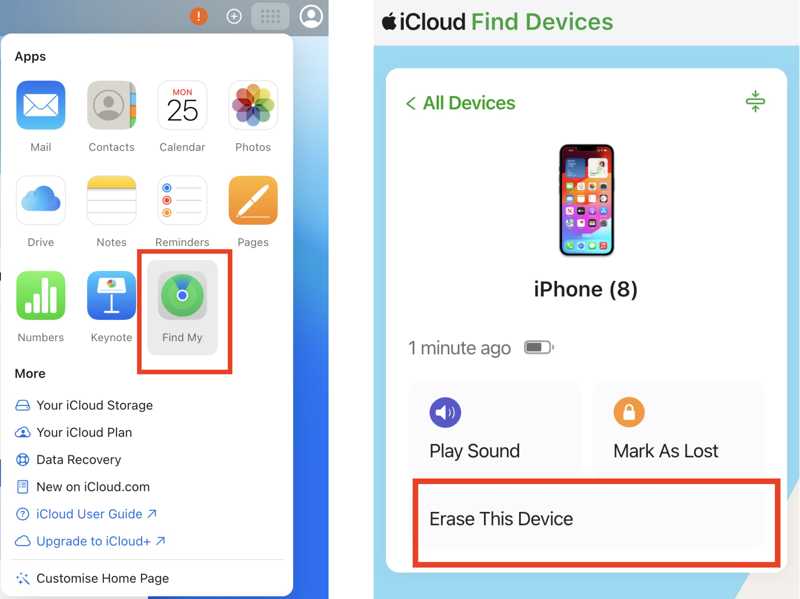
Paso 1: Vaya a www.icloud.com en un navegador e inicie sesión con su ID de Apple y contraseña.
Paso 2: Elija Encontrar mi.
Paso 3: Elige tu iPhone de la Para todos los dispositivos .
Paso 4: Luego, haz clic en Borrar este dispositivo .
Paso 5: Si se le solicita, ingrese su número de teléfono o ignórelo.
Paso 6: Luego, haga clic en borrar y confirmar la acción.
Cómo desactivar el bloqueo de pantalla en un iPad con otro dispositivo iOS
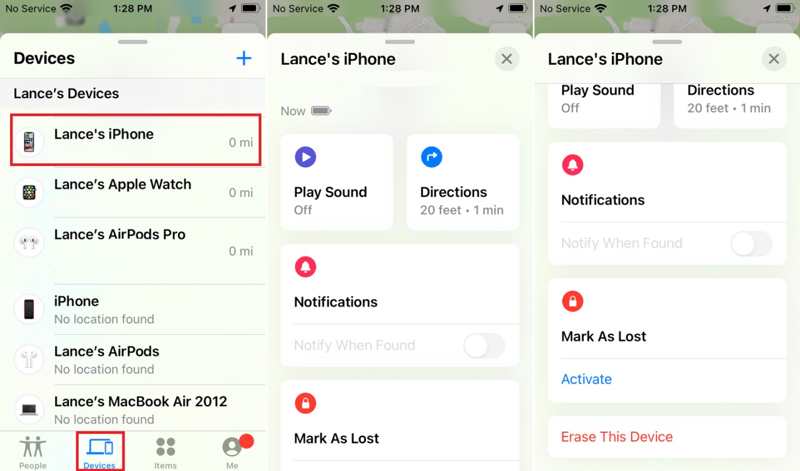
Paso 1: Ejecute el Encontrar mi aplicación en otro dispositivo iOS.
Paso 2: Vaya a la Dispositivos pestaña y elige tu iPhone.
Consejos: Si no puede encontrar su iPhone, toque el Añadir botón, elegir Añadir AirTag, y descubre tu iPhone.
Paso 3: Expande la barra de herramientas inferior y pulsa Borrar este dispositivo.
Paso 4: Siga las instrucciones en pantalla para desactivar el bloqueo de pantalla en su iPhone.
Parte 4: Cómo desactivar la pantalla de bloqueo con iTunes/Finder
Otra forma de desactivar la pantalla de bloqueo en tu iPhone o iPad es restaurar el dispositivo con iTunes o Finder. Para ello, necesitas una computadora, la última versión de iTunes o Finder y un cable USB.
Paso 1: Conecte su dispositivo a su computadora con un cable compatible.
Paso 2: Abra iTunes o Finder, según su sistema operativo:
En Windows, abra iTunes.
En macOS Mojave o anterior, abra iTunes.
En macOS Catalina o más reciente, abra el Finder.
Situación 1: Su dispositivo es accesible
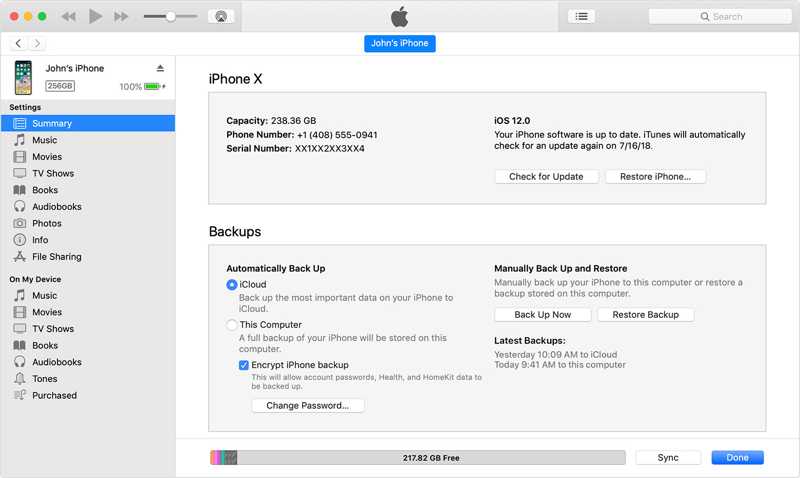
Paso 3: Haga clic en el botón Teléfono En iTunes, después de que se detecte tu dispositivo. En el Finder, haz clic en el nombre de tu dispositivo.
Paso 4: Vaya a la Resumen or General .
Paso 5: Haga clic en el botón restaurar iPhone Botón y siga las instrucciones en pantalla para comenzar a quitar la pantalla de bloqueo.
Situación 2: Su dispositivo está deshabilitado
Paso 3: Coloque su iPhone o iPad en Modo de recuperación:
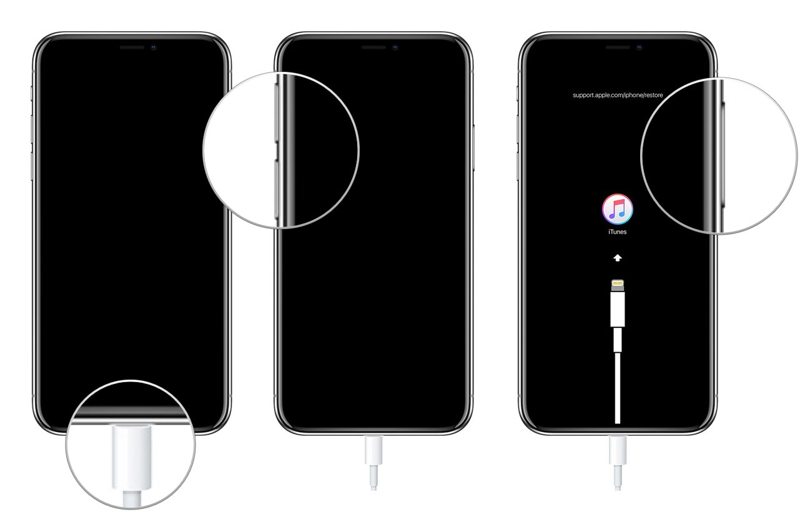
Para iPhone 8 o posterior, iPad sin botón de inicio
Presione y suelte rápidamente Volumen hacia arriba .
Presione y suelte rápidamente Volumen de Down .
Mantenga pulsado el Side botón hasta que su dispositivo entre en modo de recuperación.
Para iPhone 7 / 7 Plus
Mantenga pulsada la Volumen de Down + Side botones juntos.
Suelte los botones cuando su dispositivo ingrese al modo de recuperación.
Para iPhone 6s o anterior, iPad con botón de inicio
Mantenga pulsado el botón Inicio + Estela del sueño Botones al mismo tiempo.
Una vez que aparezca la pantalla del Modo de recuperación, suelte los botones.
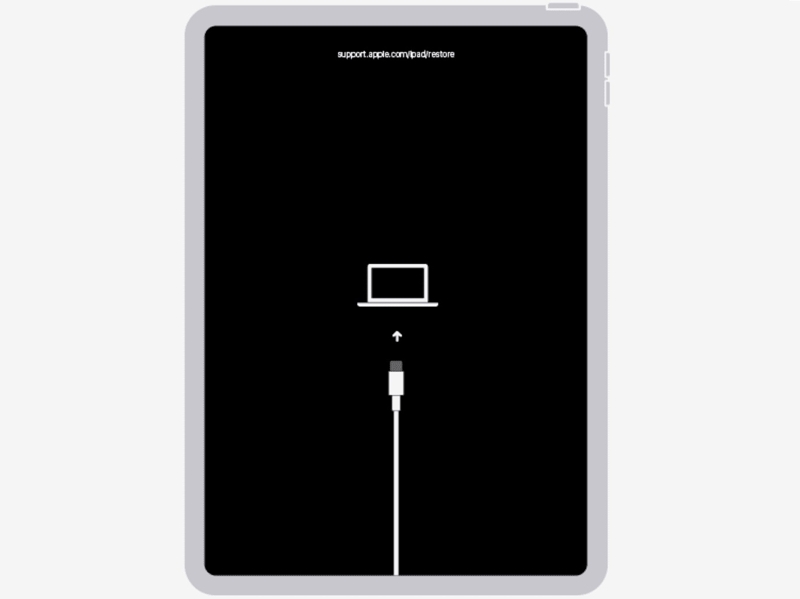
Paso 4: Cuando iTunes o Finder detecten tu iPhone en modo de recuperación, haz clic en el botón Restaurar botón en el diálogo.
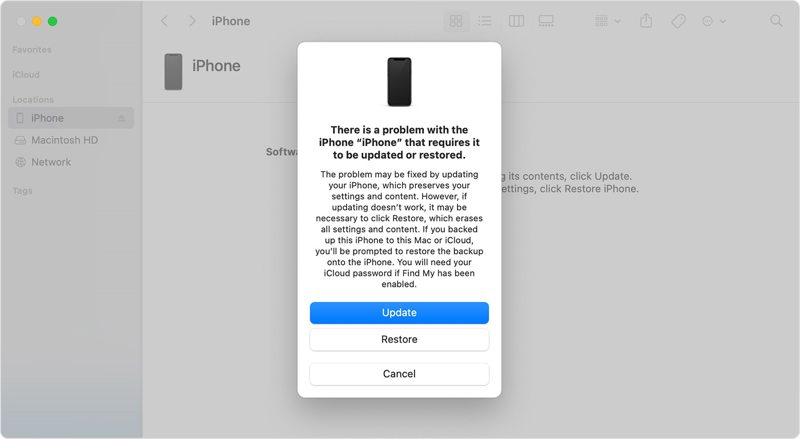
Paso 5: Espere a que finalice el proceso y desconecte su dispositivo.
Paso 6: A continuación, configure su iPhone o iPad después de deshabilitar el bloqueo de pantalla del iPhone.
Conclusión
Esta guía compartió múltiples formas de Desactivar el interruptor de pantalla de bloqueo en tu iPhone o iPad. Puedes elegir el método que mejor se adapte a tu situación y a nuestra cuota. Si tu dispositivo es accesible, puedes configurarlo en la app de Ajustes. Encontrar te permite configurarlo de forma remota. Desbloqueador de Apeaksoft iOS Es una buena opción si olvidó el código de acceso de su iPhone y la contraseña de su ID de Apple.
Artículos Relacionados
Aprenda a verificar el estado de la batería del iPhone y borrar el historial de uso con nuestra guía rápida y clara para un mejor rendimiento del dispositivo.
¿Quieres recuperar notas de voz eliminadas de tu iPhone sin restricciones? Si es así, esta guía explorará 3 métodos para usted.
Para arreglar fotos de baja resolución en el iPhone, puedes usar las funciones integradas del iPhone en la aplicación Fotos, la aplicación Adobe Lightroom o un escalador de imágenes en línea.
Aquí hay varios enfoques para restaurar su iPhone, iPad o iPod Touch a la configuración de fábrica con o sin una computadora.



