

Cómo desactivar el código de acceso en iPhone con o sin contraseña.

Para muchos usuarios de iPhone, desactivar el código de acceso no es solo una cuestión de comodidad, sino que a menudo se vuelve necesario cuando lo olvidan. Ya sea que no puedas acceder a tu dispositivo o simplemente quieras un acceso más rápido, es fundamental saber cómo desactivar el código de acceso del iPhone.
¿Entonces cómo desactivar la contraseña en iPhone ¿Cómo garantizar un uso óptimo del dispositivo sin afectar sus funciones principales? Este artículo le brindará una respuesta detallada. Encontrará el método más adecuado, tanto si es un usuario principiante como experimentado.
CONTENIDO DE LA PAGINA:
- Parte 1. Comparación rápida: ¿Qué método te conviene más?
- Parte 2. Cómo desactivar el código de acceso en los ajustes del iPhone [Contraseña conocida]
- Parte 3. Cómo desactivar el código de acceso del iPhone [Olvidé mi código de acceso del iPhone]
- Parte 4. Cómo desactivar el código de acceso en iPhone sin contraseña [Oficial]
- Parte 5. Consejos para administrar tu iPhone sin código de acceso.
- Parte 6. Preguntas frecuentes sobre cómo desactivar el código de acceso del iPhone.
Parte 1. Comparación rápida: ¿Qué método te conviene más?
| Método | Se necesita contraseña | Necesito una computadora | Dificultad | Tiempo requerido | Uso recomendado |
| Configuración | Sí: | No | ¡Fácil | 1 minuto | Usuarios que recuerdan la contraseña |
| Kit para iPhone | No | Sí: | ¡Fácil | 5 minutos | Usuarios que olvidaron su contraseña |
| Encontrar mi | No | No | Media | De 10 a 15 minutos | Usuarios que no tienen ordenador |
| iTunes | No | Sí: | Difícil | De 20 a 30 minutos | Usuarios que desean un método oficial gratuito |
Parte 2. Cómo desactivar el código de acceso en los ajustes del iPhone [Contraseña conocida]
Ahora que has decidido desactivar la contraseña de tu iPhone, te explicaremos cómo hacerlo paso a paso. Con unos sencillos ajustes, puedes desactivar fácilmente la protección por contraseña sin perder tus datos, lo que facilita el uso de tu dispositivo. Aquí tienes los pasos detallados:
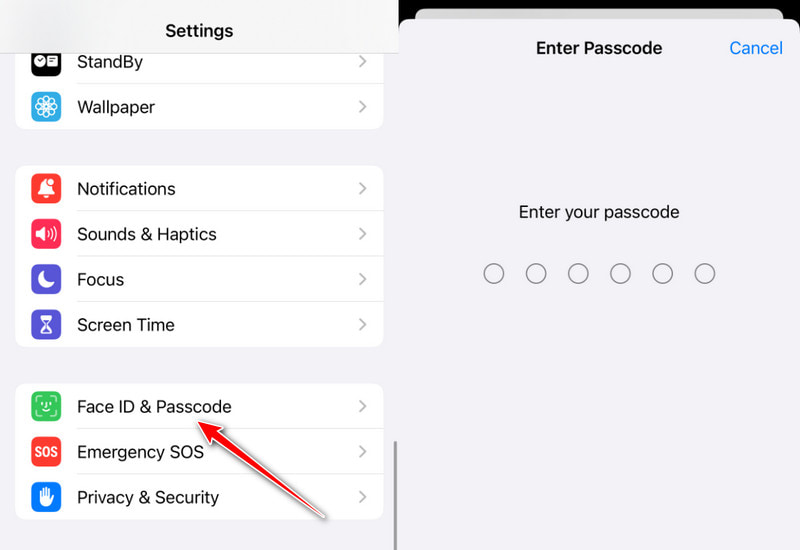
Paso 1: Primero, desbloquea tu iPhone y ve a ConfiguraciónDesliza hacia abajo, busca y toca el Face ID y contraseña opciones. Si está utilizando un dispositivo con reconocimiento de huellas dactilares, se mostrará Touch ID y contraseñaIngrese su contraseña actual para la autenticación.
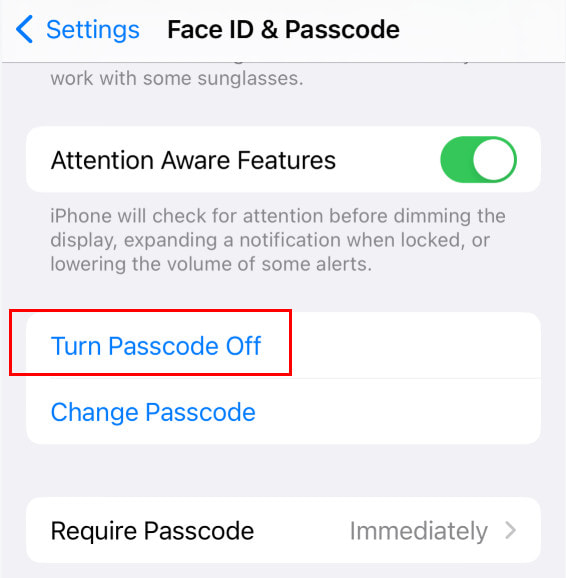
Paso 2: Localiza y haz clic en el Desactivar código de acceso en la pantalla de configuración de contraseña. El sistema le pedirá nuevamente que confirme. Después de ingresar la contraseña correcta, haga clic en el botón Desactivar Botón y la contraseña se desactivará correctamente.
Siguiendo estos pasos, puedes desactivar fácilmente el código de acceso en tu iPhone. Al desactivarlo, tu dispositivo ya no requerirá un código de acceso para desbloquearlo, lo que hará que la experiencia sea más fluida y sencilla. Claro que, al desactivar las contraseñas, tu dispositivo podría perder algo de seguridad, por lo que se recomienda buscar un equilibrio entre la comodidad y la seguridad antes de tomar una decisión.
Parte 3. Cómo desactivar el código de acceso del iPhone [Olvidé mi código de acceso del iPhone]
Si sigues los métodos anteriores pero olvidas el código de acceso y no puedes desactivar la contraseña en tu iPhone a través de la configuración del sistema porque la opción "desactivar código de acceso" aparece atenuada, no te preocupes. Para ayudarte a resolver este problema de forma rápida y segura, te recomendamos encarecidamente utilizar Apeaksoft iFoneKitComo herramienta profesional para desbloquear iPhones, puede desactivar fácilmente las contraseñas seguras en iPhones sin contraseña y garantizar un funcionamiento sencillo y eficiente.

Descargado por más de 1,000,000 usuarios
- Desactiva el código de acceso de tu iPhone aunque lo hayas olvidado.
- Funciona cuando iTunes o Finder no detectan el dispositivo.
- Proceso sencillo para principiantes: no se requieren conocimientos técnicos.
- Compatible con los últimos modelos de iPhone y versiones de iOS.
Descarga segura
Descarga segura

Paso 1: Descargue e instale Apeaksoft iOS Unlocker en su computadora. Abra iOS Unlocker y seleccione Desbloquear la pantalla de iOS .

Paso 2: Luego, conecta tu iPhone a tu computadora y espera a que el programa reconozca el dispositivo. Se cargará la información de tu dispositivo iOS. Confirma la información por tu cuenta y haz clic en el botón. Empezar ahora Para continuar.

Paso 3: Espere a que el software descargue el paquete de firmware correspondiente. Habrá un Confirmación Aparece una ventana emergente tras la descarga exitosa del firmware. Debe confirmar dos veces para que el programa verifique el firmware. El proceso tarda unos minutos; mantenga el dispositivo conectado de forma estable.

Una vez que el desbloqueo sea exitoso, reinicie el dispositivo y establezca una nueva contraseña, o elija no establecer una contraseña para mejorar la comodidad de uso.
Parte 4. Cómo desactivar el código de acceso en iPhone sin contraseña [Oficial]
Si no quieres usar una herramienta de terceros, pero necesitas desactivar la contraseña de tu iPhone por si la olvidas, Apple también ofrece una solución oficial. Aquí te explicamos cómo desactivar el código de acceso en tu iPhone a través de iTunes o tu ID de Apple.
Desactivar el código de acceso del iPhone mediante Buscar mi iPhone
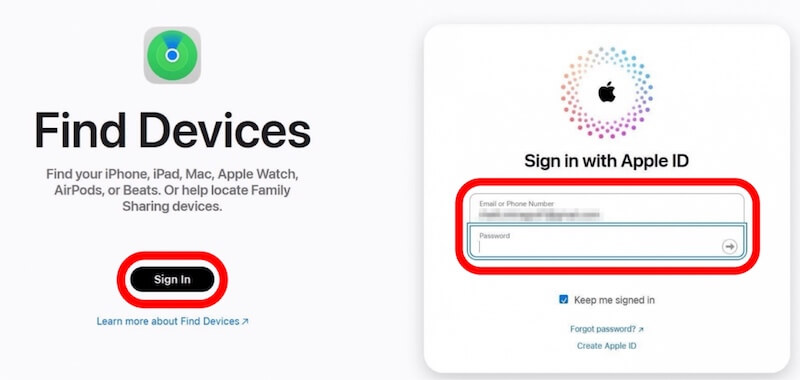
Paso 1: Ve a tu navegador favorito, abre icloud.com e inicia sesión con tu ID de Apple. Si olvidas tu contraseña, usa otras formas de desbloquear iOS sin un ID de Apple.
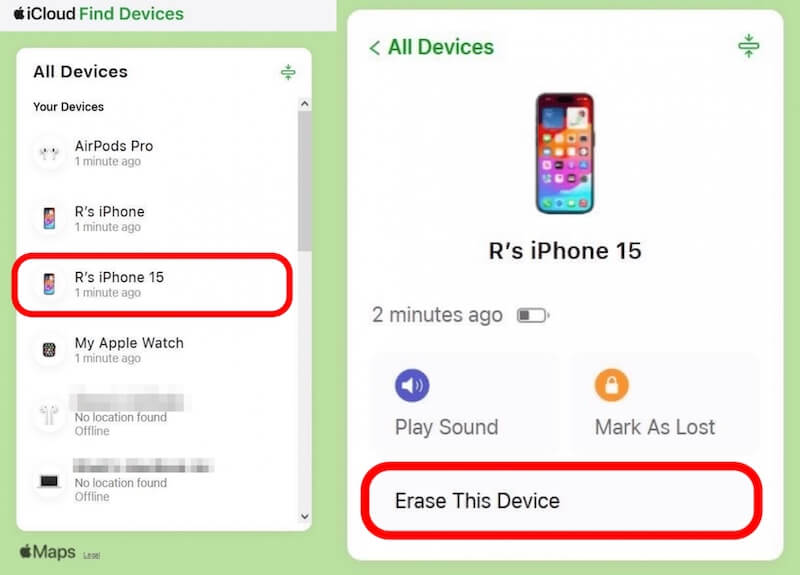
Paso 2: Una vez que haya iniciado sesión, toque el Buscar mi iPhone Opción, luego selecciona tu iPhone de la lista de dispositivos. Una vez que estés seguro de que es tu dispositivo, pulsa Borrar este dispositivo, que borra todo el contenido del dispositivo, incluido el código de acceso.
Una vez borrada la contraseña, reinicie el dispositivo y siga las instrucciones en pantalla para restablecerla. Puede optar por no habilitarla y continuar con la configuración.
Desactivar el código de acceso en el iPhone a través de iTunes
Paso 1: Conecta tu iPhone a un ordenador con iTunes mediante un cable USB.
Consejos: ya debes haberlo hecho Confié en este ordenador antes, o este método no funcionará.
Paso 2: Luego, dependiendo del modelo de tu iPhone, sigue estos pasos para ingresar modo de recuperación:
iPhone 8 o posterior: Presione la tecla volumen botón rápidamente, presione el volúmenes abajo botón inmediatamente después de soltarlo y mantenga presionado el lado Botón hasta que se reanude la interfaz.
iPhone 7 (más): Presione la tecla volúmenes abajo y industria Mantenga pulsados los botones y suéltelos cuando vea la pantalla del modo de recuperación.
iPhone 6s y anteriores: Mantenga pulsado el botón inicio botón y el industria botón al mismo tiempo hasta entrar en el modo recuperación.
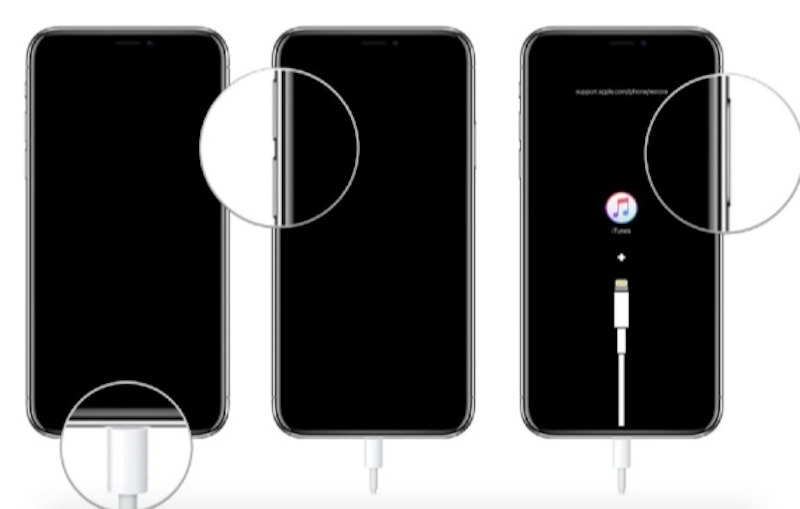
Paso 3: Luego, verás que aparece el mensaje emergente del modo de recuperación en iTunes. Selecciona el Restaurar opción y iTunes restablecerá su dispositivo.
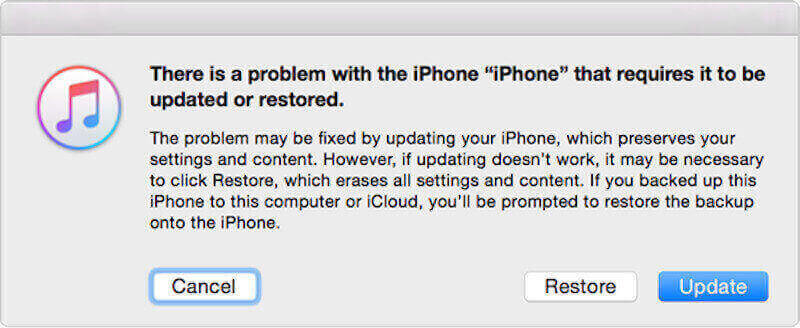
Una vez completada la recuperación, reinicie el iPhone y podrá elegir no establecer un código de acceso o establecer uno nuevo.
Parte 5. Consejos para administrar tu iPhone sin código de acceso.
Tras desactivar las contraseñas en los iPhones, administrar un iPhone sin contraseña también requiere cierta delicadeza para garantizar un dispositivo seguro y una buena experiencia. Esto te ayuda a mantener tus datos y privacidad seguros, a la vez que aumenta la comodidad.
• Face ID o Touch ID estarán desactivados.
Cuando se desactiva el código de acceso, Face ID y Touch ID también se desactivan automáticamente.
• Copia de seguridad de datos
Regularmente hacer una copia de seguridad de tu iPhone en iCloud u otras plataformas de almacenamiento en la nube evitarán pérdidas accidentales y facilitarán una recuperación rápida.
• Restringir las conexiones de red pública
Evite conectarse a redes Wi-Fi públicas no seguras para prevenir ataques maliciosos a su dispositivo o fugas de datos. Las redes no seguras pueden aumentar el riesgo de interceptación de datos, especialmente si su dispositivo no tiene protección de bloqueo. Utilice primero redes privadas o active la protección VPN.
• Compartir equipos con precaución
Cuando varias personas usen su dispositivo, evite la exposición directa a información confidencial e intente establecer restricciones de acceso, como permisos para aplicaciones o contenido.
Con estos consejos podrás administrar tu iPhone de forma más eficiente sin contraseñas manteniendo intacta la seguridad y privacidad de tu dispositivo.
Parte 6. Preguntas frecuentes sobre cómo desactivar el código de acceso del iPhone.
¿Es seguro usar un iPhone sin código de acceso?
No se recomienda usar un iPhone sin un código de acceso, ya que esto hará que su dispositivo o sus datos personales sean más vulnerables en caso de pérdida o acceso por parte de terceros.
¿Qué pasó? ¿Olvidé la contraseña de mi iPhone?
Si olvidaste el código de acceso de tu iPhone, no podrás acceder a la pantalla de inicio ni usar tu iPhone con normalidad. El dispositivo se desactivará tras varios intentos fallidos.
¿Puede Apple desbloquear el código de acceso de mi iPhone?
No. Por motivos de seguridad, Apple no puede desbloquear tu iPhone ni desactivar el código de acceso. Sin embargo, ofrece métodos para eliminarlo borrando el dispositivo.
Conclusión
Ya sea para mayor eficiencia o porque olvidaste tu contraseña, a veces es inevitable desactivarla. Este artículo lo explica en detalle. Cómo deshabilitar la contraseña en iPhone, dentro de los cuales Apeaksoft iFoneKit Proporciona la experiencia de desbloqueo más conveniente y segura.
Artículos Relacionados




