


Cómo cambiar y restablecer el código de acceso de Tiempo en pantalla en iPhone/Mac

Tiempo de Pantalla es una función muy útil para controlar el uso del dispositivo. Muchos padres la configuran en el iPhone y el iPad de sus hijos para evitar el uso indebido del dispositivo. Una vez que un dispositivo iOS se bloquea con Tiempo de Pantalla, debes desbloquearlo con tu código, que es diferente del código de la pantalla de bloqueo. Si olvidas el código de Tiempo de Pantalla, perderás el acceso a tus datos. Esta guía explica cómo... restablecer el código de acceso de Screen Time.
CONTENIDO DE LA PAGINA:
- Parte 1: Cómo restablecer el código de acceso de Tiempo en pantalla [Método oficial]
- Parte 2: Cómo cambiar el código de acceso de Tiempo de pantalla en el dispositivo del niño
- Parte 3: Cómo restablecer el Tiempo en pantalla sin ID de Apple si lo olvidaste
- Parte 4: Cómo eliminar el código de acceso de Tiempo en pantalla restaurando el iPhone [Pérdida de datos]
- Parte 5: Preguntas frecuentes sobre cómo restablecer el código de acceso de Tiempo en pantalla
| Método | Uso recomendado | Se necesita contraseña | Necesitas un ID de Apple. | Pérdida de datos |
| Cambiar contraseña de tiempo de pantalla | Conoce el código de acceso actual de Tiempo en pantalla y desea actualizarlo. | Sí: | No | No |
| Restablecer con ID de Apple | Olvidé el código de acceso de Tiempo en pantalla, pero recuerdo mi ID de Apple. | No | Sí: | No |
| Gestión de recursos compartidos familiares | Los padres cambian el código de acceso de Tiempo de Pantalla de su hijo. | No | Sí: | No |
| Eliminador de código de acceso de Tiempo en pantalla | Olvidé tanto el código de acceso de Tiempo en pantalla como la contraseña de mi ID de Apple. | No | No | No |
| restaurar iPhone | No se puede eliminar el código de acceso de Tiempo en pantalla con otros métodos. | No | Solo para bloqueo de activación | Sí: |
Parte 1: Cómo restablecer el código de acceso de Tiempo en pantalla [Método oficial]
La forma oficial de restablecer el código de Tiempo en Pantalla es cambiar la contraseña en los Ajustes de Tiempo en Pantalla de tu iPhone/Mac. Sin embargo, si olvidaste el código, es posible que te pida la contraseña de tu ID de Apple. Este proceso no dañará los datos de tu dispositivo. Además, no necesitas software ni hardware adicionales.
Cómo restablecer el código de acceso de tiempo de pantalla en iPhone
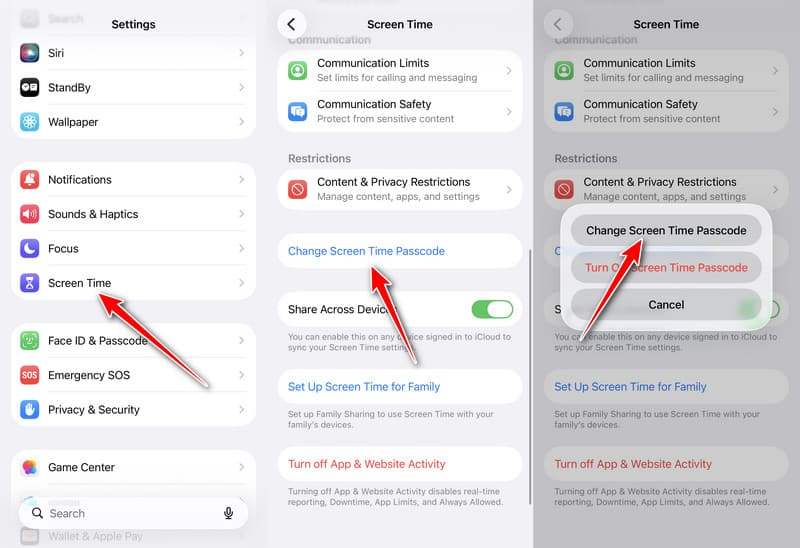
Paso 1: Abra el panel de Configuración desde tu iPhone.
Paso 2: Desplácese hacia abajo y vaya a la <div style="font-size:12px; line-height:1em;">El tiempo<br>DE PANTALLA</div> .
Paso 3: Toque en el Cambiar contraseña de tiempo de pantalla botón y elija Cambiar contraseña de tiempo de pantalla de nuevo en el cuadro de diálogo emergente.
Paso 4: Si aún recuerdas tu código de acceso de Tiempo de pantalla, ingrésalo y cámbialo directamente.
Si no puede recordar su código de acceso, toque el Olvidé mi contraseña Botón. Introduce el ID de Apple y la contraseña que usaste para la recuperación durante la configuración. Luego, crea un nuevo código de Tiempo de Uso y confirma los cambios.
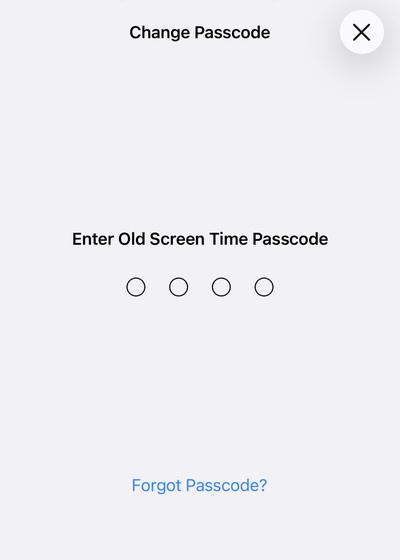
Cómo restablecer el código de acceso de Tiempo en pantalla en Mac
Si usas Tiempo de Uso en tu MacBook, puedes recuperar y cambiar la contraseña de Tiempo de Uso si la olvidas. En macOS 10.15.4 o posterior, sigue estos pasos para completar el proceso.
Paso 1: Vaya a la Apple menú y elegir Ajustes del sistema or Preferencias del sistema.
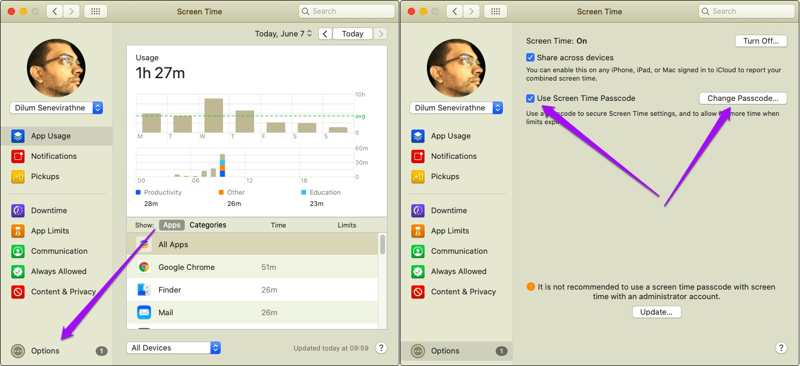
Paso 2: Haga clic en el botón <div style="font-size:12px; line-height:1em;">El tiempo<br>DE PANTALLA</div> opción y golpea Opciones en la esquina inferior izquierda.
Paso 3: Si desea eliminar el código de acceso de Tiempo de pantalla, desmarque la casilla junto a Usar código de acceso de tiempo de pantallaPara encontrar o cambiar su código de acceso de Tiempo de pantalla, haga clic en el Cambiar contraseña .
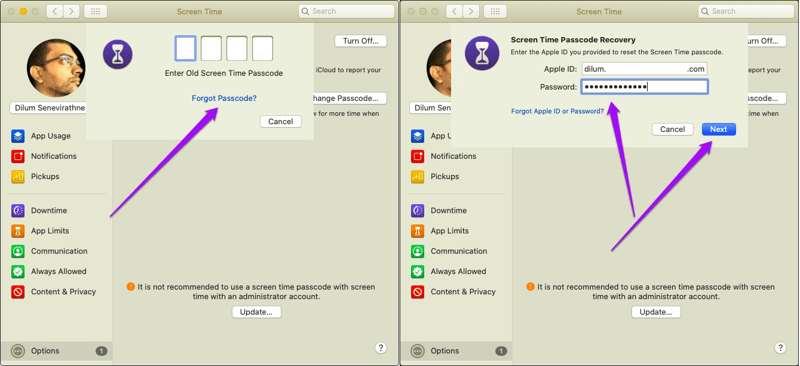
Paso 4: Aquí puedes ingresar la contraseña anterior de Tiempo de Pantalla si aún la recuerdas y crear una nueva. Si olvidaste la contraseña, haz clic en el botón Olvidé mi contraseña .
Consejos: No verá el enlace en macOS 10.15.3 y anteriores.
Paso 5: Escribe el ID de Apple y la contraseña asociados. Haz clic en el Siguiente Botón para acceder a la pantalla de nueva contraseña. Aquí puede configurar una nueva contraseña, verificarla y confirmar los cambios.
Parte 2: Cómo cambiar el código de acceso de Tiempo de pantalla en el dispositivo del niño
Si usa Compartir en familia para administrar el dispositivo de su hijo, puede cambiar el código de acceso de Tiempo de pantalla del iPhone de su hijo en su iPhone o Mac. Los niños no pueden cambiar ni restablecer el código de acceso de Tiempo de pantalla en su dispositivo.
Cambiar el código de acceso de tiempo de pantalla en el dispositivo del niño en iPhone
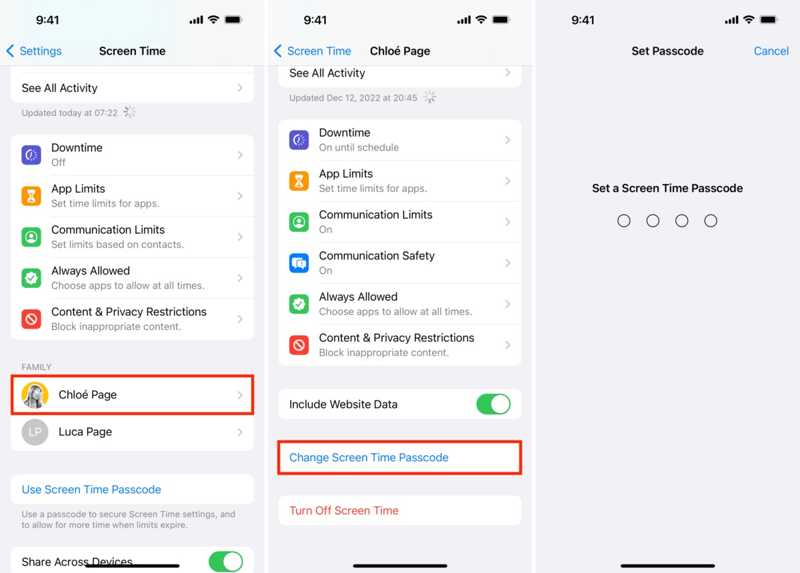
Paso 1: Abra el panel de Configuración aplicación en el iPhone o iPad del organizador familiar.
Paso 2: Vaya al <div style="font-size:12px; line-height:1em;">El tiempo<br>DE PANTALLA</div> y elige el nombre de tu hijo debajo del Family .
Paso 3: Pulsa para buscar Cambiar contraseña de tiempo de pantalla y elija Cambiar contraseña de tiempo de pantalla en la ventana emergente.
Paso 4: Autentícate con Face ID, Touch ID o la contraseña de tu iPhone. Finalmente, establece una nueva contraseña de Tiempo de Uso para el dispositivo de tu hijo.
Cambiar el código de acceso de tiempo de pantalla en el dispositivo del niño en Mac

Paso 1: Si está utilizando una computadora Mac para administrar el dispositivo Apple de su hijo, vaya a Apple menú y elija el Ajustes del sistema or Preferencias del sistema .
Paso 2: Elija el <div style="font-size:12px; line-height:1em;">El tiempo<br>DE PANTALLA</div> opción en el panel o barra lateral y elija el nombre de su hijo de la Miembro de familia .
Paso 3: Ingrese su contraseña de inicio de sesión de Mac para autenticar la propiedad y pasar a la nueva pantalla de código de acceso.
Paso 4: Por último, escriba un nuevo código de acceso de Tiempo de pantalla, vuelva a ingresarlo y confirme los cambios.
Parte 3: Cómo restablecer el Tiempo en pantalla sin ID de Apple si lo olvidaste
Por defecto, necesitas el código de acceso actual o la contraseña de tu ID de Apple para cambiar el código de acceso de Tiempo en pantalla. Si olvidaste tanto el código de acceso de Tiempo en pantalla como la contraseña de tu ID de Apple, ¿cómo puedes restablecer el código de acceso de Tiempo en pantalla? Desbloqueador de iOS iFoneKit de Apeaksoft Es una herramienta útil que puede ayudarte a restablecer el código de acceso de Tiempo en pantalla si lo olvidaste, sin necesidad de usar el código de acceso, el ID de Apple e incluso en caso de pérdida de datos.

Descargado por más de 1,000,000 usuarios
- Restablecer el código de acceso de Tiempo en pantalla sin ID de Apple.
- Elimina el código de acceso de Tiempo en pantalla sin perder datos.
- Ofrezca funciones adicionales, como eliminación de MDM, eliminación del ID de Apple, etc.
- Permite restablecer el código de acceso de Tiempo en pantalla en iPhone/iPad.
- Admite los últimos modelos de iPhone y iPad.
Descarga segura
Descarga segura

Cómo restablecer el código de acceso de Tiempo en pantalla sin Apple ID
Paso 1: Conéctese a su iPhone
Ejecuta el mejor software para desbloquear Tiempo de Pantalla después de instalarlo en tu PC. Existe otra versión para Mac. Elige... Desbloquear tiempo de pantalla En la interfaz de inicio, conecta tu iPhone a la PC con un cable Lightning.

Paso 2: Elige tu tipo de tiempo de pantalla
Una vez que se detecte tu iPhone, elige cómo se configurará el bloqueo del tiempo de pantalla.

Paso 3: Eliminar el código de acceso de Screen Time
Si tu iPhone ejecuta iOS 12 o posterior, todo lo que necesitas hacer es esperar a que el software complete la eliminación del código de acceso de Tiempo de pantalla.
Si tu iPhone tiene iOS 11 o una versión anterior y la copia de seguridad de iTunes no está cifrada, el software comenzará a eliminar la contraseña actual de Tiempo de uso. Si la copia de seguridad de iTunes está cifrada, también puedes usar este programa para eliminarla. Contraseña de copia de seguridad de iTunes.

Parte 4: Cómo eliminar el código de acceso de Tiempo en pantalla restaurando el iPhone [Pérdida de datos]
Si olvidas tu código de acceso de Tiempo en Pantalla o no puedes restablecerlo con tu ID de Apple, restaurar tu iPhone puede ayudarte a eliminarlo. Este proceso borrará todos los datos de tu dispositivo, incluido el código de acceso actual. Para ello, necesitas un ordenador, la última versión de iTunes o Finder y un cable USB.
Nota: Este método facilitará todos los datos de su dispositivo, respalda tu iPhone por adelantado.
Paso 1: Conecte su iPhone a su computadora con un cable USB.
Paso 2: Abre iTunes en tu PC. En macOS Mojave o versiones anteriores, iTunes sigue disponible. En macOS Catalina o versiones posteriores, abre el Finder.
Paso 3: Pon tu iPhone en modo de recuperación:
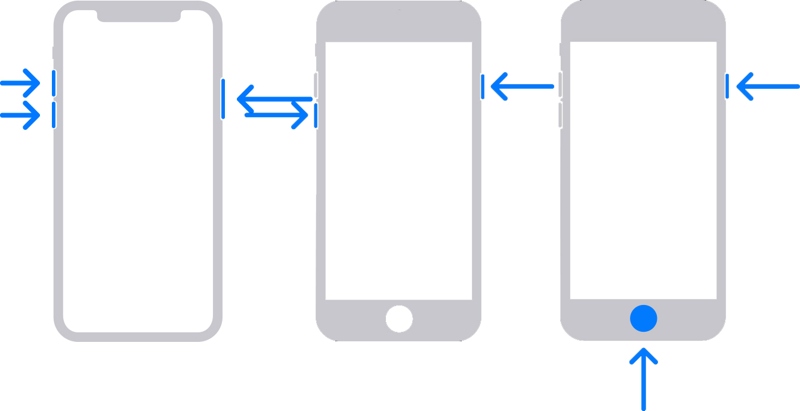
En un iPhone 8 o más nuevo, presione y suelte rápidamente el Volumen hacia arriba botón. Haz lo mismo con el Volumen de Down botón. Sostener el Side botón hasta que aparezca la pantalla de conexión a la computadora.
En un iPhone 7/7 Plus, mantenga presionada la tecla Volumen de Down + Side botones juntos hasta que aparezca la pantalla de conexión a la computadora.
En un iPhone 6s o anterior, mantenga presionada la tecla Inicio + Estela del sueño botones simultáneamente hasta que vea la pantalla de conexión a la computadora.
Paso 4: Una vez que iTunes o Finder detecten tu dispositivo en modo de recuperación, verás el cuadro de diálogo de alerta. Haz clic en el Restaurar botón y siga las instrucciones en pantalla para restaurar su dispositivo.
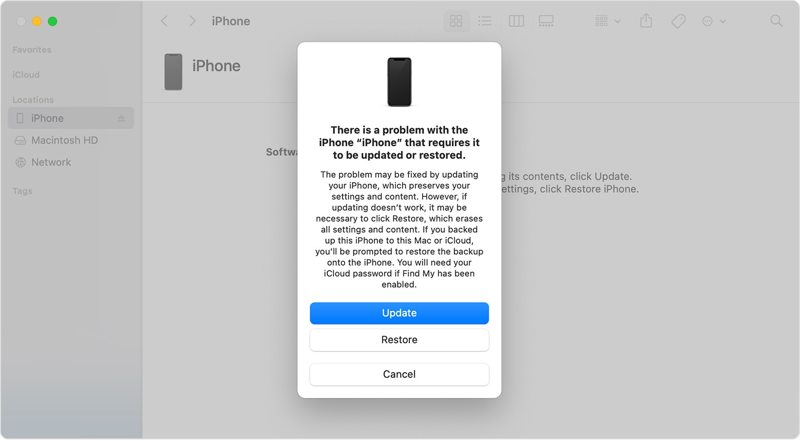
Paso 5: Cuando tu iPhone se reinicie, configúralo como un dispositivo nuevo o restaura una copia de seguridad. Luego, ve a Configuración aplicación, elegir <div style="font-size:12px; line-height:1em;">El tiempo<br>DE PANTALLA</div>y toca el Usar código de acceso de tiempo de pantalla Botón para establecer un código de acceso para Tiempo de pantalla.
Parte 5: Preguntas frecuentes sobre cómo restablecer el código de acceso de Tiempo en pantalla
¿El código de acceso de Tiempo en pantalla es el mismo que el código de acceso del iPhone?
No. El código de acceso de Tiempo en pantalla es un código independiente de 4 dígitos y no es idéntico al código de acceso de la pantalla de bloqueo de tu iPhone.
¿Puedo restablecer el código de acceso de Tiempo en pantalla sin mi ID de Apple?
Apple no ofrece una forma oficial de restablecer Tiempo en pantalla sin un ID de Apple. Sin embargo, herramientas de terceros como Apeaksoft iFoneKit iOS Unlocker pueden ayudar a eliminar la restricción de Tiempo en pantalla sin necesidad de un ID de Apple ni contraseña.
¿Restablecer el código de acceso de Tiempo en pantalla borra los datos del iPhone?
No. Restablecer Tiempo en pantalla no borrará los datos de tu iPhone. Pero si restauras tu iPhone mediante el modo de recuperación, tus datos sí se borrarán.
Conclusión
Esta guía ha explicado Cómo restablecer el código de acceso de Tiempo en pantalla En diferentes situaciones, puedes restablecer el código de acceso de Tiempo en pantalla en tu dispositivo Apple, como un iPhone, iPad o Mac. Además, puedes cambiar el código de acceso de Tiempo en pantalla de tu hijo en su dispositivo Apple.
Si olvidas el código de acceso de Tiempo en pantalla o el ID de Apple, puedes usar Desbloqueador de iOS iFoneKit de Apeaksoft Elimina el código de acceso de Tiempo en pantalla sin perder datos. Si tienes una copia de seguridad, también puedes usar iTunes/Buscar para restaurar tu iPhone en modo de recuperación y eliminar el código de acceso de Tiempo en pantalla.
 Apeaksoft iFoneKit
 Desbloquea todo tipo de contraseñas iOS de iPhone, iPad y iPod.
Descarga segura
Descarga segura
Artículos Relacionados




