


Cómo desactivar Touch ID en tu iPhone o iPad rápidamente

Touch ID es una forma práctica de desbloquear tu iPhone o iPad sin tener que introducir tu código repetidamente. Sin embargo, debes desactivar el bloqueo biométrico en algunos casos. Si te preocupa la seguridad, es mejor que te deshagas de Touch ID y uses un código numérico para bloquear tu dispositivo. Además, debes desactivar Touch ID antes de prestar tu dispositivo a otras personas. En cualquier caso, esta guía comparte varias formas de Desactivar Touch ID en un iPad o iPhone.
CONTENIDO DE LA PAGINA:
Parte 1: Cómo desactivar temporalmente Touch ID en el iPhone
En algunos casos, no podrás desbloquear tu iPhone o iPad con Touch ID, por ejemplo, cuando acabas de reiniciar el dispositivo, no lo has desbloqueado en más de 48 horas, está bloqueado de forma remota, etc.
Para desactivar temporalmente Touch ID en tu iPad, escanea la huella dactilar incorrecta cinco veces seguidas o usa SOS de emergencia siguiendo los pasos que se indican a continuación:
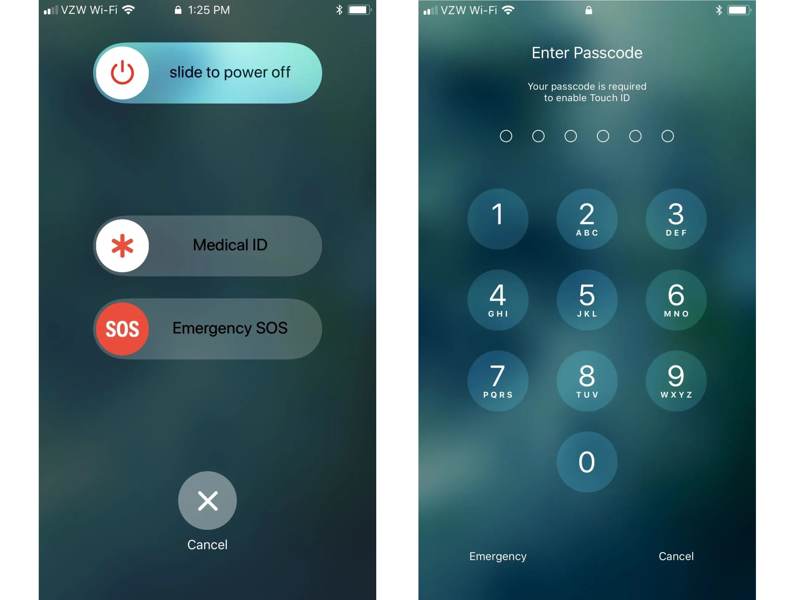
Paso 1: Para iPhone 8 y posteriores, mantenga presionado el Side botón y ya sea Volumen botón juntos.
Para otros modelos de iPhone, mantenga pulsado el botón Side or Estela del sueño .
Paso 2: Cuando aparezca la opción SOS de emergencia, toque el Cancelar .
Paso 3: Ahora, Touch ID está desactivado temporalmente y tienes que desbloquear tu dispositivo con el código de acceso.
Consejos: Este método funciona a la vez.
Parte 2: Cómo desactivar Touch ID en el iPhone
Si desea desactivarlo permanentemente tocar ID En iPad o iPhone, debes ajustar la configuración correspondiente en la aplicación Ajustes integrada. Este método requiere autenticación con tu código de acceso.
Cómo desactivar Touch ID en tu iPhone
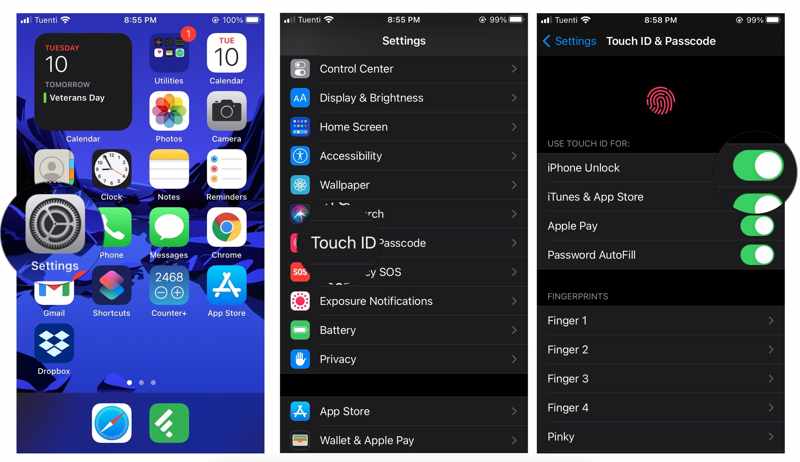
Paso 1: Abra el panel de Configuración aplicación desde su pantalla de inicio.
Paso 2: Desplácese hacia abajo y toque el Touch ID y contraseña .
Paso 3: Si se le solicita, introduzca el código de acceso de su dispositivo.
Paso 4: Desactivar Desbloqueo iPhone.
Nota: Si desea desactivar Touch ID para App Store u otros servicios, desactívelos en la sección USAR TOUCH ID PARA .
Cómo eliminar Touch ID en iPhone
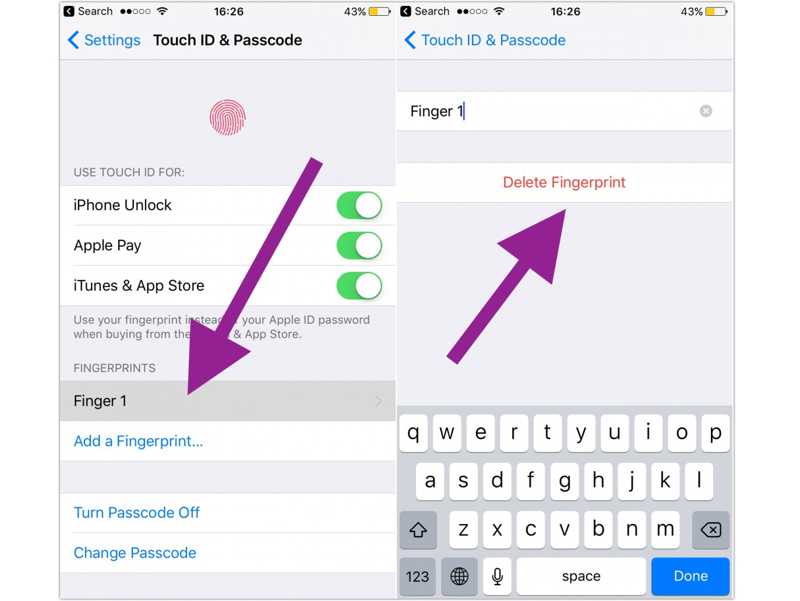
Paso 1: Vaya al Touch ID y contraseña en tu Configuración .
Paso 2: Introduce tu código de acceso para autenticarte.
Paso 3: Toca una huella digital debajo de la HUELLAS DIGITALES .
Paso 4: Toque en el Eliminar huella digital .
Paso 5: Borra todas las huellas dactilares para desactivar Touch ID en tu iPhone.
Parte 3: Cómo desactivar Touch ID y el código de acceso en el iPhone
Además, también puedes desactivar Touch ID y el código de acceso en tu iPhone. Así, podrás desbloquear tu dispositivo sin restricciones. Sin embargo, tras este cambio, cualquiera podrá acceder a tu iPhone o iPad, lo que podría poner en riesgo tu privacidad.
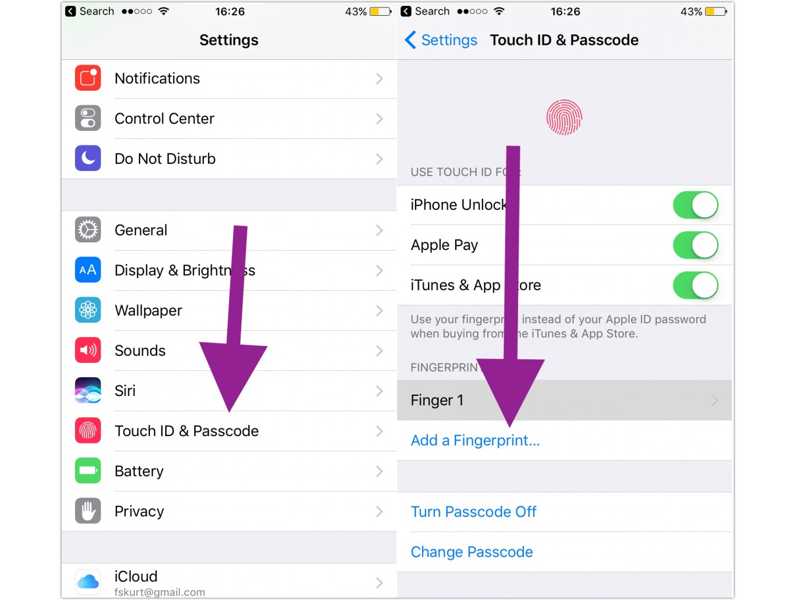
Paso 1: Elija el Touch ID y contraseña opción en tu Configuración .
Paso 2: Introduce tu código de acceso numérico para autenticarte.
Paso 3: Toque en el Desactivar código de acceso .
Parte 4: Cómo desactivar Touch ID en iPhone sin contraseña
Cuando olvidas el código de acceso de tu iPhone o iPad, es difícil desactivar Touch ID. Como alternativa, puedes intentar... Desbloqueador de iOS iFoneKit de ApeaksoftEs capaz de eliminar cualquier bloqueo de pantalla de tu dispositivo iOS sin restricciones. Además, su interfaz intuitiva simplifica el proceso.

Descargado por más de 1,000,000 usuarios
- Desbloquee un iPhone o iPad sin un código de acceso.
- Eliminar Touch ID, códigos de acceso numéricos y Face ID.
- Ofrezca funciones adicionales, como Eliminación de ID de Apple.
- Compatible con casi todos los dispositivos iPhone y iPad.
Descarga segura
Descarga segura

Cómo desactivar Touch ID en tu iPhone sin contraseña
Paso 1: Enlace a su dispositivo
Inicie el software de desbloqueo de iOS después de instalarlo en su PC. Hay otra versión para usuarios de Mac. Elija la Desbloquear la pantalla de iOS Modo para continuar. Conecta tu iPhone o iPad a tu PC mediante un cable Lightning. Asegúrate de confiar en este PC y permite la conexión.

Paso 2: Descargar el firmware
Una vez que se detecte su dispositivo, el software cargará la información del dispositivo. Compruébela y haga clic en el botón. Empezar ahora Haz clic en el botón para comenzar la descarga del paquete de firmware. Puede tardar un rato, así que ten paciencia.

Paso 3: Desactivar Touch ID
Cuando se complete la descarga, haga clic en el OK botón en el cuadro de diálogo de confirmación. A continuación, haga clic en el Confirmar de nuevo Pulsa el botón para verificar el firmware. Una vez hecho esto, el software desactivará automáticamente Touch ID en tu iPhone o iPad.

Nota: Este proceso borrará todos los datos de tu dispositivo, así que te recomendamos que hagas una copia de seguridad de tu iPhone o iPad para evitar la pérdida de datos.
Conclusión
Esta guía compartió múltiples formas de Desactiva Touch ID en tu iPhone. o iPad. Si desea desactivar Touch ID por una sola vez, pruebe con la huella digital incorrecta o SOS de emergencia. Además, puede borrar todas las huellas digitales o desactivar Touch ID. Desbloqueador de iOS iFoneKit de Apeaksoft Es la mejor manera de eliminar Touch ID y el código de acceso de tu dispositivo iOS directamente.
 Apeaksoft iFoneKit
 Desbloquea todo tipo de contraseñas iOS de iPhone, iPad y iPod.
Descarga segura
Descarga segura
Artículos Relacionados




