


Análisis y reseña honesta de Bandicam Screen Recorder (2026)

Si estás leyendo esto Grabador de pantalla Bandicam Si estás buscando una herramienta sencilla para grabar partidas, reuniones o tutoriales, probablemente estés buscando algo así.
¿Es Bandicam un buen grabador de pantalla en 2026? En este artículo, analizamos sus principales funciones de grabación para ver su rendimiento en el uso real. A continuación, encontrarás nuestras reseñas de Bandicam. Sigue leyendo.
CONTENIDO DE LA PAGINA:
¿Qué es Bandicam Screen Recorder?
Bandicam es un popular software de grabación de pantalla para capturar la pantalla, juegos, cámaras web y audio. Tiene más de mil usuarios en todo el mundo. La gente lo usa a menudo para grabar clases en línea, reuniones, juegos, demostraciones de software y más. En Windows, Bandicam ofrece Grabación de pantalla, Grabación de juegos, y Grabación de dispositivo Bandicam ofrece una versión independiente para Mac compatible con macOS Ventura 13.3 o posterior. Proporciona opciones específicas para grabar la pantalla, las ventanas, las cámaras web y el audio.
Cabe destacar que la última versión de Bandicam 2027 integra tecnología de IA, incluyendo transcripción, creación de subtítulos, zoom inteligente, edición de contenido y efectos de fondo para la cámara web. Estas mejoras hacen que vaya más allá de una grabadora de pantalla tradicional.
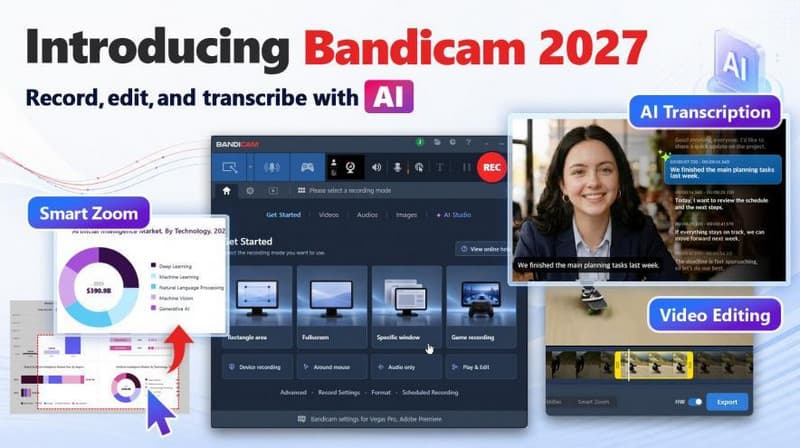
Características principales
- Ofrece modos de grabación de pantalla, juego, cámara web y dispositivos externos.
- Permite grabar partidas utilizando DirectX, OpenGL y Vulkan en resolución 4K UHD y muestra los FPS en tiempo real.
- Captura el audio del sistema y del micrófono simultáneamente.
- Te permite añadir superposiciones de cámara web, efectos de ratón y subtítulos en tiempo real.
- Graba ventanas específicas sin capturar otras aplicaciones.
- Transcribe vídeos y audios grabados a texto con inteligencia artificial.
Prueba y análisis de Bandicam Screen Recorder
Para que esta reseña de Bandicam Screen Recorder sea más práctica, el equipo editorial de Apeaksoft prueba de forma independiente el flujo de trabajo principal de grabación. Evaluamos principalmente la calidad de grabación, los modos de grabación compatibles, el rendimiento y la facilidad de uso.
- Entorno de pruebaWindows 11 Pro 24H2 y macOS Sequoia 15, cámaras web integradas y externas, micrófonos y audio del sistema.
- Escenarios de grabación: grabación de diferentes áreas, grabación de ventanas específicas y juego de grabación.
- Funciones probadasSubtítulos en tiempo real, transcripción de texto con IA, zoom inteligente, grabación programada y controles de grabación.
- Enfoque de prueba: facilidad de uso, conveniencia, calidad y cantidad de edición posterior a la grabación que se requiere
En general, Bandicam es fácil de usar y navegar. Organiza sus modos de grabación según el caso de uso, lo que permite a los usuarios seleccionar rápidamente el modo que mejor se adapte a sus necesidades diarias. Sin embargo, algunas opciones avanzadas requieren configuración adicional. Bandicam ofrece tutoriales detallados en su sitio web oficial, para que los usuarios puedan seguir los pasos de configuración, aunque esto puede llevar algo de tiempo.
Durante nuestras pruebas, la mayor ventaja de Bandicam Screen Recorder fue su flexibilidad. Puedes grabar exactamente lo que quieras, ya sea la pantalla completa, una ventana específica o un juego. Solo captura el contenido que selecciones, sin grabar otras actividades en tu escritorio.
Otra característica impresionante es su modo de grabación de juegos. Bandicam optimizó la grabación de partidas. En lugar de simplemente capturar los juegos como contenido de pantalla normal, permite grabarlos usando DirectX, OpenGL y Vulkan. Ofrece una visualización de FPS en tiempo real. Durante nuestras pruebas, la imagen se veía nítida y se mantuvo estable, sin pérdida de fotogramas perceptible incluso al grabar partidas con alta velocidad de fotogramas.
También queremos destacar su función de superposición de la cámara web. Inicialmente, nuestro equipo planeaba usarla para un video de reacciones, pero resultó igualmente útil para tutoriales, presentaciones y videos con imagen dentro de imagen. La imagen de la cámara web se sincronizó perfectamente con el audio y la grabación de pantalla, lo que da como resultado un video fluido y consistente.
Sin embargo, cabe señalar que esto grabador de pantalla de escritorio Ofrece una versión gratuita, pero con limitaciones de grabación. Si necesitas grabaciones más largas, tendrás que actualizar a la versión de pago. Además, aunque Bandicam 2027 incorpora edición de vídeo básica y funciones con inteligencia artificial, estas funciones están ligadas a la última versión o al acceso de pago, y sigue siendo principalmente una grabadora de pantalla. Si quieres realizar ediciones más avanzadas, necesitas un editor de vídeo profesional.
Cómo usar Bandicam Screen Recorder
Esta sección le guiará sobre cómo usar Bandicam Screen Recorder para sus necesidades diarias de grabación.
Paso 1: Elija un modo de grabación
Abre Bandicam y elige el modo de grabación según tus necesidades. Para una grabación diaria del escritorio, Grabación de pantalla es el más utilizado.
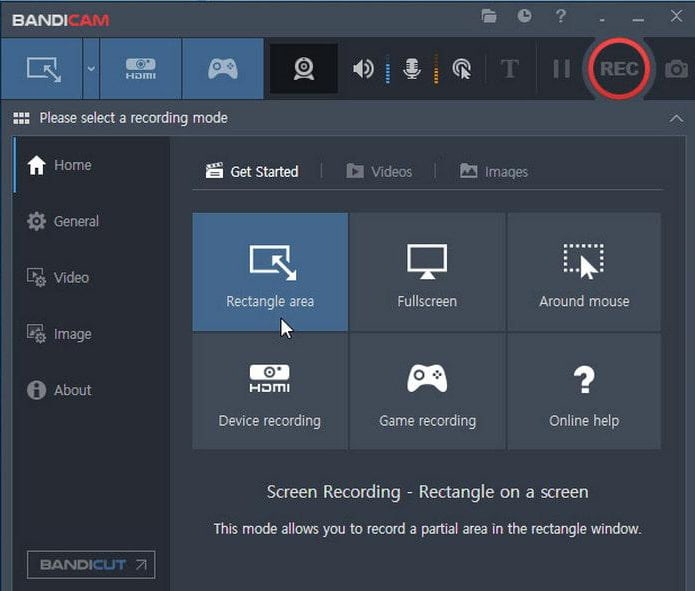
Paso 2: Seleccione el área de grabación
Según tus necesidades, puedes grabar la pantalla completa, un área específica o una ventana concreta. También puedes grabar la cámara web, el micrófono o el audio del sistema.
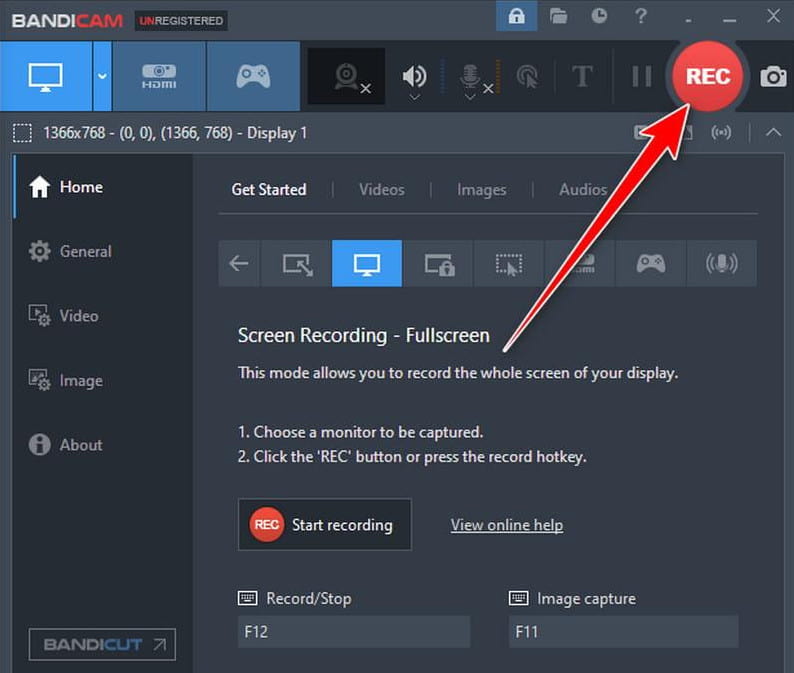
Paso 3: Iniciar grabación
Haga clic en el botón REC Pulsa el botón o usa el atajo de teclado para empezar a grabar. Mientras grabas, puedes usar las herramientas de dibujo en tiempo real para añadir flechas, líneas, recuadros o resaltar elementos.
Paso 4: Edita y guarda la grabación.
Tras detener la grabación, puedes previsualizar y recortar el vídeo. Si utilizas Bandicam 2027, también podrás disfrutar de las funciones de zoom inteligente y transcripción con IA para un procesamiento más detallado.
- Interfaz fácil de usar para la grabación básica de pantalla.
- Admite superposición de cámara web y dibujo en tiempo real.
- Visualización de FPS al grabar la partida.
- Nuevas herramientas integradas de edición y transcripción con IA de Bandicam 2027.
- La versión gratuita tiene limitaciones de grabación de 10 minutos y marcas de agua.
- La edición integrada sigue siendo relativamente básica en comparación con los editores de vídeo especializados.
- Las versiones para Windows y Mac tienen conjuntos de características diferentes.
La mejor alternativa a Bandicam para grabar la pantalla
Si desea una grabadora de pantalla con más opciones de grabación y edición en una sola aplicación, Apeaksoft Screen Recorder Es una buena alternativa a Bandicam para grabar la pantalla.
| Factor | Bandicam | Apeaksoft Screen Recorder |
| Grabación de pantalla fácil | Sí: | Sí: |
| Grabación de juegos | Sí: | Sí: |
| Grabación de webcam | Sí: | Sí: |
| Grabación y edición en una sola aplicación. | Limitada | Sí: |
| Compresión de video | No | Sí: |
| Edición de capturas de pantalla | Limitada | Sí: |
| Más opciones de personalización de grabación | Sí: | Sí: |
| Windows y Mac | Sí: | Sí: |

Descargado por más de 1,000,000 usuarios
- Graba la pantalla, la cámara web, la ventana, el audio y el juego.
- Graba tu pantalla y audio en alta calidad.
- Añade anotaciones y edita los vídeos durante o después de la grabación.
- Ajusta la configuración de grabación de forma flexible.
- Compatible con Windows y Mac.
Descarga segura
Descarga segura

Conclusión
Eso es todo por nuestra Análisis de la grabadora de pantalla Bandicam Según nuestras pruebas prácticas, Bandicam es una opción eficaz para los usuarios que buscan una grabación sencilla de pantalla y juegos, especialmente gracias a sus nuevas funciones de edición e inteligencia artificial.
Sin embargo, si necesita herramientas de grabación y edición más flexibles en un solo programa, Apeaksoft Screen Recorder vale la pena considerarlo
 Apeaksoft Screen Recorder
Graba cualquier vídeo y audio en la pantalla del teléfono y la computadora.
Descarga segura
Descarga segura
Artículos Relacionados



