


Cómo grabar una reunión de Microsoft Teams en ordenadores y dispositivos móviles

Si necesita revisar información importante durante una reunión de Microsoft Teams más adelante, guardar la grabación de la reunión puede resultarle muy útil.
Pero Cómo grabar una reunión de Microsoft Teams¡No te preocupes! Esta guía explica en detalle cómo grabar en Microsoft Teams, quién puede grabar una reunión y dónde se almacenan las grabaciones. ¡Sigue leyendo!
CONTENIDO DE LA PAGINA:
- Parte 1: ¿Por qué grabar una reunión de Microsoft Teams?
- Parte 2: ¿Quién puede grabar en Microsoft Teams?
- Parte 3: Cómo grabar una reunión de Microsoft Teams en un ordenador de escritorio
- Parte 4: Cómo grabar en Microsoft Teams en dispositivos móviles
- Parte 5: ¿Dónde se almacenan las grabaciones de Microsoft Teams?
Parte 1: ¿Por qué grabar una reunión de Microsoft Teams?
Existen muchas razones por las que podrías querer grabar una reunión de Microsoft Teams. Por ejemplo, necesitas repasar información importante, conservar un registro de la conversación para no perder detalles o compartir el contenido de la reunión con otras personas.
Microsoft Teams te permite capturar audio, vídeo y compartir la pantalla durante una reunión. Ten en cuenta que todos los participantes recibirán una notificación cuando comience la grabación.
Parte 2: ¿Quién puede grabar en Microsoft Teams?
Antes de aprender a grabar en Microsoft Teams, debes saber que no todos los participantes de la reunión pueden grabar el contenido. La posibilidad de grabar depende de tu cuenta de Teams, las políticas de tu organización y tu rol en la reunión. Por ejemplo, los invitados y participantes de otras organizaciones generalmente no pueden grabar una reunión de Teams.
| Rol | Puede grabar |
| Organizador de la reunión | Sí: |
| Coorganizador | Sí: |
| Presentador | Sí, si lo permiten los ajustes de la reunión. |
| Asistente habitual | Por lo general no |
| administrador de TI | Controla quién puede grabar |
Si no ve la opción de grabación en Teams, puede solicitar autorización de grabación al organizador de la reunión o a su administrador de TI.
Parte 3: Cómo grabar una reunión de Microsoft Teams en un ordenador de escritorio
Si asistes a una reunión de Teams en Windows o Mac, puedes grabar el contenido de dos maneras principales. Puedes usar la función de grabación integrada si tienes permiso para grabar. O bien, puedes usar un programa profesional. Grabadoras de pantalla de Microsoft, como Apeaksoft Screen Recorder, si necesita más funciones de grabación y edición.
Método 1. Grabar una reunión de Teams con la función integrada.
Paso 1: Abre la pantalla de reuniones de Microsoft Teams.
Paso 2: Haga clic en Más en la barra de menú.
Paso 3: Seleccionar Registrar y transcribir > Empezar a grabar.
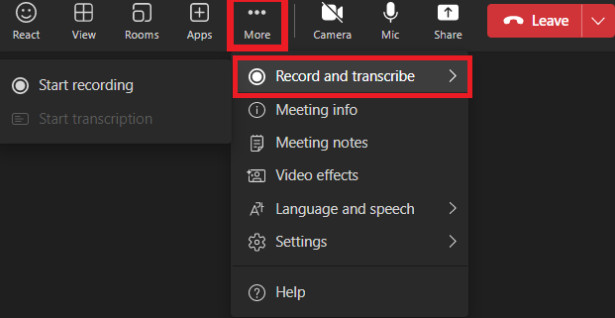
Paso 4: Haga clic en Confirmar para iniciar la grabación.
Si quieres terminar de grabar, simplemente haz clic aquí. Más (...) > Registrar y transcribir > Para de grabar.
Consejos: Microsoft Teams notificará a todos los participantes cuando comience la grabación. Posteriormente, la grabación se procesará y se guardará en el almacenamiento de Microsoft 365. Si te preguntas cómo grabar una reunión de Microsoft Teams en una Mac, el método integrado de Teams es similar.
Método 2. Grabar una reunión de Microsoft Teams con mayor flexibilidad.
Si desea grabar una reunión de Microsoft Teams de forma más flexible, Apeaksoft Screen Recorder Es una alternativa útil a la función de grabación integrada.

Descargado por más de 1,000,000 usuarios
- Programa cuándo empezar o terminar las grabaciones.
- Elige grabar la pantalla completa o un área personalizada.
- Graba vídeo o audio por separado y personaliza la configuración de vídeo y audio según tus preferencias.
- Resalte y marque el contenido importante durante la reunión.
- Edita el vídeo grabado posteriormente con unos sencillos ajustes.
Descarga segura
Descarga segura

Paso 1: Descarga esta grabadora de reuniones de Microsoft Teams desde el botón de arriba.
Paso 2: Abre la ventana de la reunión. Selecciona el área de grabación y, a continuación, elige si deseas grabar la cámara web, el sonido del sistema, el micrófono o ambos.

Paso 3: Haga clic en el botón REC .
Paso 4: Resalte o marque el contenido si es necesario.

Paso 5: Haga clic en el botón Parada Botón (cuadrado rojo) cuando finalice la reunión. La grabación se guardará automáticamente en la ruta que hayas configurado.
Paso 6: Simplemente edita tu grabación según tus necesidades. Por ejemplo, puedes recortar, comprimir, fusionar, convertir, mejorar el sonido y mucho más.
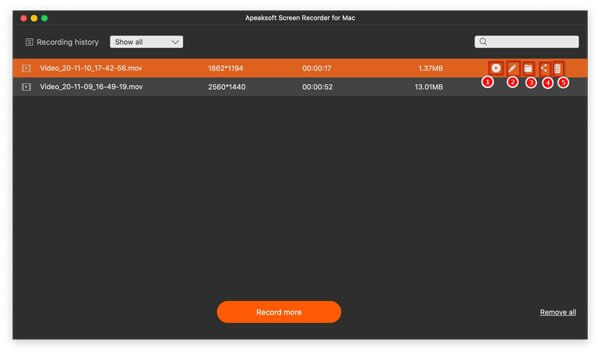
Consejos: Esta herramienta también puede ayudarte graba la pantalla de tu iPhonePor lo tanto, también puedes usar esta herramienta para grabar una reunión de Microsoft Teams en tu dispositivo móvil.
Parte 4: Cómo grabar en Microsoft Teams en dispositivos móviles
Microsoft Teams también permite grabar reuniones desde dispositivos móviles. Sigue los sencillos pasos que se indican a continuación para aprender a grabar en Microsoft Teams si utilizas Teams en un iPhone o un teléfono Android.
Paso 1: Abre la aplicación Microsoft Teams y únete a la reunión.
Paso 2: Pulsa para buscar Más opciones (...) en la barra de menú inferior.
Paso 3: Seleccionar Empezar a grabar.
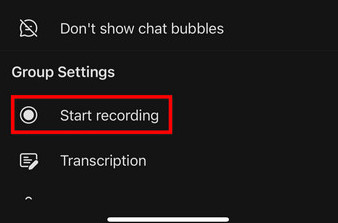
Paso 4: Cuando quieras terminar, pulsa Más opciones (...) de nuevo y seleccione Para de grabar.
Parte 5: ¿Dónde se almacenan las grabaciones de Microsoft Teams?
Tras grabar correctamente las reuniones de Teams, es posible que te preguntes dónde encontrar las grabaciones. ¿Dónde se guardan las grabaciones de Microsoft Teams una vez finalizada la grabación? Depende principalmente de si se trata de una reunión normal o de una reunión de canal.
| Tipo de reunión | Lugar de grabación | Como encontrar |
| reunión ordinaria | OneDrive del organizador > Grabaciones | Chat de reunión |
| Reunión del canal | Sitio SharePoint del canal > Documentos/Grabaciones | Conversación del canal |
Si no encuentras tu grabación, asegúrate de revisar la ubicación de almacenamiento del organizador y no tu propia cuenta de OneDrive. Las grabaciones también pueden caducar según la configuración de tu organización.
Conclusión
Grabación de una reunión de Microsoft Teams Esto te ayudará a guardar información importante para revisarla o compartirla más adelante. Con los métodos anteriores, esperamos que puedas grabar fácilmente las reuniones de Teams en tu ordenador o dispositivo móvil.
 Apeaksoft Screen Recorder
 Graba cualquier vídeo y audio en la pantalla del teléfono y la computadora.
Descarga segura
Descarga segura
Artículos Relacionados




