


Cómo grabar en Prime Video (sin pantalla negra)

Amazon Prime Video ofrece miles de películas y series de televisión populares y clásicas. Pero, ¿qué pasa si quieres ver tu programa favorito sin conexión o guardar un fragmento? En ese caso, la pregunta clave es: ¿Se puede grabar en Prime Video?En esta sencilla guía, responderemos a todas tus preguntas sobre cómo grabar Amazon Prime Video y cómo evitar el frustrante problema de la pantalla negra.
CONTENIDO DE LA PAGINA:
Parte 1: ¿Se puede grabar en Prime Video?
Por lo general, no se puede grabar en Prime Video. Prime Video no tiene una función de grabación integrada como DirecTV. Además, Amazon bloquea los grabadores de pantalla estándar. Si intentas usar un grabador de pantalla normal, normalmente solo obtendrás audio y una pantalla completamente negra.

Sin embargo, aún existen algunas maneras sencillas de grabar Amazon Prime Video y guardar tus programas favoritos. Veamos cómo hacerlo correctamente.
Parte 2: Cómo grabar en Prime Video sin que te bloqueen
Método 1: Grabador de pantalla definitivo para grabar en Prime
Si intentas grabar en Prime Video, necesitarás un programa fiable para grabar la pantalla y acceder directamente al contenido visual y de audio. Apeaksoft Screen Recorder Es justo lo que necesitas. Puedes obtener la calidad original del video e incluso mejorarla a 4K. Sin importar la duración de una película o episodio de Prime Video, graba de forma estable con la mejor calidad y fluidez.
Paso 1: Obtén Apeaksoft Screen Recorder
Haga clic en el botón Descargar gratis Haz clic en el botón de abajo para descargar, instalar y ejecutar. Apeaksoft Screen Recorder.
Descarga segura
Descarga segura
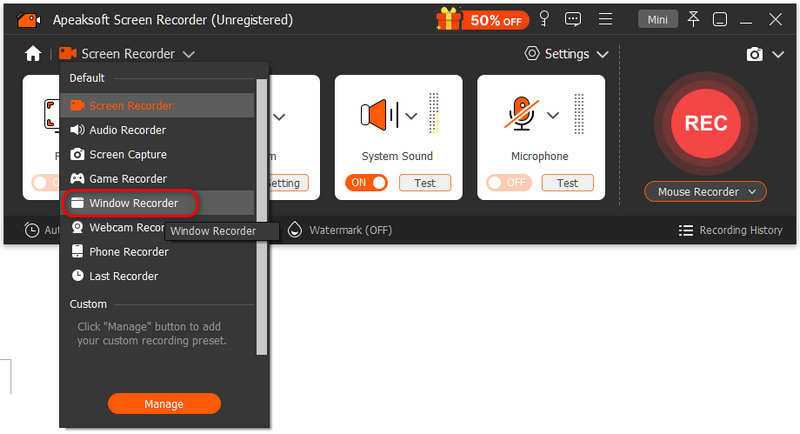
Paso 2: Seleccione Grabador de ventana
En la interfaz principal de Apeaksoft Screen Recorder, haga clic en el Grabador de pantalla lista desplegable para seleccionar Grabador de ventana.
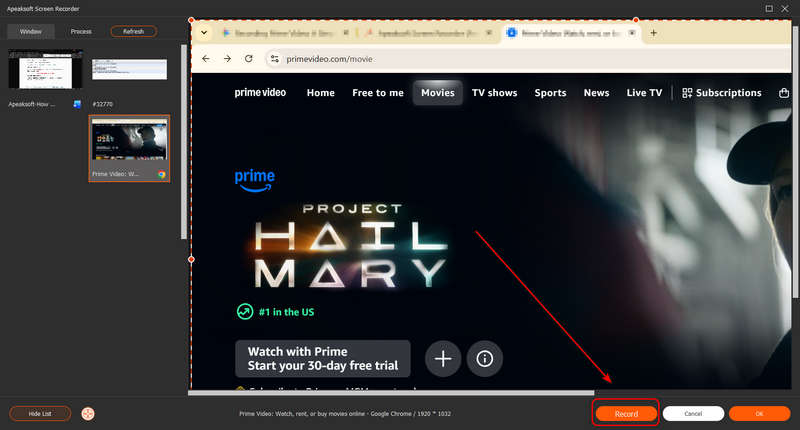
Paso 3: Comienza a grabar Prime Video
Debes seleccionar la ventana del navegador de Prime Video. Luego, haz clic en el botón Grabar en la esquina inferior derecha para comenzar a grabar.
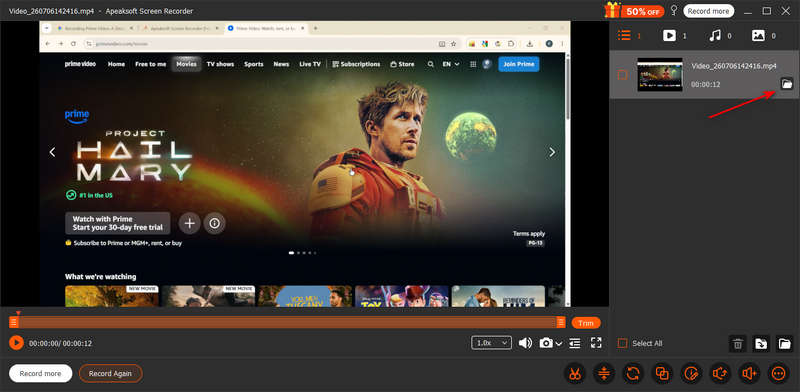
Paso 4: Guarda tu grabación de Prime Video
Haga clic en el botón Record Presione el botón nuevamente para detener la grabación. Luego, podrá ver el video grabado en la lista. Haga clic en el Abrir carpeta Botón para comprobar la grabación de vídeo de Prime.
Método 2: Desactivar la aceleración de hardware
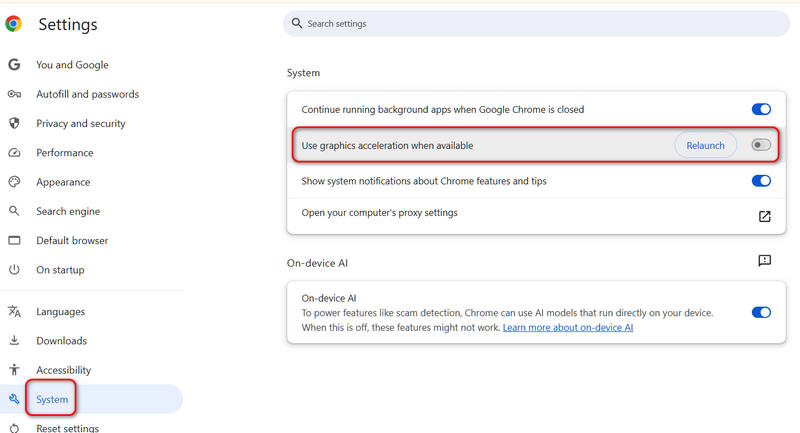
Si observa que sus grabaciones de Prime Video presentan bloques negros o blancos, puede desactivar la aceleración de hardware en su navegador.
- Para Google Chrome: Haga clic en el botón Personalizar botón (tres puntos en la parte superior derecha) > Configuración > Sistema > Apagar Utilice la aceleración de gráficos cuando esté disponible > Reinicia Chrome.
- Para Edge: Haz clic en los tres puntos > Configuración > Sistema y rendimiento>Apagar Utilice la aceleración de gráficos cuando esté disponible > Reiniciar Edge.
Luego, puedes volver a intentar grabar la pantalla en Prime Video; esta vez, es posible que logres grabar sin que te bloqueen.
Parte 3: Cómo descargar Prime Video para verlo sin conexión
Si has pagado por Prime Video, no necesitas grabar la pantalla; la forma más sencilla es usar la función de descarga oficial de Amazon. Esto te permite ver vídeos sin conexión a internet.
- 1.Abra el panel de Aplicación Prime Video en tu teléfono, tableta o computadora con Windows 10/11.
- 2.Encuentra la película o serie de televisión que quieras guardar.
- 3.Haga clic en el botón Descargar Pulsa el botón, elige la calidad del vídeo y espera a que termine.
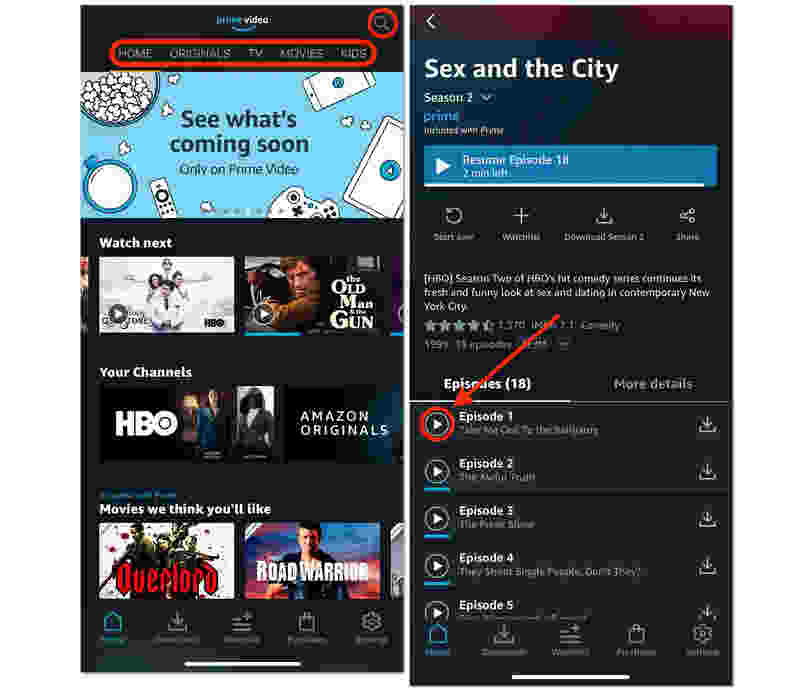
Nota: Los vídeos descargados de Prime Video no se guardan permanentemente en tu ordenador o teléfono. Si no has visto un vídeo descargado en 30 días, desaparecerá. También desaparecerá después de 40 horas desde su reproducción. Además, si tu suscripción a Prime Video Premium caduca, el vídeo seguirá sin poder reproducirse.
OTRAS LECTURAS
Parte 4: Preguntas frecuentes sobre cómo grabar en Prime Video
¿Puedo grabar partidos de fútbol en Amazon Prime?
Sí, puedes grabar partidos de fútbol en Amazon Prime. Puedes usar Apeaksoft Screen Recorder para grabar los partidos directamente sin restricciones y verlos sin conexión a internet.
¿Amazon Prime ofrece la opción de grabadora de vídeo digital (DVR)?
No, Prime Video no tiene opción de DVR. Puedes descargar los videos o usar un programa de grabación de pantalla de terceros para capturar las películas o series que te gusten.
¿Se pueden volver a ver eventos en directo en Amazon Prime?
Sí, puedes. Normalmente, Prime Video guarda las repeticiones completas de esos eventos en directo siempre que tengan los derechos de autor. Puedes ver y grabar la pantalla directamente durante las repeticiones.
Conclusión
Ahora sabes Cómo grabar en Prime VideoPara obtener la mejor calidad y sin complicaciones, siempre intente descargar primero el video dentro de la aplicación oficial. Si necesita grabar la pantalla de películas y programas de TV de Prime Video, es mejor que primero desactive la aceleración de hardware en su navegador web y luego utilice Apeaksoft Screen Recorder Para grabar la pantalla, obtendrás la mejor calidad de vídeo y sonido para verlo sin conexión.
 Apeaksoft Screen Recorder
 Graba cualquier vídeo y audio en la pantalla del teléfono y la computadora.
Descarga segura
Descarga segura
Artículos Relacionados




