


Cómo hacer una captura de pantalla en Roblox y encontrar capturas de pantalla de Roblox

Capturas de pantalla de Roblox Las capturas de pantalla son una forma sencilla de guardar momentos interesantes mientras juegas. Esta guía te mostrará cómo tomar una captura de pantalla en Roblox usando su función de captura integrada y sus herramientas. También te explicaremos dónde encontrar las capturas de pantalla de Roblox después de tomarlas.
CONTENIDO DE LA PAGINA:
Parte 1: Cómo hacer una captura de pantalla en Roblox
Esta sección te ofrece guías detalladas paso a paso para tomar una captura de pantalla en Roblox usando la función integrada de Roblox, la herramienta de captura de pantalla de tu dispositivo o una herramienta profesional. Sigue leyendo.
Método 1: Usa el botón de captura de pantalla de Roblox.
Si quieres hacer una captura de pantalla directamente en Roblox, puedes usar la función de captura integrada.
Paso 1: Abre Roblox y entra al juego que quieres capturar.
Paso 2: Haz clic en el botón de menú que se encuentra en la esquina superior izquierda.
Paso 3: Seleccionar Capturas en el menú.
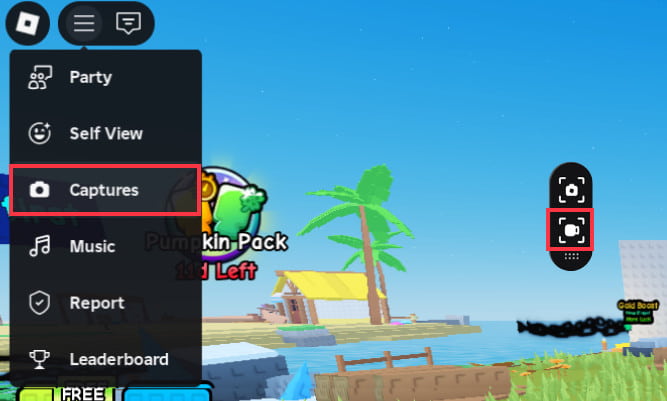
Paso 4: El icono de captura aparecerá en el lado derecho de la pantalla. Haz clic en el icono de captura para tomar una captura de pantalla de Roblox.
Método 2: Utiliza la herramienta de captura de pantalla de tu dispositivo.
Cada dispositivo ofrece funciones integradas para tomar capturas de pantalla. Consulta la tabla a continuación para ver cómo tomar una captura de pantalla de Roblox fácilmente.
| Plataforma | Método |
| Windows | Presione la tecla Imp pan tecla para capturar la pantalla, luego pegue la captura de pantalla en un editor de imágenes como Pintar y guárdala como una imagen. |
| Mac | Prensa Comando + Mayúsculas + 3 para capturar toda la pantalla o Comando + Mayúsculas + 4 para seleccionar un área si quieres tomar un Roblox captura de pantalla en Mac. |
| iPhone / iPad | Pulsa el botón lateral y el botón de subir volumen al mismo tiempo. |
| Android | Para hacer una captura de pantalla, pulsa simultáneamente los botones de Encendido y Bajar volumen. Sin embargo, el atajo exacto puede variar en algunos dispositivos. |
Método 3: Utiliza una herramienta profesional de captura de pantalla para tomar una captura de pantalla de Roblox.
Si desea tener más control sobre el área de captura de pantalla o necesita editar la imagen después de capturarla, Apeaksoft Screen Recorder Ofrece una función específica de captura de pantalla para Windows y Mac. Permite seleccionar el área que se desea capturar y añadir texto, flechas, formas, números y otras anotaciones antes de guardar la imagen. Además, también permite realizar capturas de pantalla con desplazamiento.
Esta herramienta admite formatos de captura de pantalla comunes, como PNG, JPG/JPEG, GIF, TIFF y BMP. Además, ofrece teclas de acceso rápido para capturar imágenes y un historial del proyecto para acceder rápidamente a los archivos capturados.
Sigue la guía a continuación para aprender cómo tomar una captura de pantalla de Roblox gratis:
Paso 1: Descarga e instala Apeaksoft Screen Recorder en tu ordenador.
Descarga segura
Descarga segura
Paso 2: Abra el programa y haga clic en el menú desplegable de la esquina superior izquierda.
Paso 3: Seleccionar Captura de pantalla.

Paso 4: Verás una cruz. Arrastra el ratón para seleccionar la zona de Roblox que quieres capturar.
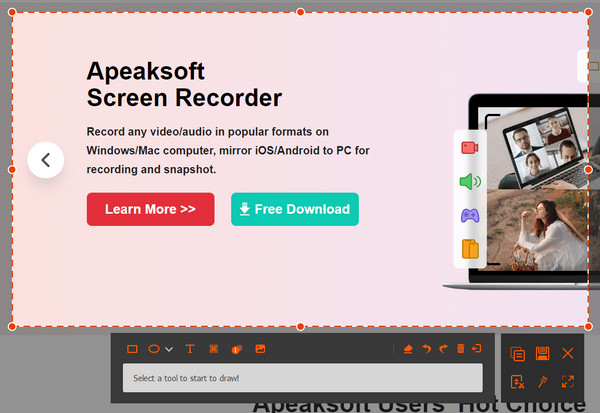
Paso 5: Edita la captura de pantalla si es necesario. Puedes añadir texto, flechas, formas u otras anotaciones.
Paso 6: Haga clic en el botón Guardar pulsa el botón y elige una ubicación para guardar tu captura de pantalla de Roblox.
Consejos: Si quieres capturar el juego como un vídeo en lugar de tomar una sola captura de pantalla de Roblox, Apeaksoft Screen Recorder también incluye una Grabador de juegos para grabar partidas y tomar capturas de pantalla durante la grabación.
Parte 2: ¿Dónde se guardan las capturas de pantalla de Roblox?
Si has tomado una captura de pantalla de Roblox pero no la encuentras, primero revisa la galería de capturas de Roblox. Por defecto, Roblox guarda las capturas de pantalla en el almacenamiento de la aplicación en lugar de guardarlas inmediatamente en tu carpeta de fotos habitual.
Dónde encontrar capturas de pantalla de Roblox en Roblox
Paso 1: Abre cualquier experiencia de Roblox.
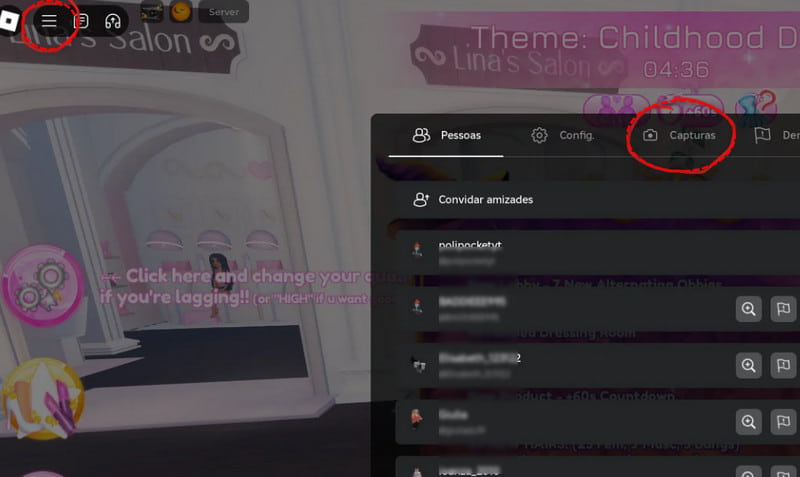
Paso 2: Haz clic en el menú de Roblox en la esquina superior izquierda.
Paso 3: Seleccionar Capturas.
Paso 4: Selecciona una captura de pantalla para abrir la galería. Desde allí, podrás ver tus capturas de pantalla de Roblox y guardar la que elijas en tu dispositivo.
¿Dónde se guardan las capturas de pantalla de Roblox usando otros métodos?
Si utilizas diferentes métodos para tomar capturas de pantalla de Roblox, la ubicación de guardado puede variar. Consulta la tabla a continuación para saber dónde se guardan tus capturas de pantalla en diferentes dispositivos y con Apeaksoft Screen Recorder.
| Plataforma | Dónde se guardan las capturas de pantalla de Roblox |
| Windows | El Fotos carpeta |
| Mac | Normalmente el escritorio |
| iPhone / iPad | El Fotografías applicación |
| Android | El Ver galería or Fotografías applicación |
| Apeaksoft Screen Recorder | La carpeta que seleccionas al guardar la captura de pantalla. |
Consejos: Ten en cuenta que Roblox indica que las capturas de pantalla almacenadas únicamente en la aplicación se pueden eliminar al desinstalar Roblox. Las capturas de pantalla que ya hayas guardado en la galería de fotos o en la carpeta Imágenes de tu dispositivo no se verán afectadas de la misma manera.
Parte 3: Preguntas frecuentes sobre las capturas de pantalla de Roblox
¿Por qué mi captura de pantalla de Roblox tiene baja calidad?
La calidad de la captura de pantalla puede depender de la resolución de su pantalla y del método de captura de pantalla que utilice. Si necesita capturar un área específica en alta calidad, puede utilizar una herramienta de captura de pantalla de escritorio como Apeaksoft Screen Recorder.
¿Puedo tomar capturas de pantalla en Roblox Studio?
Sí. Las herramientas de vista de Roblox Studio incluyen una Captura de pantalla función que te permite tomar una captura de pantalla mientras trabajas en Studio.
¿Puedo hacer una captura de pantalla sin el botón de captura de pantalla de Roblox?
Sí. También puedes usar la función de captura de pantalla integrada en tu ordenador o dispositivo móvil.
¿Por qué Roblox toma capturas de pantalla cuando presiono el 1?
Es posible que hayas configurado la tecla 1 como acceso directo para tomar capturas de pantalla en Roblox o en otra herramienta de captura de pantalla en tu ordenador.
Conclusión
Tomando una captura de pantalla de Roblox es sencillo. Puedes hacerlo fácilmente con la función de capturas integrada, las herramientas de captura de pantalla de tu dispositivo o una herramienta dedicada como Apeaksoft Screen RecorderSi no encuentras tus capturas de pantalla, primero abre la galería de Roblox Captures y guarda las imágenes en tu dispositivo.
 Apeaksoft Screen Recorder
 Graba cualquier vídeo y audio en la pantalla del teléfono y la computadora.
Descarga segura
Descarga segura
Artículos Relacionados




