


[Actualizado en 2026] Las 5 mejores alternativas a la Herramienta Recortes en Mac

"¿Tiene Mac una herramienta de recorte? ¿Cómo puedo recortar y pegar en una Mac?" Es posible que alguna vez te hayas hecho preguntas como estas.
A diferencia de Windows, Mac no tiene una aplicación oficial llamada Herramienta Recortes. Esta herramienta solo es compatible con Windows. Afortunadamente, existen muchas alternativas a la Herramienta Recortes para Mac que permiten tomar capturas de pantalla.
Esta página muestra el 5 superior Herramientas de recorte para Mac para que puedas capturar la captura de pantalla de Mac tan fácilmente como en Windows.
CONTENIDO DE LA PAGINA:
¿Existe una herramienta de recorte para Mac?
Como sabemos, la Herramienta Recortes es la utilidad de captura de pantalla integrada en Windows que permite tomar capturas de pantalla mediante recortes de forma libre, rectangulares, de Windows y de pantalla completa. Con diferentes lápices de colores, borradores y un resaltador, se pueden tomar imágenes PNG, JPEG o GIF con dibujos sencillos. Sin embargo, si cambias de Windows a Mac, es posible que descubras que Mac no incluye una aplicación llamada Herramienta Recortes. En su lugar, macOS ofrece funciones de captura de pantalla integradas que brindan características similares a las de la Herramienta Recortes de Windows.
[Integrado] Equivalente de la Herramienta Recortes en Mac
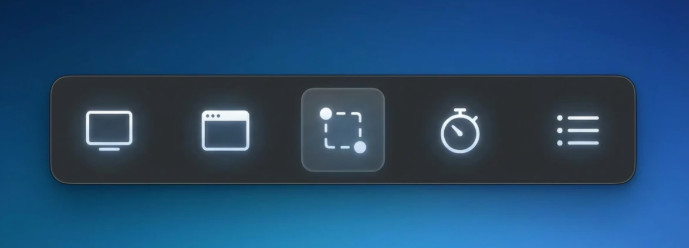
A partir de macOS Mojave, Apple introdujo el Barra de herramientas de captura de pantalla, que reemplazó la antigua utilidad Grab y funciona como el equivalente integrado de la Herramienta Recortes en Mac. ¿Cómo usar la Herramienta Recortes en Mac? Puedes presionar Comando + Mayúsculas + 5 en tu teclado. O bien, puedes ir a Finder - Aplicaciones - Utilidades - Captura de pantalla.
Características principales
- Captura toda la pantalla.
- Capturar una ventana seleccionada.
- Capturar una porción seleccionada.
- Graba la pantalla completa.
- Grabar una porción seleccionada.
- Configurar opciones de captura de pantalla.
Otros atajos para la herramienta Recortes en Mac
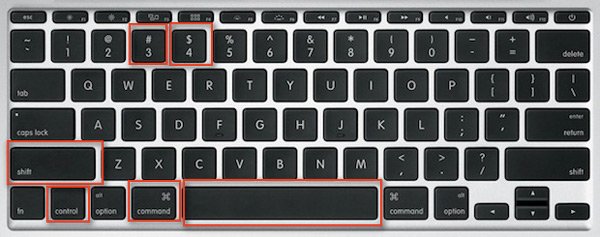
Además de las aplicaciones en Mac, puedes usar los atajos de teclado para tomar capturas de pantalla en Mac sin descargar ninguna aplicación. Todas las capturas de pantalla se guardarán como PNG en el escritorio de tu Mac. Mejor que... usar la herramienta Recortes en WindowsPuedes usar las teclas de acceso rápido para tomar una captura de pantalla.
| de necesidades | Acciones |
| Recorta toda la pantalla. | Comando + Mayúsculas + 3 |
| Capturar una porción seleccionada | Shift + Comando + 4 y luego arrastre para seleccionar el área de la pantalla a capturar. |
| Tomar una captura de pantalla de una ventana | Shift + Comando + 4 y luego presione la barra espaciadora. |
| Recorta un menú | Pulsa Mayús + Comando + 4, presiona la barra espaciadora para cambiar el puntero a una cámara y, a continuación, haz clic en el menú para capturarla. |
Nota: Para guardar la captura de pantalla en el portapapeles, debe imprimir pantalla en tu Mac. Simplemente mantenga presionada la tecla Control mientras presiona las combinaciones de teclas anteriores.
[Elección del editor] Grabador de pantalla Apeaksoft
Formato de imagen de salida: PNG, JPEG, BMP, TIFF, GIF
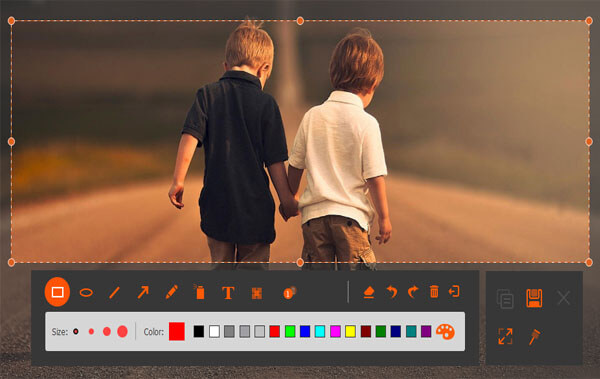
Apeaksoft Screen Recorder Consiste en una grabadora de video, una grabadora de audio, una grabadora de cámara web, etc. El software de captura de pantalla es una mejor alternativa a Snipping Tool para Mac. Captura la captura de pantalla en forma de una región libre y un recorte de ventana.
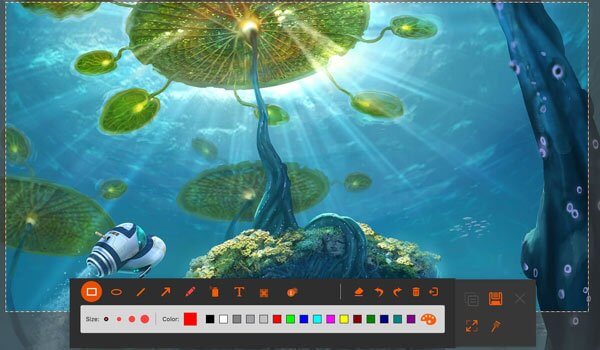
Además de las funciones básicas de captura de pantalla, también le proporciona el tablero de edición para agregar texto, usar el lápiz, agregar una llamada, dibujar una línea o rectángulo, agregar una flecha, etc. Una vez completada la captura de pantalla, puede guardarla o copiarla y pegarla libremente en su Mac.
A diferencia de la utilidad de captura de pantalla integrada de Mac, Apeaksoft Screen Recorder permite editar las capturas de pantalla inmediatamente después de capturarlas, incluyendo la posibilidad de añadir texto, flechas, formas y anotaciones.
- Tome una captura de pantalla con un recorte de sección libre y un recorte de ventana.
- Edite la captura de pantalla, como dibujar una línea, agregar una flecha, texto, una llamada, etc.
- Guarde la imagen en el disco duro, fíjela a la pantalla y cópiela al portapapeles.
- No hay una opción de menú para seleccionar la parte de la captura de pantalla, sino solo mover o arrastrar sobre la parte de la captura de pantalla.
Cómo usar la herramienta Recortes en Mac
Paso 1: Presione el botón a continuación para descargar esta poderosa herramienta de recorte alternativa para Mac.
Descarga segura
Paso 2: Haga clic en el botón Captura de pantalla Opción en la interfaz principal.
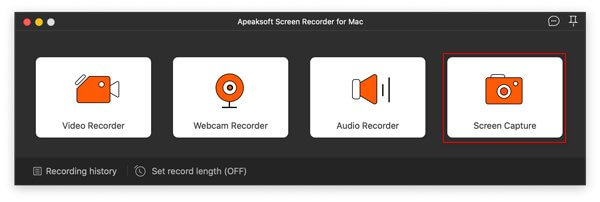
Paso 3: Haga clic, mantenga presionado y arrastre el mouse para seleccionar el área de la cual desea tomar una captura de pantalla.
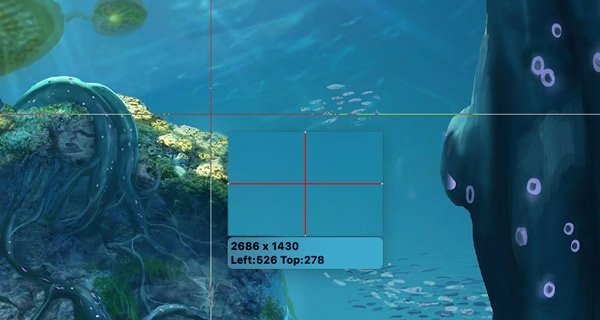
Paso 4: Puedes dibujar o anotar la captura con las herramientas que aparecen en pantalla. Luego, haz clic en el botón con forma de disco para guardar la captura.
Consejos:
1. Para seleccionar el formato de salida de la captura de pantalla, debe hacer clic en Preferencias desde el menú desplegable de Grabadora de pantalla para Mac y navegar por el Resultado pestaña para encontrar Formato de captura de pantalla.
2. Más funciones para grabar juegos o vídeos con este grabadora de juegos, solo compruébalo aquí.
[Avanzado] Snagit
Formato de imagen de salida: PNG, JPG, GIF, BMP, TIFF
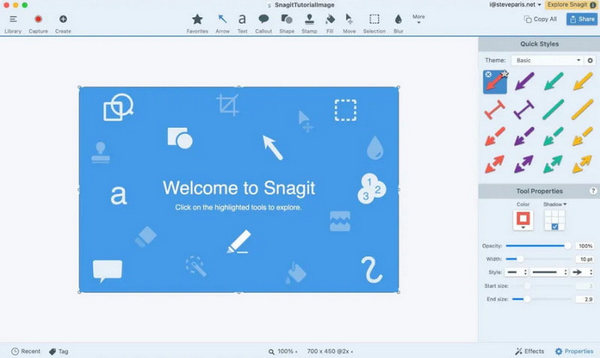
Snagit es una herramienta profesional de captura y grabación de pantalla que funciona como una alternativa avanzada a la herramienta Recortes para Mac. Permite a los usuarios tomar capturas de pantalla con desplazamiento, grabar videos de pantalla y agregar anotaciones, abordando las limitaciones de la herramienta Recortes nativa en Mac.
- Captura contenido que se desplaza (páginas web, documentos) en una sola acción.
- Graba videos de pantalla y los exporta como GIF/MP4.
- Proporciona herramientas de anotación (flechas, texto, desenfoque) sin editores externos.
- Caro ($62.99 compra única).
- Puede ser excesivo para necesidades simples de captura de pantalla.
- No hay soporte para aplicaciones móviles.
[Ligero] Disparo ligero
Formato de imagen de salida: PNG, JPG
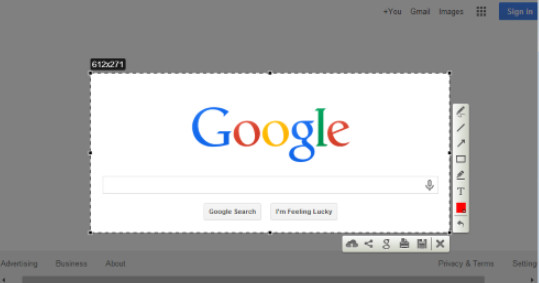
Lightshot es una herramienta de recorte ligera para Mac que te permite capturar rápidamente un área seleccionada de la pantalla. Puedes añadir texto, flechas, líneas y resaltados a la captura de pantalla, y luego guardarla o compartirla en línea. También permite subir la captura a la nube y generar un enlace para compartirla.
- Captura rápidamente un área seleccionada.
- Añade las anotaciones que quieras.
- Comparte la captura de pantalla con un enlace.
- No admite capturas de pantalla a pantalla completa ni con desplazamiento.
- Funciones de edición limitadas.
[Anotación] Skitch
Formato de imagen de salida: PNG, JPG, Skitch HEIC, TIFF, GIF, BMP, PDF
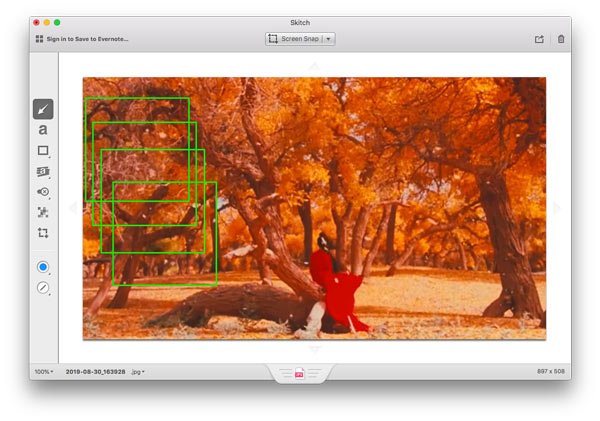
Skitch es otro software de recorte gratuito para Mac. Esta herramienta gratuita te permite capturar la pantalla completa, una porción seleccionada, una instantánea cronometrada, etc. También puede capturar una imagen o un PDF y luego editar la instantánea con texto, rectángulo, pixelado, flecha, etc.
- Recorte una captura de pantalla a través de varios modos.
- Cree una imagen en blanco y agregue los efectos de las notas.
- Varias funciones de edición de la captura de pantalla.
- Es un poco difícil usar la herramienta de recorte para un nuevo usuario.
- No hay opción de revertir en el menú, pero solo revierta haciendo clic en la opción Editar.
Preguntas frecuentes sobre la herramienta Recortes en Mac
¿Tiene Mac una herramienta de recorte?
No. La herramienta Recortes es una función integrada en Windows. La aplicación Captura de pantalla es el equivalente a la herramienta Recortes para Mac.
¿Cómo usar la herramienta Recortes en Mac?
Puedes presionar Comando + Mayúsculas + 5 para abrir la ventana de la aplicación.
¿Mac aún tiene la herramienta Grab para capturar pantallas?
No. Grab era la utilidad de captura de pantalla integrada de Apple para versiones antiguas de macOS, incluyendo macOS High Sierra y anteriores. En los Mac más recientes, puedes usar Comando + Mayús + 5 para abrir la barra de herramientas de Captura de pantalla.
Conclusión
La herramienta Recortes es la herramienta de captura de pantalla integrada en Windows. En cuanto a Mac, no funciona. Sin embargo, Mac también ofrece formas de capturar la pantalla mediante atajos de teclado o control de pantalla. Además, también puedes encontrar la 5 Herramientas de recorte equivalentes para Mac para capturar la pantalla fácilmente.
 Apeaksoft Screen Recorder
 Graba cualquier vídeo y audio en la pantalla del teléfono y la computadora.
Descarga segura
Descarga segura
Artículos Relacionados




