


Cómo hacer una captura de pantalla en tu iPad en diversas situaciones

Una captura de pantalla permite tomar una foto de la pantalla y guardarla como una imagen estática. Es una forma útil de mostrar a otra persona el contenido de la pantalla, como un error, una aplicación, un fotograma clave de un juego, etc. Cómo hacer una captura de pantalla en un iPadEste completo tutorial te guía a través de los métodos probados para iPad Pro, Air y mini, y los pasos para cada método.
CONTENIDO DE LA PAGINA:
- Parte 1: Cómo hacer una captura de pantalla en el iPad con un botón
- Parte 2: Cómo hacer una captura de pantalla en el iPad con el teclado
- Parte 3: Cómo tomar una captura de pantalla en el iPad mediante gestos
- Parte 4: Cómo hacer capturas de pantalla en el iPad usando AssistiveTouch
- Parte 5: Cómo hacer capturas de pantalla en el iPad con Siri
- Parte 6: Cómo hacer una captura de pantalla de una página completa en Safari
- Parte 7: Cómo hacer una captura de pantalla en el iPad con el Apple Pencil
- Parte 8: Qué hacer si no funciona la captura de pantalla en un iPad
- Parte 9: Cómo hacer capturas de pantalla en un iPad con un ordenador
Parte 1: Cómo hacer una captura de pantalla en el iPad con un botón
Según Apple, puedes hacer una captura de pantalla en un iPad usando los botones. Al presionar la combinación correcta, la pantalla se capturará inmediatamente. La combinación de botones varía según el modelo.
Captura de pantalla en un iPad sin botón de inicio.
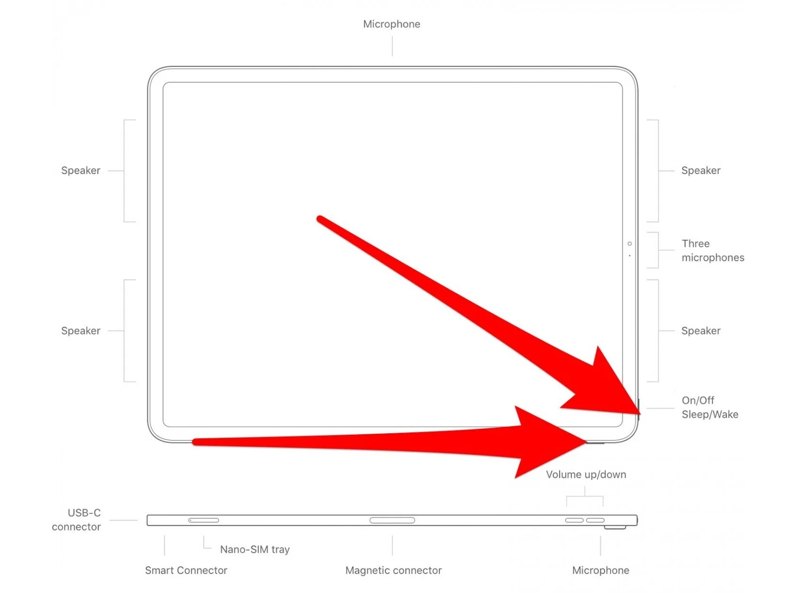
Paso 1: Localiza la pantalla que deseas capturar en tu iPad.
Paso 2: Presione la tecla Side botón y uno de los volumen botones juntos.
Paso 3: Suelta rápidamente la combinación de botones.
Nota: Si la pantalla se queda en negro o Siri responde, significa que mantuviste pulsados los botones demasiado tiempo. Inténtalo de nuevo hasta que la captura de pantalla se realice correctamente.
Captura de pantalla en un iPad con el botón de inicio activado.
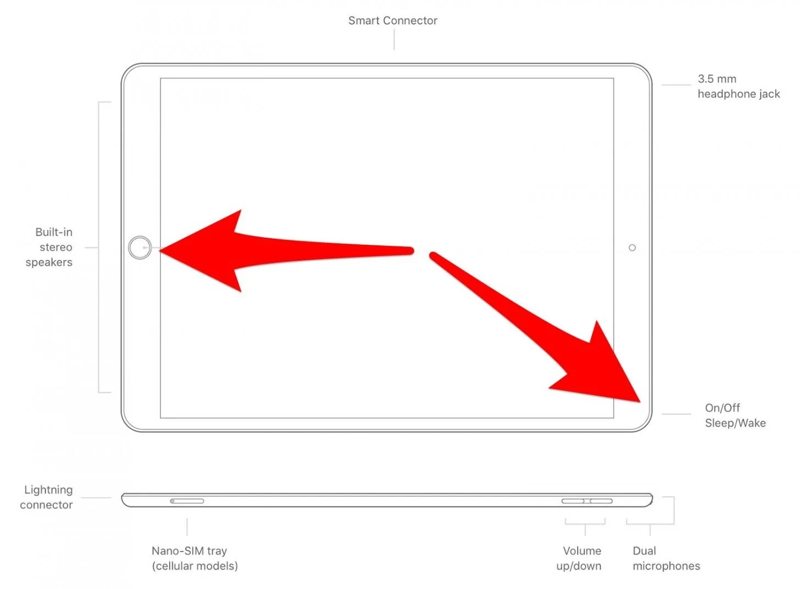
Paso 1: Navegue hasta la pantalla deseada.
Paso 2: Presione la tecla Estela del sueño botón y Inicio botón al mismo tiempo.
Paso 3: Suelta los botones rápidamente.
Paso 4: Cambie a la Fotografías .
Paso 5: Vaya a la Recientes or Imágenes Álbum para ver la captura de pantalla.
Parte 2: Cómo hacer una captura de pantalla en el iPad con el teclado
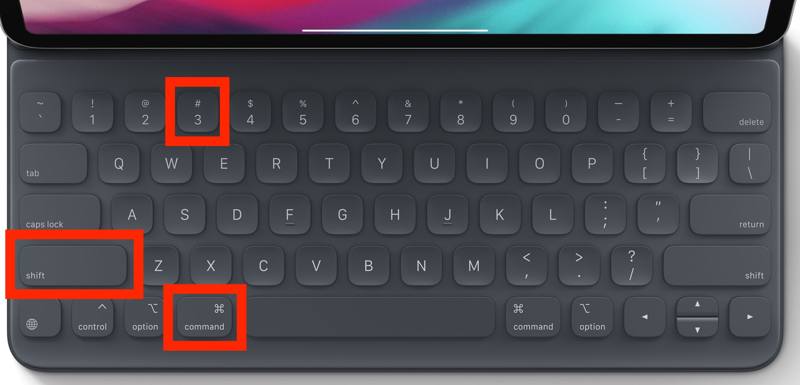
¿Cómo hacer una captura de pantalla en un iPad con teclado? Algunas personas usan teclados inalámbricos en sus iPads. En ese caso, puedes usar atajos de teclado para hacer una captura de pantalla si estás familiarizado con los atajos de teclado de Mac.
Cuando llegues a la pantalla del iPad que deseas guardar, pulsa el botón Comando + Shift + 3 Utilice las teclas del Magic Keyboard para tomar una captura de pantalla inmediatamente y guardarla en la aplicación Fotos.
Parte 3: Cómo tomar una captura de pantalla en el iPad mediante gestos
En los dispositivos iPad con iPadOS 16 o posterior, puedes usar gestos para hacer capturas de pantalla. Antes de hacer una captura, debes configurar el gesto en la app Ajustes según tus preferencias.
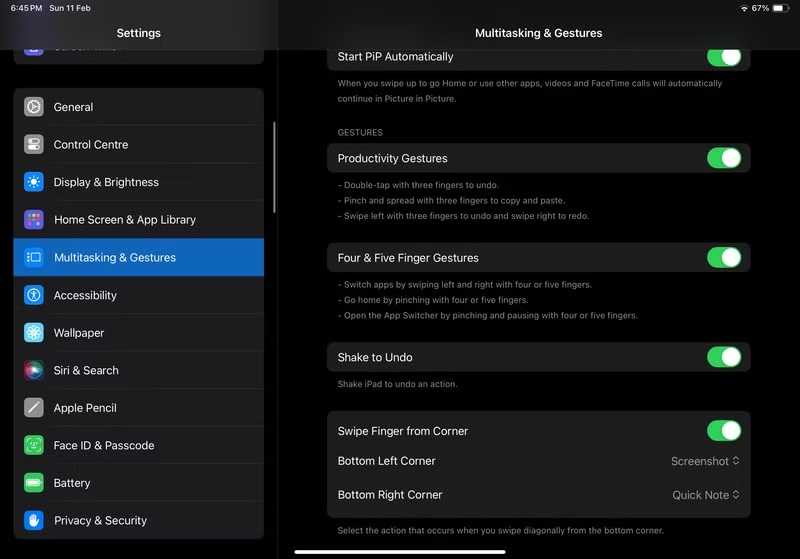
Paso 1: Abra el panel de Configuración .
Paso 2: Desplácese hacia abajo y vaya a Multitarea y gestos.
Paso 3: Alternar Desliza el dedo desde la esquina.
Paso 4: Elija Esquina izquierda inferior or Esquina inferior derecha y seleccione Captura de pantalla.
Paso 5: Tras la configuración, acceda a la pantalla deseada y deslice el dedo desde la esquina que haya configurado para realizar la captura de pantalla inmediatamente.
Parte 4: Cómo hacer capturas de pantalla en el iPad usando AssistiveTouch
AssistiveTouch es un botón flotante en la pantalla del iPad. Permite acceder rápidamente a funciones clave en dispositivos iOS, como tomar capturas de pantalla en el iPad. Al igual que con los gestos, es necesario activar y configurar AssistiveTouch.
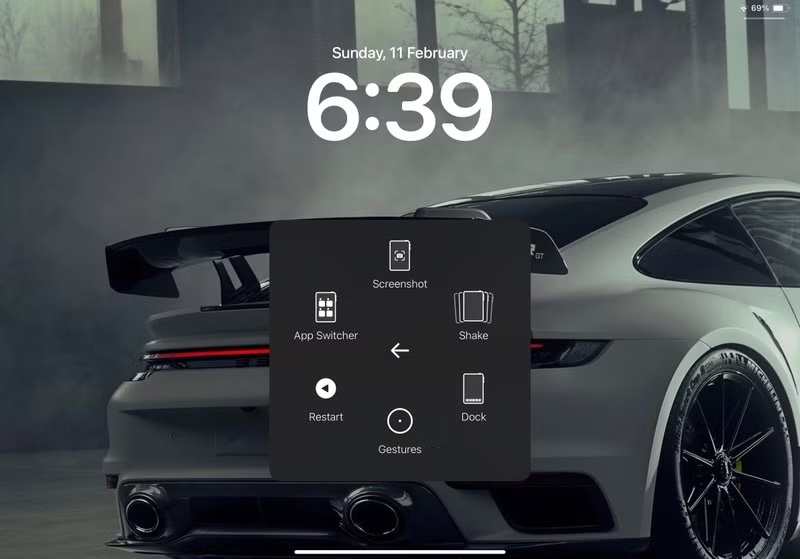
Paso 1: Vaya a la Configuración .
Paso 2: Navegue a General y Accesibilidad.
Paso 3: Alternar Toque de asistencia.
Paso 4: Cuando necesites tomar una captura de pantalla, toca el Toque de asistencia .
Paso 5: Luego, elija Inteligencia del , Más, y Captura de pantalla.
Parte 5: Cómo hacer capturas de pantalla en el iPad con Siri
Otra forma de hacer una captura de pantalla en tu iPad es con Siri, el asistente de IA de Apple. Suele funcionar cuando no puedes tocar la pantalla. Por ejemplo: Siri or Hola Siri para activar Siri. Luego, di Tomar una captura de pantalla or Toma una captura de pantalla y compártelaEste método también puede ayudarte captura de pantalla en iPhone que sea compatible con la IA de Apple.
Parte 6: Cómo hacer una captura de pantalla de una página completa en Safari
Si quieres hacer una captura de pantalla de tu iPad de una página web completa, como una captura de pantalla de desplazamientoLos métodos anteriores no están disponibles. Afortunadamente, puede completar la tarea con la función de impresión de página completa integrada en iOS.
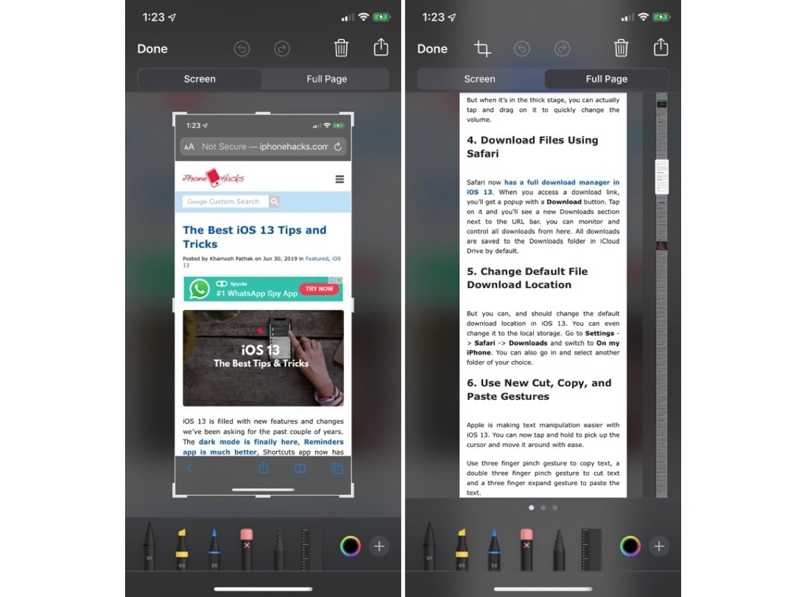
Paso 1: Abra la página web o el documento en Safari.
Paso 2: Haz una captura de pantalla con los botones correspondientes al modelo de tu iPad.
Paso 3: Elija Página completa.
Paso 4: Toque en el Terminado botón para guardar el PDF en el Archivos .
Nota: A diferencia de las capturas de pantalla estándar, solo puedes guardar las capturas de pantalla de página completa como PDF.
Parte 7: Cómo hacer una captura de pantalla en el iPad con el Apple Pencil
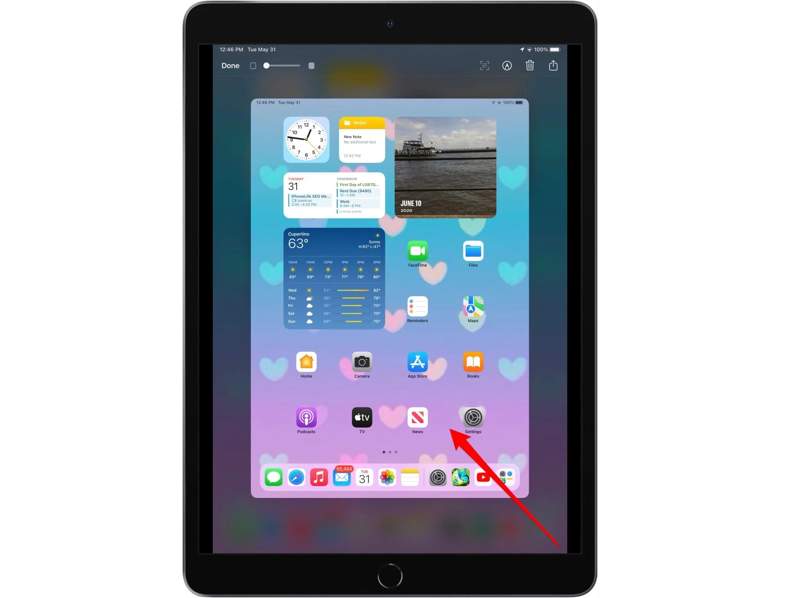
Si tienes un Apple Pencil, puedes hacer una captura de pantalla rápidamente en tu iPad. Para capturar la pantalla, desliza el lápiz desde cualquiera de las esquinas inferiores del iPad hacia el centro de la pantalla.
Parte 8: Qué hacer si no funciona la captura de pantalla en un iPad
Solución 1: Revisa tus botones
Si no puedes hacer capturas de pantalla en tu iPad, lo primero que debes hacer es revisar los botones físicos del dispositivo. Prueba cada botón por separado y asegúrate de que no estén atascados. Además, verifica la combinación de botones según el modelo de tu dispositivo.
Solución 2: verifique el espacio de almacenamiento
Para tomar una captura de pantalla en un iPad se requiere al menos 1 GB de espacio libre. Por lo tanto, si la captura de pantalla no funciona, revisa el almacenamiento de tu iPad y libera espacio en tu dispositivo iOS.
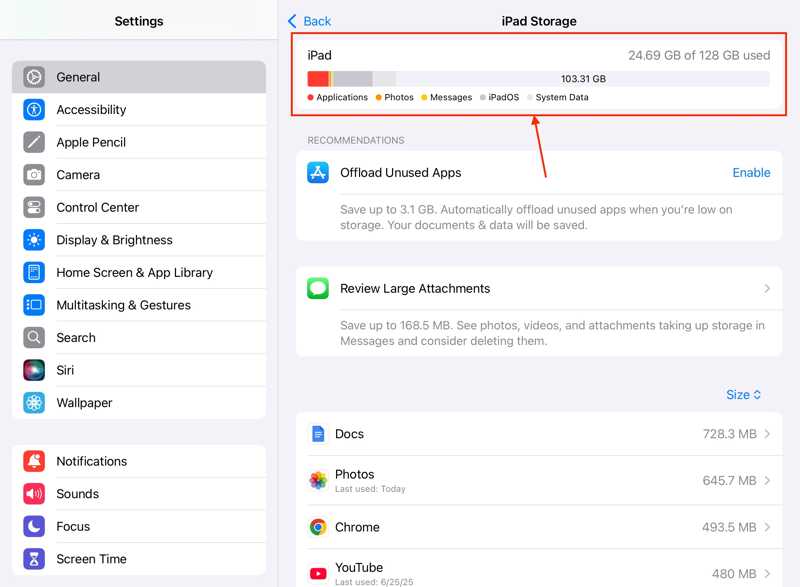
Paso 1: Abra el panel de Configuración .
Paso 2: Navegue a General y Almacenamiento de iPad.
Paso 3: Comprueba el espacio de almacenamiento disponible. Si es insuficiente, desinstala las aplicaciones innecesarias.
Solución 3: comprobar la compatibilidad
Puedes hacer una captura de pantalla en un iPad para guardar todo lo que aparece en la pantalla. Debido a la protección de derechos de autor, no funciona con la mayoría del contenido en streaming, como Netflix, Disney+, YouTube TV, Hulu, Peacock, entre otros.
Solución 4: reinicie su iPad
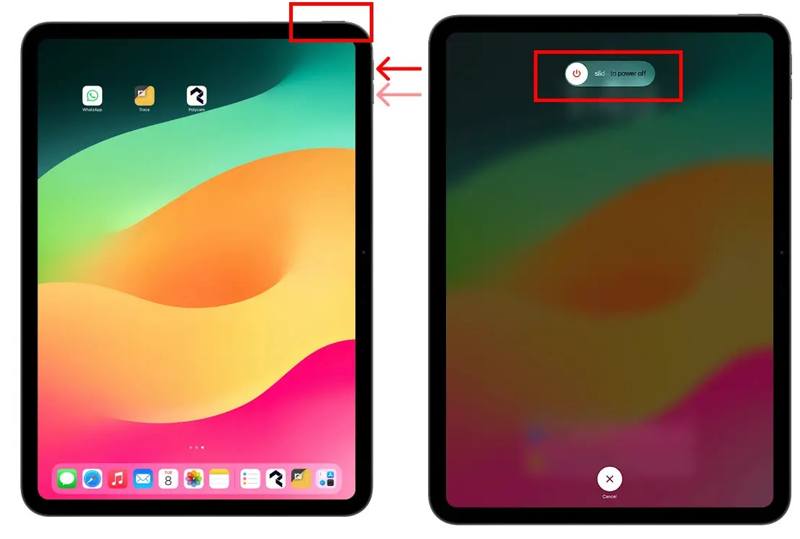
Otra solución para solucionar el problema de las capturas de pantalla en tu iPad es reiniciar el dispositivo. Para un iPad sin botón de inicio, mantén pulsado el botón de inicio. Side botón + uno de los Volumen botones juntos. Para un iPad con botón de inicio, mantenga presionado el Estela del sueño botón. Cuando aparezca la pantalla de apagado, suelte la combinación de botones. Luego, mueva el deslizador para apagarlo. A continuación, mantenga presionado el Side or Estela del sueño botón hasta que vea el logotipo de Apple.
Solución 5: Desactivar el acceso guiado
Acceso Guiado es una función integrada en iPad y iPhone. Si la desactivas accidentalmente, las capturas de pantalla pueden bloquearse y no podrás realizarlas. La solución es sencilla: desactiva Acceso Guiado.
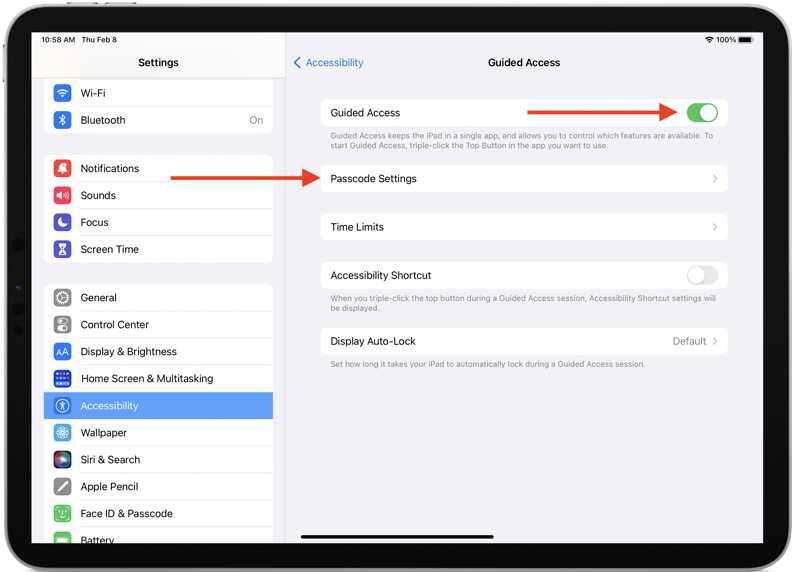
Paso 1: Vaya al Configuración, Accesibilidad, y Acceso guiado.
Paso 2: Desactivar Acceso guiado.
Paso 3: Ahora, vuelve a tomar una captura de pantalla.
Parte 9: Cómo hacer capturas de pantalla en un iPad con un ordenador
Si quieres grabar la pantalla o hacer capturas de pantalla en tu iPad y obtener resultados de alta calidad, prueba Apeaksoft Screen RecorderPuede guardar tus capturas de pantalla en un ordenador en formatos de imagen populares y ofrece más opciones de personalización.

Descargado por más de 1,000,000 usuarios
- Captura de pantalla rápidamente en un iPad o iPhone.
- Graba la pantalla sin problemas en dispositivos iOS.
- Ofrezca una amplia gama de opciones personalizadas.
- Previsualiza y edita las capturas de pantalla.
- Admite los últimos modelos de iPad.
Descarga segura
Descarga segura

Cómo hacer capturas de pantalla en tu iPad con una PC
Paso 1: Conéctate a tu iPad
Inicie la grabadora del teléfono después de instalarla en su PC o Mac. Conecte su iPad al ordenador con un cable Lightning. Elija la Grabadora de teléfono modo y seleccionar Grabadora de iOS.

Paso 2: Configura una grabadora de teléfono
Sigue las instrucciones en pantalla para duplicar la pantalla de tu iPad. Luego, podrás configurar la resolución y otras opciones.
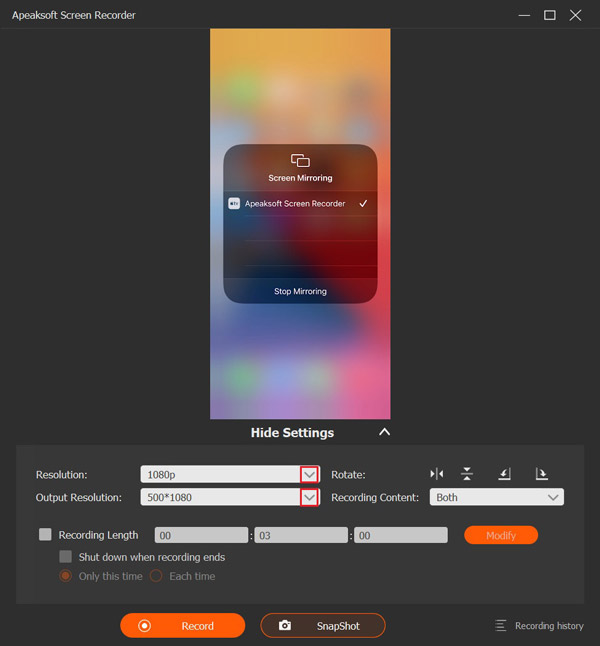
Paso 3: Captura de pantalla en tu iPad
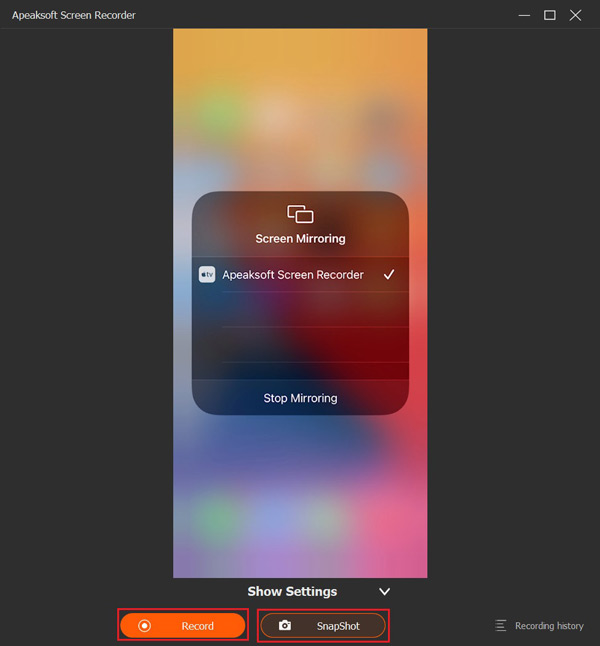
Navegue a la pantalla deseada y haga clic en el Instantánea Botón en la parte inferior. Previsualiza la captura de pantalla y guárdala en tu ordenador.
Conclusión
Esta guía compartió 8 maneras de tomar un captura de pantalla en un iPad Con botones físicos, Magic Keyboard, AssistiveTouch, gestos, Siri, Apple Pencil y Safari. Puedes elegir el método más adecuado según tu situación. Apeaksoft Screen Recorder Te permite hacer capturas de pantalla de un dispositivo iOS con un ordenador.
 Apeaksoft Screen Recorder
 Graba cualquier vídeo y audio en la pantalla del teléfono y la computadora.
Descarga segura
Descarga segura
Artículos Relacionados




