

Los mejores métodos para capturar vídeo y audio de pantalla en Mac para principiantes

Ya sea que se trate de grabar una reunión en línea, hacer un video instructivo o intentar guardar un momento destacado de un juego, muchos usuarios enfrentan el mismo problema antes de comenzar: Cómo grabar vídeo de pantalla en Mac con sonidoEsta guía te explicará qué métodos son los más sencillos y qué configuraciones son las más fiables para lograr una grabación de alta calidad con sonido.
CONTENIDO DE LA PAGINA:
Parte 1. Cómo grabar la pantalla en Mac
Grabar una pantalla en una Mac puede parecer simple, pero existen diferencias obvias entre los distintos métodos de grabación que afectan directamente su capacidad para grabar videos con sonido con éxito.
Para lograr una sincronización de audio estable, primero debe comprender los tipos de fuentes de audio. Las Mac tratan los micrófonos, las voces humanas y los efectos de sonido del sistema como canales de entrada diferentes, y las herramientas integradas suelen capturar solo una fuente, lo que hace que la grabación de video y audio en Mac sea poco fiable en situaciones reales.
En general, la grabación de pantalla en Mac se divide en dos categorías: "herramientas integradas" y "software de grabación profesional". Las primeras son fáciles de usar y aptas para uso ocasional; las segundas son más completas y ofrecen una experiencia fluida al capturar video y audio en Mac. Comprender estas diferencias te ayudará a determinar rápidamente qué método se adapta mejor a tus necesidades en la siguiente sección y te ayudará a comprender cómo grabar video de pantalla en Mac con sonido.
Parte 2. Cómo grabar vídeo de pantalla en Mac
Una vez que se comprendan los conceptos básicos, el siguiente paso es elegir la forma correcta de grabar la pantalla. Cada herramienta ofrece un rendimiento distinto en cuanto a captura de audio, calidad de imagen y control, y la clave para grabar vídeo de pantalla en Mac con sonido es encontrar una solución que pueda procesar varias fuentes de audio simultáneamente y mantener una salida de alta calidad.
Comparación de herramientas de grabación de pantalla
| Herramientas/Funciones | Grabación de sonido del sistema | Grabación de múltiples fuentes | La calidad de imagen | Flexibilidad de grabación | Estabilidad de grabación a largo plazo | Escenarios de aplicación |
| Apeaksoft Screen Recorder | ✔Soporte | ✔Admite múltiples fuentes de audio | ✔Alta definición ajustable | ✔Personaliza el área/ventana | ✔Muy estable | Enseñanza, juegos, conferencias, grabación profesional. |
| QuickTime Player | ✘No compatible | ✔Admite grabación con micrófono | ▲Calidad de imagen básica | ▲Elección limitada | ▲Medio | Demostración básica, tutorial sencillo. |
| Barra de herramientas de captura de pantalla | ✘No compatible | ✔Admite grabación con micrófono | ▲Calidad de imagen básica | ✔Operación rápida | ▲Medio | Grabación instantánea, captura rápida. |
La mejor herramienta de terceros: Apeaksoft Screen Recorder
Grabar vídeo de pantalla en Mac con sonido
- Admite la grabación simultánea de audio del sistema y del micrófono para garantizar la captura completa del sonido.
- Ofrece un control de pantalla flexible, como grabación de área personalizada y grabación de bloqueo de ventana.
- La salida admite alta definición, altas velocidades de cuadro y múltiples opciones de formato.
- Alta estabilidad para grabaciones de larga duración, minimizando la pérdida de audio o retrasos en el video.
Descarga segura
Descarga segura

Paso 1: Abra el software y seleccione Grabador de pantalla en el cuadro desplegable de la interfaz principal para grabar imágenes y audio simultáneamente.

Paso 2: Luego puedes configurar el área de grabación; puedes seleccionar directamente Pleno pantalla o Personalizado para seleccionar un área específica.

Paso 3: Para saber cómo grabar un video de pantalla en Mac con sonido, active el interruptor en Sonido del sistema y ajuste el control deslizante de volumen. O encienda el Micrófono debajo del micrófono. Puedes elegir entre el micrófono integrado o externo del Mac.
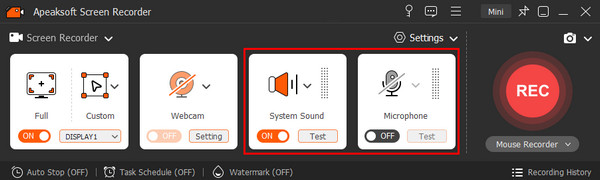
Paso 4: Luego haz clic en REC Botón para ingresar al estado de grabación.

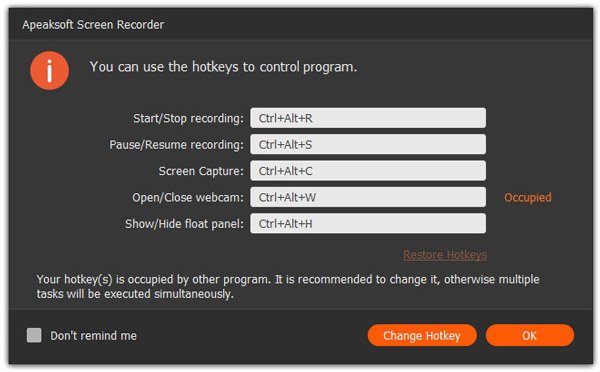
Paso 5: El software también te mostrará automáticamente algunas teclas de acceso rápido. Si la combinación predeterminada no te convence, puedes cambiarla.
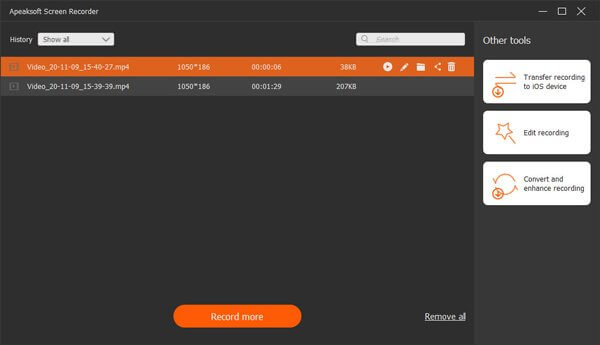
Paso 6: Finalmente, haz clic en el cuadrado rojo de la esquina superior izquierda para detener la grabación. Accederás directamente a la ventana de vista previa y podrás recortar el video rápidamente, volver a grabarlo o guardarlo directamente, etc.
QuickTime Player
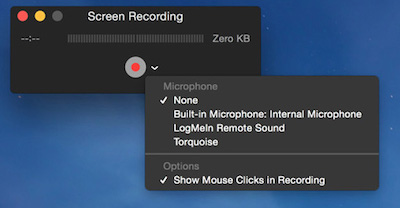
QuickTime Player es una herramienta integrada en macOS para escenarios sencillos. Puede grabar imágenes y micrófonos, pero no puede capturar el sonido interno del sistema, por lo que sigue siendo limitada cuando se necesita una pista de audio completa. Cada vez más usuarios la utilizan. QuickTime para grabación de audio de pantallaPero si solo necesitas grabar una presentación o sonido externo, entonces puede satisfacer la necesidad más básica sobre cómo grabar video con sonido en Mac.
Paso 1: Abra QuickTime Player y seleccione Nueva grabación de pantalla.
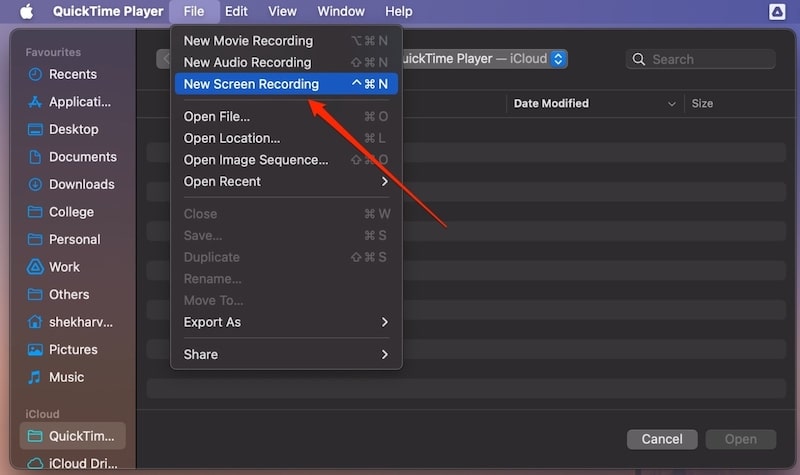
Paso 2: Toque en el Micrófono Botón para seleccionar el micrófono externo o incorporado que desea utilizar.
Paso 3: Seleccione el área de grabación y comience a grabar.
Paso 4: Guarde el archivo de vídeo cuando haya terminado.
Barra de herramientas de captura de pantalla
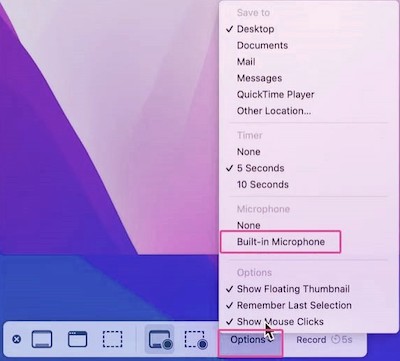
La Barra de Capturas de Pantalla es una forma más sencilla de grabar una pantalla en macOS y es perfecta para capturar rápidamente el flujo de acciones. Es fácil de usar, pero no permite grabar el audio del sistema directamente, por lo que no es una solución completa para grabar video y audio en Mac, pero sí es ideal para grabar rápidamente escenas cortas.
Paso 1: Prensa Mayús + Comando + 5 para llamar al panel de grabación.
Paso 2: Elija grabar la pantalla completa o un área seleccionada.
Paso 3: Habilite el audio externo en las opciones del micrófono (si lo desea).
Paso 4: Haga clic en el botón Record Botón para comenzar a capturar la imagen.
Parte 3. Consejos para grabar vídeos de alta calidad en Mac
Ya sea que uses herramientas integradas o software profesional, no basta con empezar a grabar para obtener una pantalla nítida, fluida y sincronizada. Los siguientes consejos te ayudarán a mantener un rendimiento de grabación consistente y de alta calidad en tus operaciones diarias y a mejorar aún más tus probabilidades de éxito al grabar video con sonido en Mac.
Asegúrese de que la fuente de sonido sea clara y ajuste el volumen con antelación.
Asegúrese de verificar el volumen del sistema, la distancia del micrófono y la selección del dispositivo de entrada antes de comenzar a grabar.
- • Si está trabajando en una captura de pantalla de video y audio en una Mac, asegúrese de que los efectos de sonido del sistema no estén configurados en silenciado.
- • Si utiliza un micrófono externo, se recomienda realizar una prueba de volumen para evitar el problema de que sea demasiado alto o demasiado bajo.
- • Al utilizar software profesional, recuerde ajustar el sonido del sistema y el sonido del viento del micrófono por separado para que la relación entre ambos sea más natural.
Limpiar tareas de alta ocupación en ejecución
La grabación de vídeo en sí consume CPU y GPU, especialmente cuando se graba sonido e imágenes a alta velocidad de cuadros al mismo tiempo.
Sugerencias:
- • Cierre el software y las pestañas del navegador que no sean relevantes
- • Pausar las aplicaciones en segundo plano que causan calor
- • Mantenga su Mac libre de calor
Esto puede reducir el problema del retraso de la imagen y del audio durante la grabación y hacer que la grabación de videos en Mac con audio sea más estable.
Mantenga suficiente espacio de almacenamiento
Los archivos de grabación de pantalla pueden crecer rápidamente y de tamaño, especialmente cuando se graban imágenes de alta calidad.
Se recomienda liberar espacio en disco en Mac con antelación o configure el vídeo en un disco duro externo para evitar interrupciones durante la grabación debido a la falta de espacio.
Elija la resolución y la velocidad de fotogramas adecuadas
Los diferentes propósitos de grabación de pantalla requieren diferentes configuraciones de pantalla:
- • Enseñanza y demostración: 1080p + 30 fps
- • Demostración de juego y funcionamiento: se recomienda 1080p o superior + 60 fps
- • Compartir en redes sociales: use un formato más ligero para reducir el tamaño del archivo
Los parámetros demasiado altos pueden generar un proceso de grabación menos fluido, así que elija con flexibilidad según sus necesidades.
Conclusión
Cuando realmente domines la estabilidad Captura de pantalla de vídeo y audio en MacGrabar la pantalla ya no es complicado. Sea cual sea tu objetivo al grabar video, la clave está en elegir la herramienta adecuada a tus necesidades, junto con la configuración y las técnicas de grabación correctas. El software profesional te ofrece una ventaja en todos los aspectos, así que usar una herramienta como... Apeaksoft Screen Recorder Facilitará tu proceso de grabación. ¡Ahora puedes probar una grabación basada en tu propia escena para que la creación de contenido sea más fluida!
Artículos Relacionados




