

Cómo recuperar datos de una tarjeta Compact Flash de forma segura

Tanto si eres fotógrafo profesional como si lo usas ocasionalmente, las tarjetas CF suelen almacenar fotos, vídeos o archivos de proyectos irremplazables. Conocer el método de... Recuperación de datos de tarjetas Compact Flash Es fundamental prevenir pérdidas en caso de problemas accidentales con los datos, como corrupción, eliminación accidental o extracción incorrecta. Aprender a recuperar datos de Compact Flash le garantiza restaurar información vital de forma segura y eficiente.
Esta guía lo guiará a través de los pasos de preparación esenciales, presentará una herramienta de recuperación confiable y explicará cómo recuperar datos en sistemas Windows y Mac, lo que lo ayudará a recuperar el acceso a sus valiosos archivos con un riesgo mínimo.
CONTENIDO DE LA PAGINA:
Parte 1: Cosas que debe saber antes de recuperar datos de una memoria flash compacta
Antes de recuperar datos de una tarjeta Compact Flash, es fundamental comprender cómo funcionan estos dispositivos de almacenamiento y qué causa la pérdida de datos. Las tarjetas Compact Flash (CF) se utilizan a menudo en cámaras profesionales o grabadoras debido a su alta velocidad y estabilidad. Sin embargo, la pérdida de datos puede ocurrir por diversas razones, como el borrado accidental, la corrupción del sistema de archivos o la expulsión incorrecta. Conocer la causa le ayudará a elegir el método de recuperación adecuado y a evitar que la situación empeore.
Consejos: Siempre deje de usar la tarjeta CF inmediatamente cuando se produzca una pérdida de datos para evitar sobrescribir los archivos perdidos.
Parte 2: La herramienta más segura para la recuperación de datos de Compact Flash
Cuando se trata de recuperar datos de forma segura de tarjetas Compact Flash, Recuperación de datos de Apeaksoft Se destaca como la solución más confiable. Esta herramienta profesional de recuperación puede escanear su tarjeta CF a fondo y recuperar datos perdidos, incluyendo fotos, videos y documentos, en cuestión de minutos. Ya sea que la pérdida de datos se deba a un error humano o a una falla del sistema, este software ofrece un proceso de recuperación sin riesgos.
Paso 1: Descargue Apeaksoft Data Recovery presionando el botón a continuación.
Descarga segura
Descarga segura
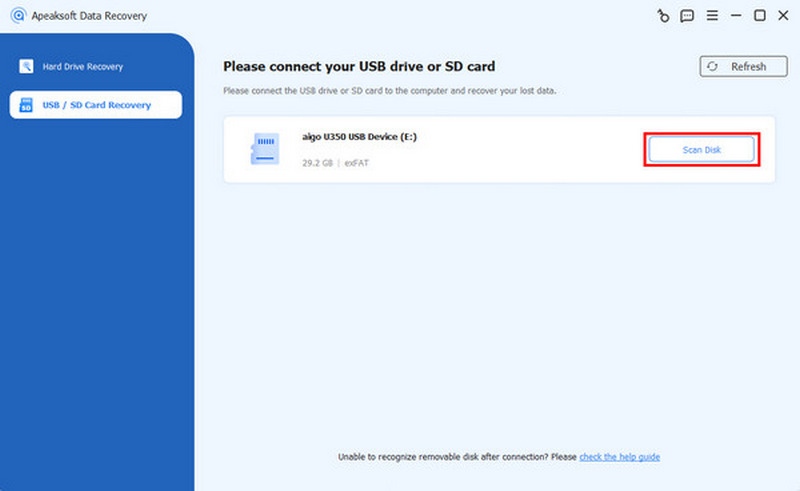
Paso 2: Conecte su tarjeta CF a la computadora mediante un lector. En la interfaz principal, haga clic en Recuperación de tarjeta USB/SD. Luego, haz clic escanear disco para seleccionar su tarjeta CF para leer el contenido dentro de ella.
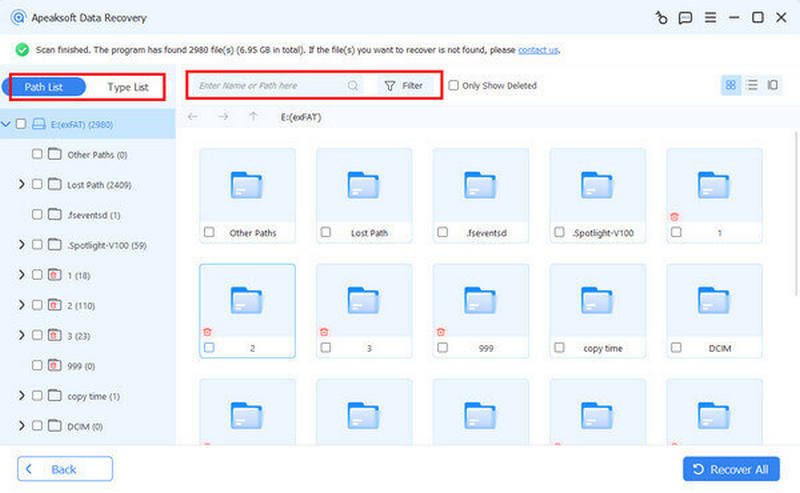
Paso 3: Luego, verás todo lo que hay en tu tarjeta CF. Puedes seleccionar los datos que quieres recuperar haciendo clic en Filtrar. Para ver información más detallada, seleccione datos específicos para verificar.
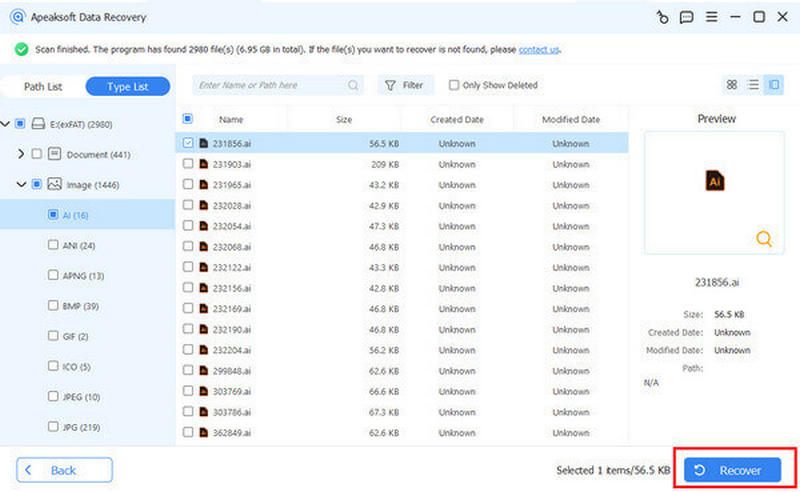
Paso 4: Una vez que seleccione todo lo que desea para la recuperación de datos flash compactos, haga clic en Recuperar Para iniciar el proceso automáticamente. Elija una ruta de almacenamiento para guardar los datos recuperados.
Parte 3: Cómo recuperar datos de tarjetas Compact Flash en Windows/Mac
La recuperación de datos de una tarjeta Compact Flash puede variar ligeramente según el sistema operativo. Windows y macOS ofrecen métodos diferentes, pero ambos pueden restaurar archivos perdidos eficazmente si se utilizan correctamente. Comprender el proceso de recuperación específico de cada plataforma garantiza una experiencia más fluida y aumenta la probabilidad de recuperar fotos, vídeos o documentos importantes de forma segura.
Para Windows - Solución CMD
Si los datos de su tarjeta Compact Flash se vuelven inaccesibles debido a daños o errores ocultos, el Símbolo del sistema (CMD) de Windows puede ser una opción de recuperación integrada eficaz. Mediante comandos sencillos, puede analizar, detectar y reparar errores del sistema de archivos, restaurando los datos perdidos sin necesidad de software adicional.
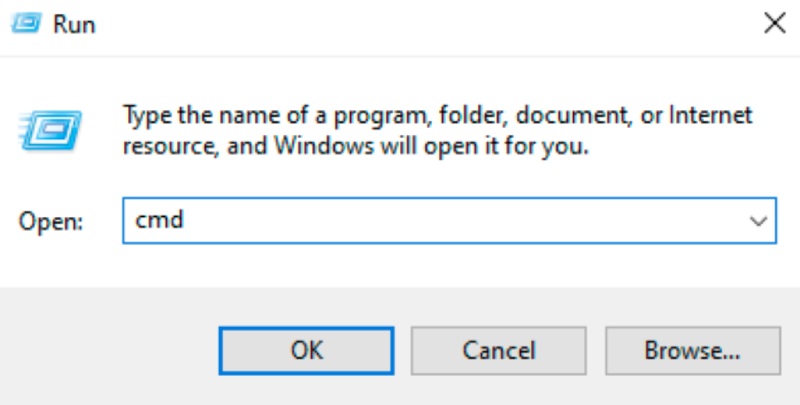
Paso 1: En su computadora con Windows, presione Win y el R Para abrir la ventana Ejecutar, escriba cmd para abrir el símbolo del sistema.
Paso 2: En la ventana del Símbolo del sistema del administrador, escriba chkdsk g:/r, reemplazando g con la letra de unidad de su tarjeta flash compacta.
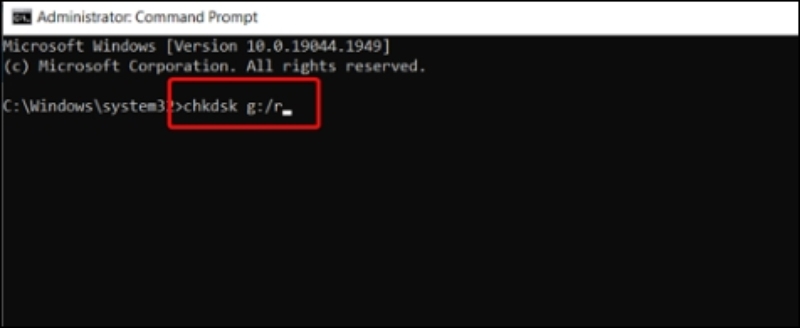
Paso 3: La recuperación de datos de la memoria flash compacta comenzará automáticamente. Después de unos minutos, recibirá un mensaje que indica que... Windows ha hecho correcciones al sistema de archivos. Si su tarjeta CF se ha restaurado correctamente.
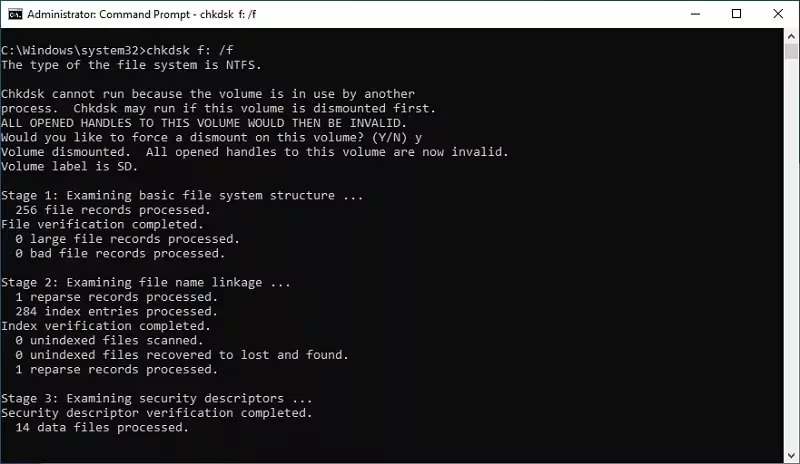
Consejos: También puedes realizar una Recuperación de datos SSD usando el símbolo del sistema.
Para Mac - Primeros auxilios
Los usuarios de Mac pueden aprovechar la función Primeros Auxilios de la Utilidad de Discos para corregir errores en una tarjeta Compact Flash. Esta herramienta analiza la unidad en busca de problemas de estructura o partición del disco e intenta repararlos automáticamente, lo que ayuda a recuperar el acceso a archivos perdidos o ilegibles de forma segura.
Paso 1: Lanza Utilidad de discos (Lazy section loading) bajo la sección Servicios públicos pestaña en tu Mac. Puedes navegar a Aplicaciones y haga clic para abrirlo.
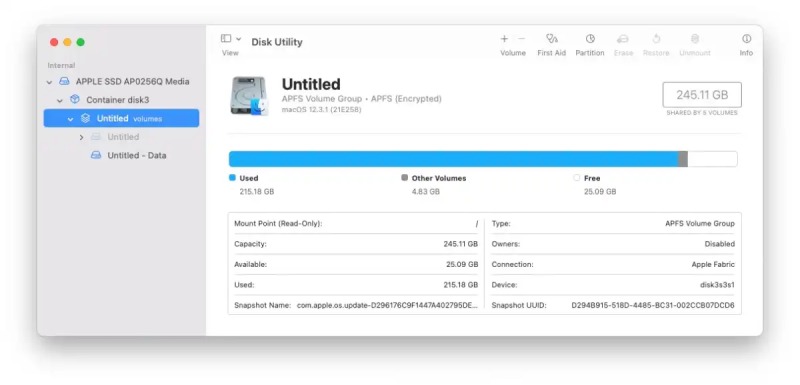
Paso 2: Haga clic para seleccionar su tarjeta CF y haga clic Primeros auxilios Para ejecutar el proceso, haga clic en Continuar en la ventana emergente para confirmación.
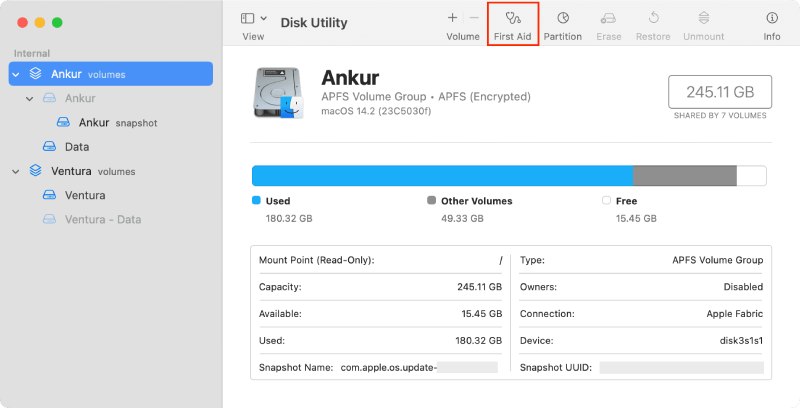
Paso 3: Una vez que veas el mensaje Operación exitosa aparece, significa que la recuperación de datos flash compactos en tu Mac ha finalizado.
Consejos: A recuperar datos de discos duros formateados, este método también se puede aplicar.
Conclusión
Recuperación de datos de Compact Flash no tiene por qué ser complicado ni arriesgado. Con la preparación adecuada y una herramienta confiable como Recuperación de datos de ApeaksoftLa recuperación de datos valiosos se vuelve rápida y segura. Ya sea que los archivos se hayan perdido por eliminación, formateo o corrupción, seguir los pasos correctos de recuperación mejora considerablemente las probabilidades de éxito y protege la integridad de los datos. ¡Esperamos que pueda recuperar sus datos de la tarjeta Compact Flash con éxito!
Artículos Relacionados
Para recuperar datos de su disco duro, puede usar programas como Apeaksoft Data Recovery y Disk Drill. También puede recurrir a servicios de recuperación de discos duros.
Si encuentra el error de disco duro sin asignar, ¡no se preocupe! Aquí tiene tres soluciones para solucionarlo y recuperar sus datos.
Este tutorial demuestra cómo recuperar datos de un disco duro formateado con o sin copias de seguridad en Windows y Mac.
Si ha vaciado su Papelera de reciclaje, puede recuperar archivos de la Papelera de reciclaje en Windows y Mac siguiendo nuestra guía concreta.



