

Cómo solucionar el problema de un disco duro no asignado y recuperar archivos

"Tuve una falla en el disco, que es de 1 TB. Luego, se me solicitó que dispusiera de 931 GB de espacio no asignado en el disco duro. No se puede utilizar el espacio no asignado en el disco duro.¿Cómo puedo solucionar este problema? Cuando Windows muestra que una unidad tiene espacio no asignado, muchas personas no entienden qué significa exactamente. Esta guía explica el error, ofrece soluciones efectivas para reutilizar el espacio y recupera los datos perdidos del espacio no asignado.
CONTENIDO DE LA PAGINA:
Parte 1: Qué es un disco duro no asignado
¿Qué es el espacio no asignado en un disco duro? Se refiere a una porción de un dispositivo de almacenamiento, como un disco duro tradicional (HDD), una unidad de estado sólido (SSD) o un disco duro externo, que no está asignada a ninguna partición o volumen. Este espacio no está formateado con un sistema de archivos, por lo que el sistema operativo no puede usarlo para almacenar datos hasta que se asigne y formatee.
Un disco duro interno o externo sin asignar puede deberse a diversas causas, entre ellas:
1. Tabla de particiones dañada o corrupta.
2. Errores de disco o sectores defectuosos.
3. Infección por malware o virus.
4. Inicialización o formateo incorrecto del disco.
5. Apagón inesperado.
6. Eliminación accidental.
Parte 2: Cómo reparar un disco duro sin asignar
Para solucionar el problema de un disco duro sin asignar, es necesario asignar espacio. Puede crear un nuevo volumen o ampliar uno existente para cubrir el espacio no asignado. Además, debe actualizar el controlador del disco duro.
Cómo solucionar el problema de un disco duro no asignado actualizando el controlador.
Paso 1: Ejecutar Administración de discos.
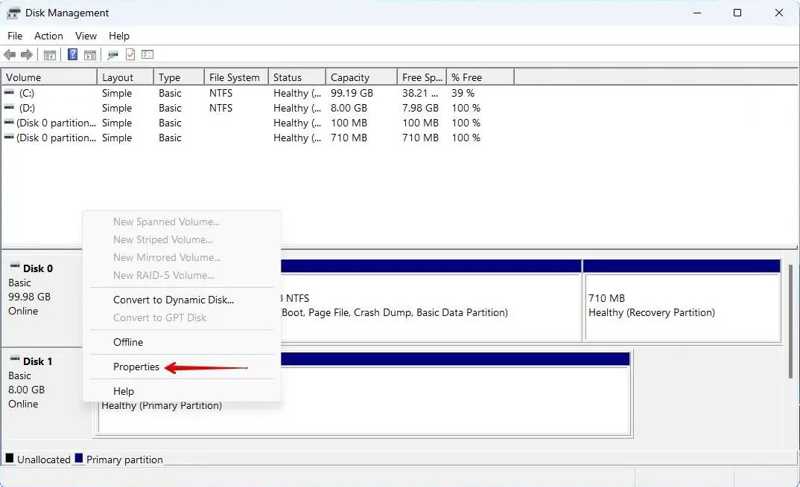
Paso 2: Haga clic derecho en el espacio no asignado y seleccione Propiedades.
Paso 3: Cambie a la Destornillador pestaña y haga clic Actualizar controlador.
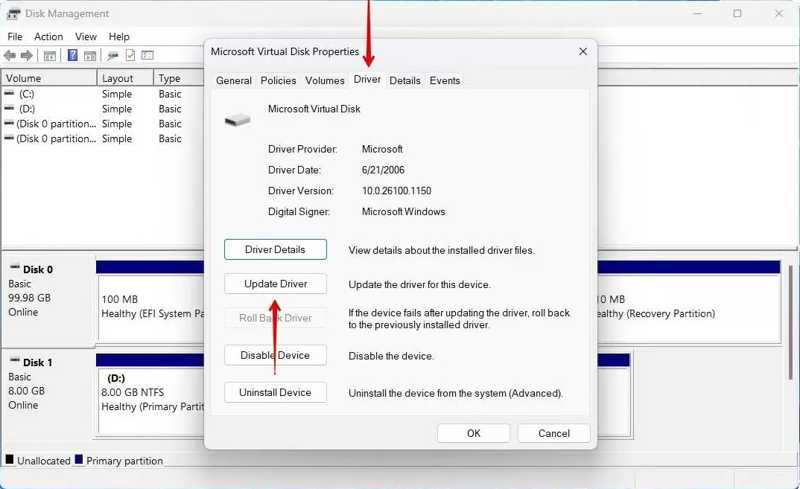
Paso 4: Haga clic en el botón Buscar conductores automáticamente Enlace para actualizar el controlador.
Paso 5: A continuación, reinicia tu ordenador.
Cómo asignar espacio no asignado en un disco duro
Paso 1: Haga clic derecho en Comenzar menú y elegir Administración de discos.
Consejos: Para solucionar el problema del espacio no asignado en el disco duro externo, conéctelo a su computadora.
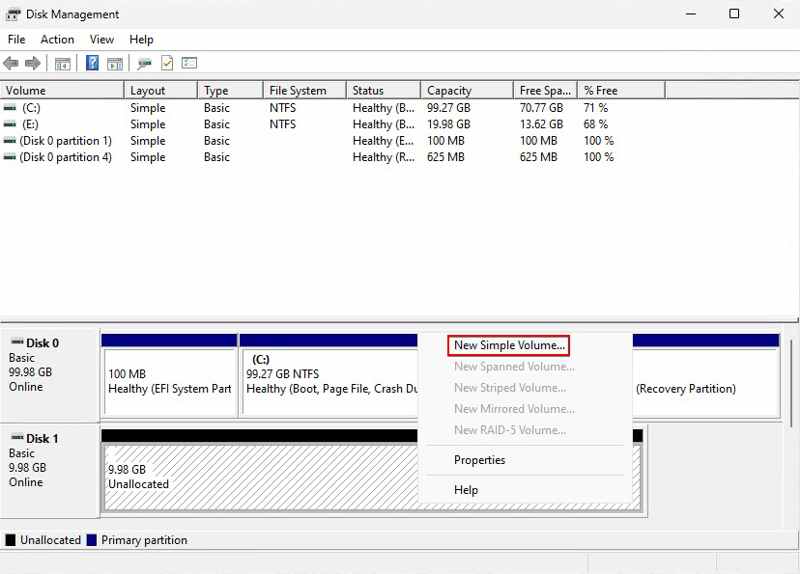
Paso 2: Haga clic derecho en el espacio no asignado y seleccione Nuevo volumen simple.
Paso 3: Haga clic en Siguiente en el Wizard cuadro de diálogo. Especifique el tamaño del volumen y pulse Siguiente.
Paso 4: Deje una letra de unidad y haga clic Siguiente.
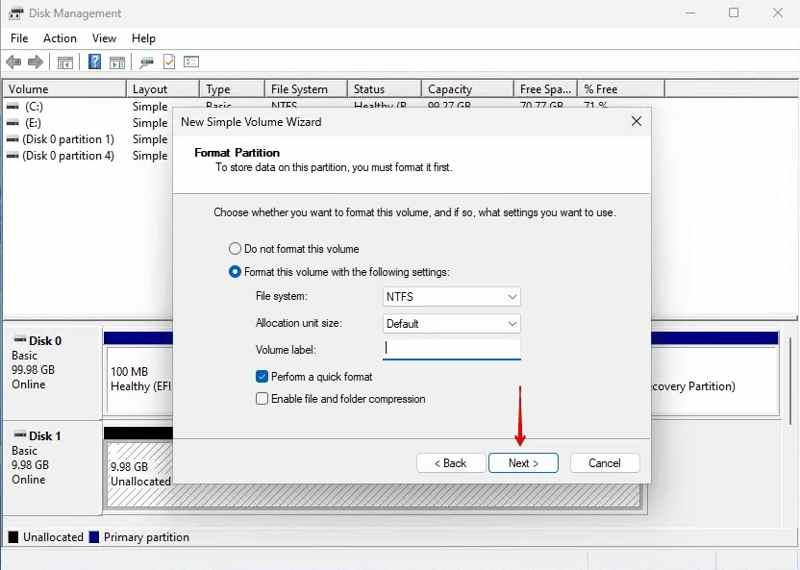
Paso 5: Comprobar Realice un formato rápidoelija NTFS desde Sistema de archivosy golpear Siguiente.
Paso 6: Haga clic en Termine para confirmar la solución del problema del disco duro no asignado.
Cómo agregar espacio no asignado a una partición existente
Paso 1: Abra Administración de discos.
Paso 2: Haga clic con el botón derecho en una partición existente y elija Extender volumen.
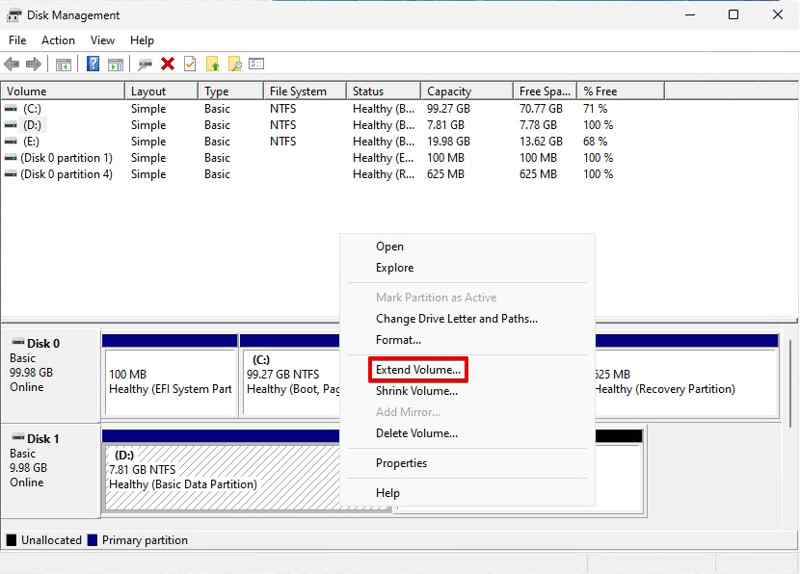
Paso 3: Haga clic en Siguiente para continuar.
Paso 4: Asegúrese de seleccionar el espacio no asignado y haga clic. Siguiente.
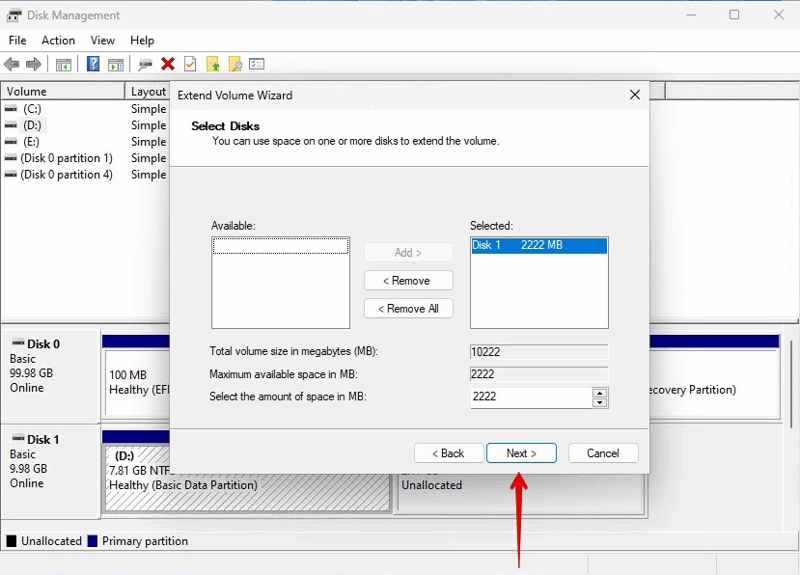
Paso 5: Haga clic en Termine para agregar espacio no asignado a la partición existente en el disco duro.
Parte 3: Cómo recuperar archivos de un disco duro no asignado
Cómo recuperar un disco duro no asignado con TestDisk
Si desea recuperar datos de un disco duro no asignado, TestDisk es una opción gratuita. Permite reparar errores y fallos, así como recuperar archivos perdidos del espacio no asignado. Si bien es gratuito, su funcionamiento es complejo.
Paso 1: Descarga TestDisk, abre el archivo y ejecútalo. testdisk_win.exe.
Paso 2: Seleccionar Crear Y pulse el botón entrar: tecla del teclado.
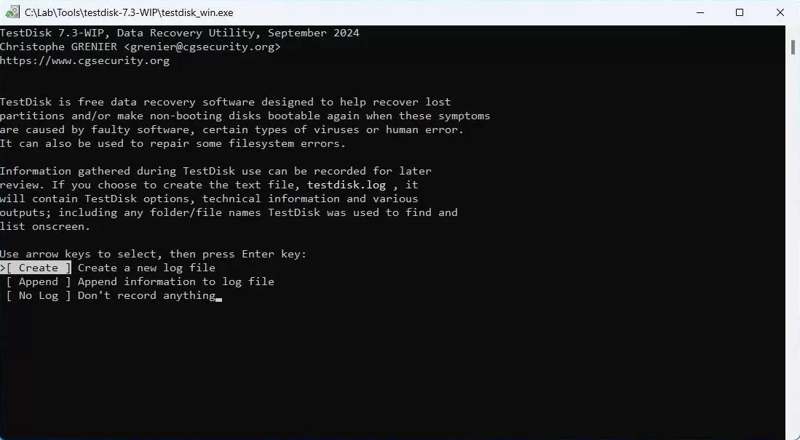
Paso 3: Seleccione la unidad a la que pertenece el espacio no asignado con el flecha teclas y presione entrar:.
Paso 4: A continuación, elija el tipo de partición y pulse entrar:.
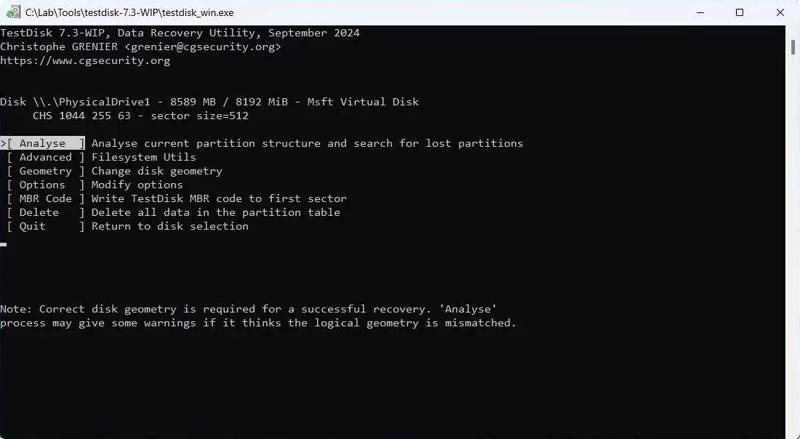
Paso 5: Seleccionar Analizar y golpear entrar:.
Paso 6: Luego, selecciona Búsqueda rápida y pulse entrar:.
Paso 7: Seleccione la partición perdida y presione entrar: para obtener recuperación de datos del disco duro no asignado.
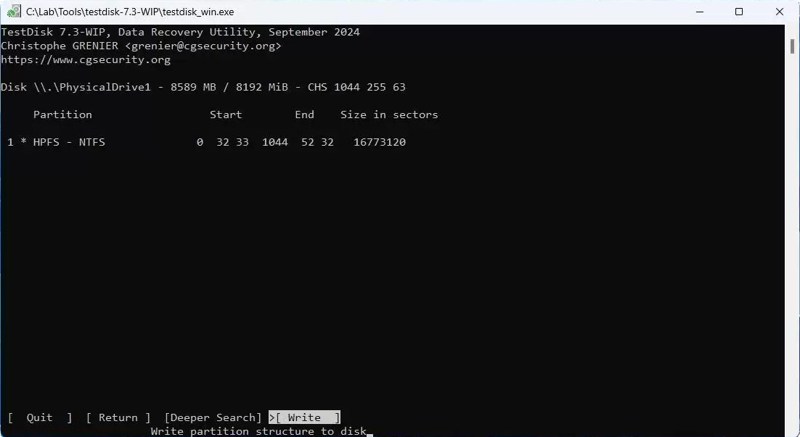
Paso 8: Elija Escribe. y pulse entrar: para volver a escribir la partición.
OTRAS LECTURAS
Cómo recuperar datos de un disco duro no asignado con Data Recovery
Recuperación de datos de Apeaksoft Es una forma intuitiva de recuperar una partición no asignada en un disco duro externo o interno. Su interfaz fácil de usar simplifica el proceso y recupera la mayor cantidad de datos posible.
Una forma rápida de recuperar datos de un disco duro no asignado.
- Recuperar datos de un disco duro no asignado.
- Previsualizar datos perdidos para su recuperación selectiva.
- Compatible con una amplia gama de tipos de archivos.
- Compatible con Windows 11 a XP, macOS 10.7 y versiones posteriores.
Descarga segura
Descarga segura

Cómo recuperar datos de un disco duro no asignado
Paso 1: Analizar la unidad no asignada
Instale Data Recovery y ejecútelo. Vaya a la Recuperación de disco duro pestaña, seleccione la unidad que incluye espacio no asignado y haga clic Iniciar escaneadoPara recuperar un disco duro externo no asignado, conéctelo a su computadora y vaya a Recuperación de tarjeta USB/SD .

Paso 2: Vista previa de archivos perdidos
Espere a que finalice el escaneo de datos. Elija Tipo de lista, seleccione los tipos de datos deseados y previsualice los archivos encontrados. O vaya a Lista de rutas y localizar los archivos según el directorio.

Paso 3: Recuperar espacio no asignado en el disco duro
Seleccione los archivos perdidos que desea restaurar y haga clic en el botón Recuperar Botón. Seleccione una carpeta de salida y confírmela.

Conclusión
Este artículo te ayudó a aprender sobre un disco duro no asignado y cómo solucionar este problema. Siguiendo nuestras soluciones, podrá volver a utilizar el espacio no asignado. Además, compartimos métodos para recuperar los datos perdidos de dicho espacio. Recuperación de datos de Apeaksoft Es una opción ideal para usuarios poco familiarizados con la tecnología.
Artículos Relacionados




