

Cómo encontrar y recuperar archivos eliminados de Shift en PC

Desde Windows 95, Microsoft ha incorporado la Papelera de reciclaje a todos los equipos Windows. Al eliminar un archivo o documento con solo presionar la tecla Supr, este irá a la Papelera de reciclaje. Antes de vaciar la Papelera de reciclaje, puede recuperar los archivos eliminados en cualquier momento. Sin embargo, Microsoft también introdujo la combinación de teclas Mayús + Supr. Esta elimina el archivo de forma permanente y directa. Esta guía muestra varias maneras de... recuperar archivos borrados permanentemente en Windows 11/10 y versiones anteriores.
CONTENIDO DE LA PAGINA:
- Parte 1: La forma definitiva de recuperar archivos eliminados permanentemente en la PC
- Parte 2: Cómo restaurar archivos eliminados con Shift+Desactivado desde el historial de archivos
- Parte 3: Cómo encontrar archivos eliminados permanentemente de la copia de seguridad
- Parte 4: Cómo recuperar archivos eliminados con Shift presionado en OneDrive
- Parte 5: Cómo recuperar archivos eliminados permanentemente con Windows File Recovery
Parte 1: La forma definitiva de recuperar archivos eliminados permanentemente en la PC
Recuperación de datos de Apeaksoft Es una forma rápida de recuperar archivos eliminados permanentemente sin necesidad de una copia de seguridad. Es capaz de escanear tu disco duro y recuperar archivos perdidos antes de que se sobrescriban en tu dispositivo.
Una forma rápida de recuperar archivos eliminados permanentemente en Windows
- Recupere archivos eliminados con Shift sin copia de seguridad.
- Compatible con una amplia gama de tipos de archivos.
- Vista previa de archivos eliminados para recuperación selectiva.
- Compatible con Windows 11/10/8/7/Vista/XP y macOS 10.7 o superior.
Descarga segura
Descarga segura

Cómo recuperar archivos eliminados permanentemente en Windows
Paso 1: Instalar recuperación de datos
Ejecute el software de recuperación de datos después de instalarlo en su PC. Para recuperar archivos eliminados permanentemente en Mac, instale la versión para Mac. Vaya a Recuperación de disco duro pestaña, seleccione la unidad deseada y haga clic en Iniciar escaneado.

Paso 2: Vista previa de archivos eliminados
Tras un análisis rápido, el software realizará un análisis profundo. A continuación, vaya a Tipo de lista or Lista de rutas pestaña y cheque Mostrar solo eliminados para ver archivos eliminados. Puede localizar rápidamente un archivo con el Filtrar opción. Por ejemplo, si desea recuperar documentos de Word, simplemente selecciona Comparación de.

Paso 3: Recuperar archivos eliminados con Shift
Seleccione los archivos eliminados que desea recuperar y haga clic en el botón Recuperar Botón. Establezca una carpeta de salida y confirme la recuperación del archivo.

Parte 2: Cómo restaurar archivos eliminados con Shift+Desactivado desde el historial de archivos
El Historial de archivos integrado es una forma rápida de restaurar archivos eliminados permanentemente en Windows 11/10. Si has activado la función "Hacer copia de seguridad automática de mis archivos", Windows realizará copias de seguridad de tus archivos periódicamente.
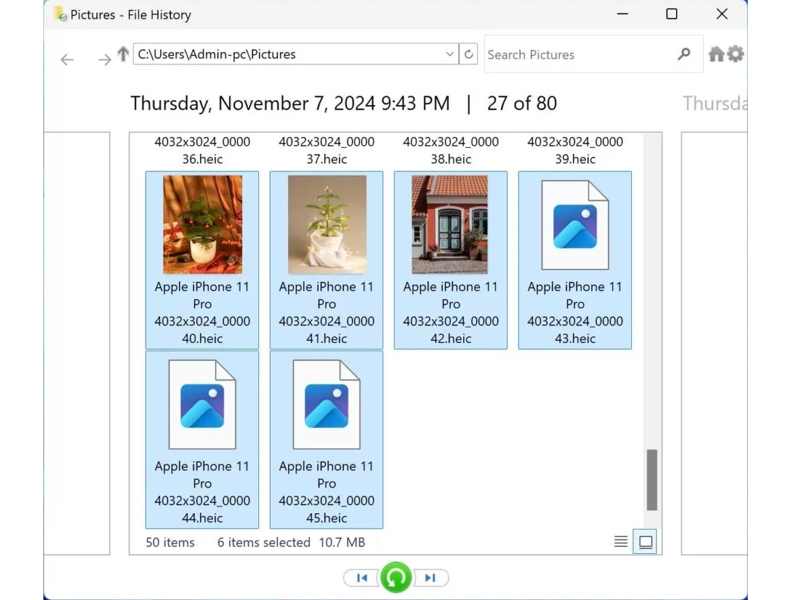
Paso 1: Localiza la carpeta donde se encuentran los archivos eliminados con Shift.
Paso 2: Haz clic derecho en él y elige Restaurar versiones anteriores.
Consejos: O haga clic Guarde copias de seguridad de sus archivos con Historial de archivos bajo Sistema y seguridad en el Panel de Control.
Paso 3: Seleccione una versión adecuada, haga clic en el flecha botón al lado de Abiertoy elegir Abrir en el historial de archivos.
Paso 4: A continuación, resalte los archivos eliminados permanentemente y haga clic en el botón Restaurar .
OTRAS LECTURAS
Parte 3: Cómo encontrar archivos eliminados permanentemente de la copia de seguridad
Copia de seguridad y restauración es otra opción para recuperar archivos eliminados permanentemente en Windows. Es necesario configurar esta función antes de borrar los archivos en el equipo.
Paso 1: Haga clic derecho en Contáctenos menú y elegir Panel de Control.
Paso 2: Haga clic en Copia de seguridad y restauración (Windows 7) bajo Sistema y seguridad.
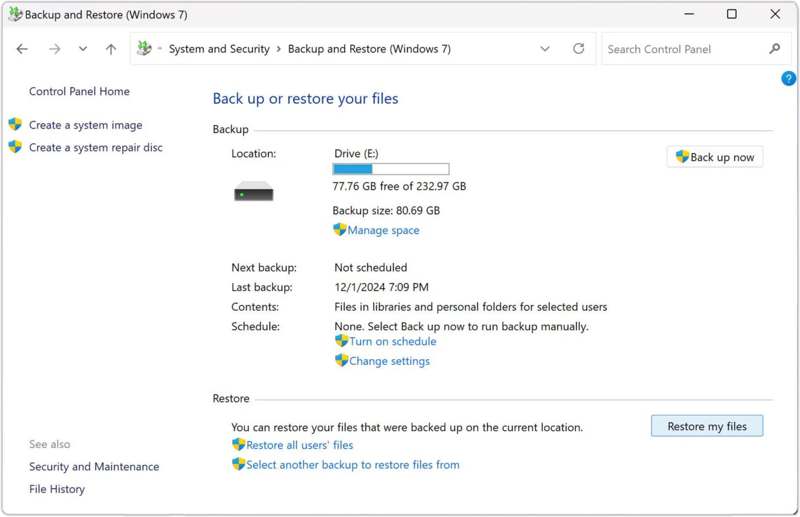
Paso 3: Haga clic en Restaurar mis archivos y golpear Buscar archivos or Buscar carpetas para localizar el archivo o carpeta deseado.
Paso 4: Elija la carpeta, seleccione Añadir carpetay golpear Siguiente.
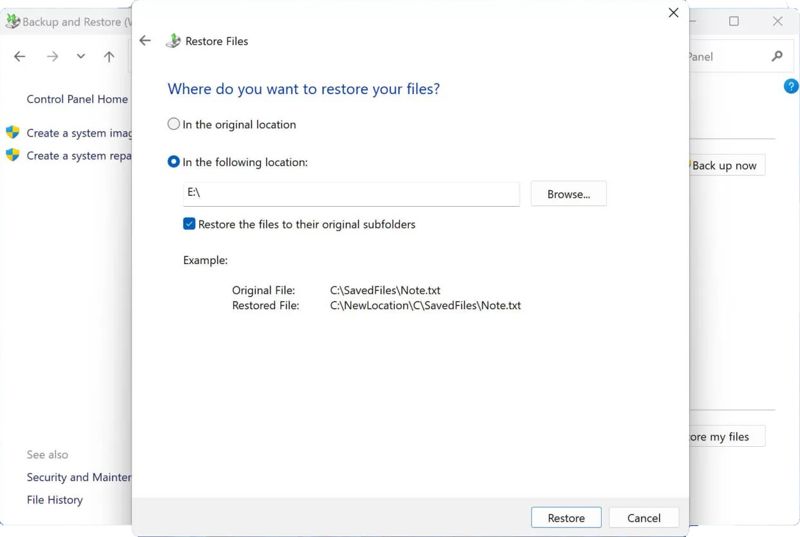
Paso 5: Luego, configure una ubicación de salida y haga clic Restaurar.
Parte 4: Cómo recuperar archivos eliminados con Shift presionado en OneDrive
OneDrive es otra función de copia de seguridad. También permite encontrar archivos eliminados permanentemente en Windows 11 o 10. Al configurar Windows, puedes habilitar OneDrive para realizar copias de seguridad de documentos y otros archivos.
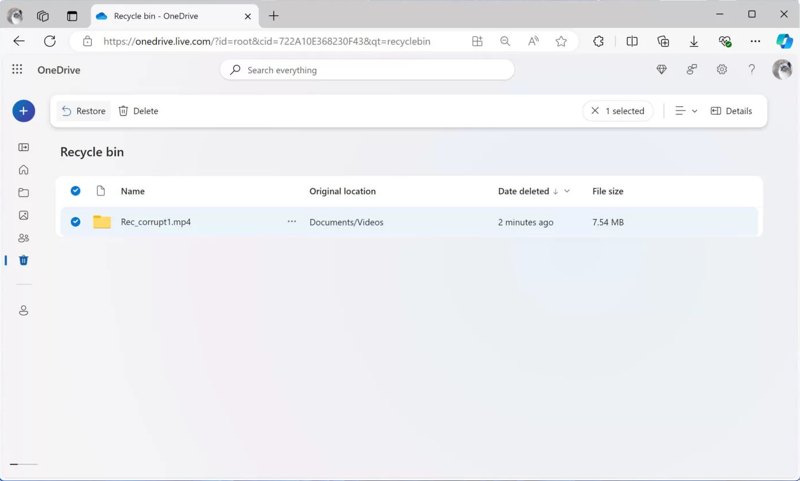
Paso 1: Acceda a onedrive en la bandeja del sistema de Windows o en un navegador web.
Paso 2: Vaya a la Papelera de reciclaje y encontrar los archivos eliminados.
Paso 3: Selecciónelos y haga clic en el Restaurar .
Paso 4: Luego, vaya a la ubicación original para encontrar los archivos eliminados.
Parte 5: Cómo recuperar archivos eliminados permanentemente con Windows File Recovery
Microsoft lanzó Windows File Recovery para la recuperación de archivos en Windows. Aunque no está integrado en PC, puedes descargarlo gratis desde la Microsoft Store. La desventaja es que requiere conocimientos técnicos, ya que funciona mediante líneas de comandos.
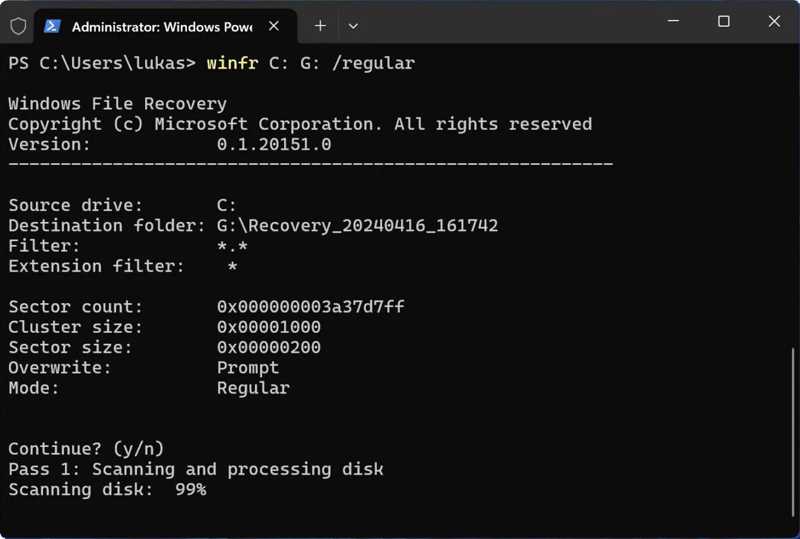
Paso 1: Instale Windows File Recovery desde Microsoft Store.
Paso 2: Asegúrese de ejecutarlo como administrador.
Paso 3: Tipo ganar C: E: /regular /n Usuariosnombre de usuarioDocumentación en la ventana del símbolo del sistema y presione el botón Entrar tecla de su teclado para ejecutarlo.
Consejos: Reemplace C: con la unidad donde se almacenaron sus archivos, y E: con la unidad de destino. Reemplazar Usuariosnombre de usuarioDocumentación con la ruta original.
Paso 4: Si se le solicita, escriba Y Y pulse el botón Entrar clave.
Conclusión
Esta guía compartió cinco maneras de restaurar archivos eliminados permanentemente En Windows 11/10/8/7/XP/Vista. Microsoft ha añadido algunas funciones para recuperar tus archivos incluso si los eliminaste permanentemente, como Copia de seguridad y restauración, Historial de archivos y Copia de seguridad de OneDrive. También puedes probar Windows File Recovery para recuperar tus archivos con líneas de comandos. Recuperación de datos de Apeaksoft Es la opción definitiva para recuperar rápidamente archivos eliminados permanentemente.
Artículos Relacionados
Además de reparar su computadora con un CD de recuperación del sistema, también puede elegir crear un USB de recuperación de Windows 7.
¿Borraste accidentalmente archivos importantes de tu PC? Aquí tienes seis métodos efectivos para recuperar archivos borrados en Windows 11/10/8/7.
Si alguna vez ha actualizado su instalación de Windows sin formatear, puede recuperar de manera efectiva los archivos del sistema antiguo al nuevo mediante la restauración de Windows.old.
Este artículo presenta y revisa una de las herramientas gratuitas de recuperación de datos para PC: Windows File Recovery de Microsoft y su alternativa.



