

Recuperar mensajes perdidos en iPhone: Guía paso a paso

Un día, de repente notas que falta algo en tu iPhone: una foto importante, un mensaje de texto importante o un mensaje de voz que necesitabas. Abres tu iPhone, lo revisas de nuevo y te das cuenta de que ha desaparecido. ¡Qué frustrante! ¿Por qué...? Los mensajes en iPhone desaparecen¿Cómo recuperar los mensajes perdidos del iPhone? En esta guía, exploraremos las causas, cómo recuperarlos y qué puedes hacer para evitar este problema.
CONTENIDO DE LA PAGINA:
Parte 1. ¿Por qué desaparecen los mensajes y las fotos del iPhone?
No borraste nada, pero al abrir tu iPhone, algunos mensajes desaparecen sin previo aviso. No encuentras fotos ni mensajes de texto. ¿A qué se debe esto? Hay varias razones comunes:
- Configuración de eliminación automática: If Mensajes están configurados para conservarse durante 30 días o 1 año, su teléfono eliminará permanentemente los mensajes más antiguos.
- Fallos del software iOS: La actualización, optimización y errores de iOS pueden ocultar los mensajes o hacer que se muestren incorrectamente.
- Problemas de sincronización de iCloud: Una configuración incorrecta, la inestabilidad de la red o el almacenamiento lleno de iCloud pueden hacer que los mensajes nuevos no se sincronicen con tu iPhone; tal vez tus mensajes sean visibles en otros dispositivos.
- Límites de almacenamiento del iPhone: Si tu iPhone tiene poco almacenamiento, es posible que no pueda guardar mensajes nuevos.
- Eliminación accidental: Es posible que hayas eliminado tus mensajes de texto o fotos sin darte cuenta mientras navegabas por tus mensajes.
Parte 2. Cómo recuperar mensajes y fotos desaparecidos
¿De verdad desaparecen estos mensajes o fotos y nunca se recuperan? ¡Para nada! En la mayoría de los casos, no se pierden para siempre; simplemente se ocultan, no se sincronizan o se eliminan accidentalmente, lo que permite recuperarlos. Prueba estos métodos a continuación y podrás recuperar los mensajes perdidos en tu iPhone.
1. Verificar Eliminados Recientemente
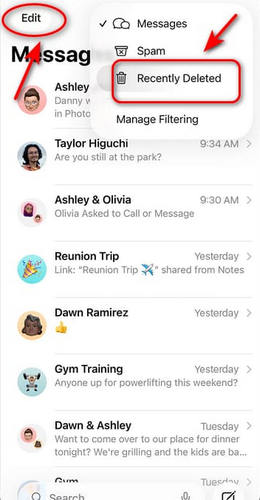
In Mensajes, iOS almacena los mensajes eliminados en los últimos 30 días en el Recientemente eliminado carpeta. Si nota que faltan algunos mensajes, abra la Mensajes y compruebe el Recientemente eliminado carpeta para recuperarlos dentro de este límite de tiempo.
Paso 1: Abra Mensajes en tu iPhone.
Paso 2: En mensajes, toque en el Filtros botón o toque Editar en la esquina superior izquierda.
Paso 3: Pulsa para buscar Mostrar eliminado recientemente para ver los mensajes eliminados en los últimos 30 días.
Paso 4: Seleccione los mensajes que necesita y toque Recuperar.
2. Restaurar desde una copia de seguridad de iCloud
Si realiza copias de seguridad de su iPhone con iCloud periódicamente, este método es su mejor opción para restaurar los mensajes perdidos en el iPhone.
Paso 1: Vaya al Configuración y toque Su nombre para seleccionar iCloud. Ver si Mensajes está encendido. Toca Información para confirmar que tiene una copia de seguridad reciente.
Paso 2: De regreso Configuración, seleccione General > Restablecer > Borrar contenidos y ajustes.
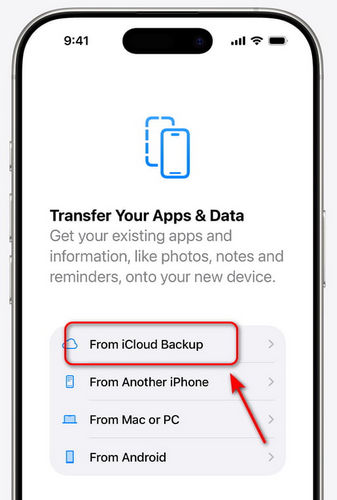
Paso 3: Complete los pasos de configuración y llegue a la Transfiera sus aplicaciones y datos pantalla, luego seleccione Desde la copia de seguridad de iCloud.
3. Restaurar desde una copia de seguridad de iTunes/Finder
Si trabajas con una copia de seguridad de iTunes o Finder, puedes recuperar las fotos o mensajes que no se encuentran en tu iPhone siguiendo estos pasos.
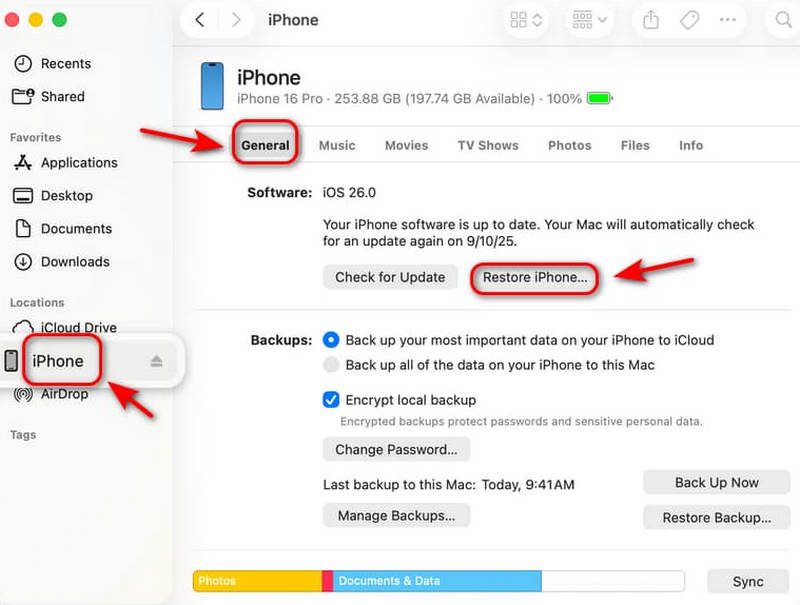
Paso 1: Conecte su iPhone a una computadora y abra el Finder o iTunes.
Paso 2: Haga clic en el icono de su iPhone para abrir el Resumen Desbobinador hidráulico de alta resistencia:Para bobinas de mayor peso o necesidades de automatización más elevadas, visite ladesbobinador hidráulico de alta resistencia.
Paso 3: Haga clic en restaurar copia de seguridad. Su iPhone se reiniciará automáticamente una vez que se realice la restauración.
Nota: Restaurar desde una copia de seguridad de iCloud, iTunes o Finder borrará todos los datos actuales de tu iPhone. Asegúrate de tener una copia de seguridad reciente. iPhone de copia de seguridad ¡Antes de hacer esto!
4. Utilice Apeaksoft iPhone Data Recovery
Si no tiene una copia de seguridad o simplemente no desea sobrescribir los datos existentes, IPhone de recuperación de datos de Apeaksoft Es la mejor opción para recuperar mensajes de texto perdidos en iPhone. Funciona con Mac y Windows y permite recuperar diversos tipos de archivos, como fotos, mensajes, contactos, chats de Facebook, Line, WhatsApp y más.
Un software de recuperación de datos de iPhone con todas las funciones
- Recupere datos faltantes de dispositivos iOS y copias de seguridad de iTunes/iCloud.
- Admite varios tipos de datos de iOS.
- Proporciona una vista previa detallada de los archivos eliminados y existentes antes de la recuperación.
- Compatible con todos los dispositivos y versiones iOS, incluida la más nueva.
Descarga segura
Descarga segura

Siga estos pasos para recuperar mensajes de texto desaparecidos en iPhone sin respaldo:
Paso 1: En la interfaz, elija Recuperarse del dispositivo iOS, luego conecta tu iPhone a la computadora usando un cable USB.
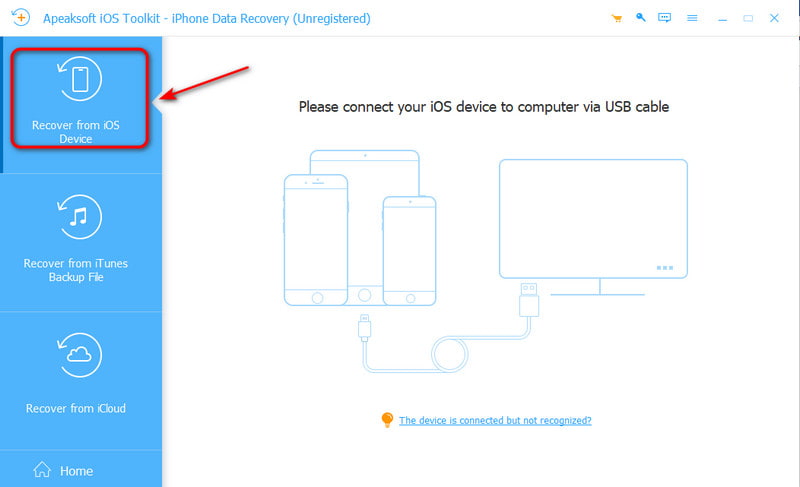
Paso 2: Pulsa para buscar Confianza, luego haga clic en la pestaña Siguiente .
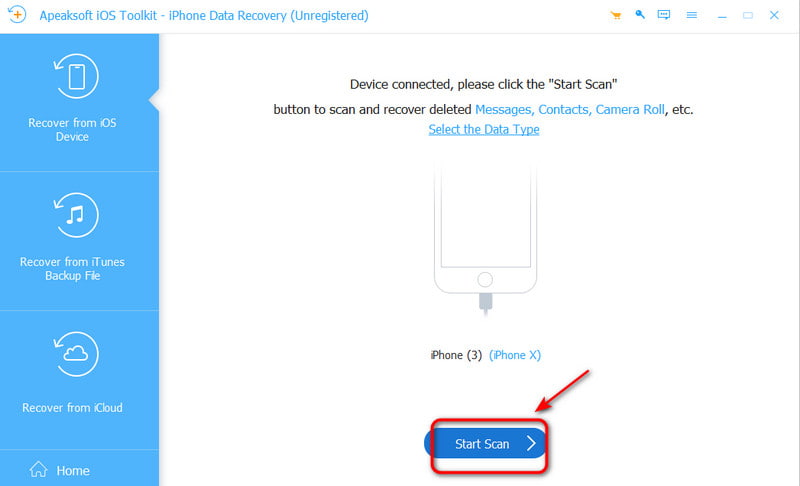
Paso 3: Haga clic en el botón Iniciar escaneado Botón para escanear todos los datos de tu iPhone.
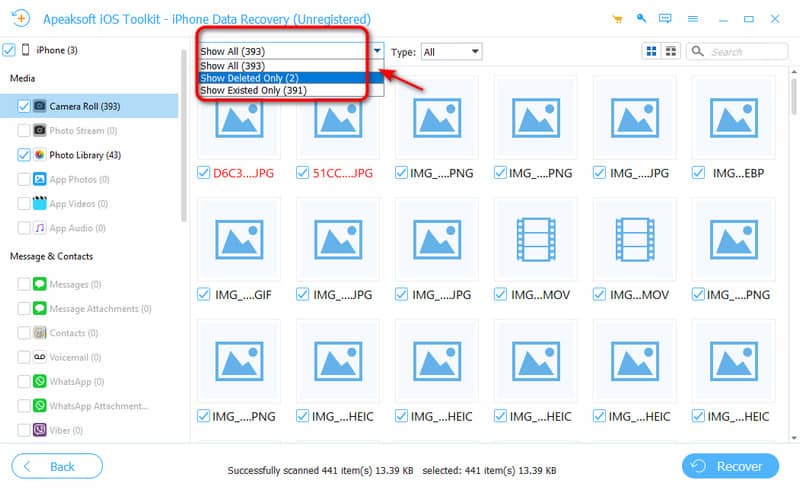
Paso 4: Se puede seleccionar Mostrar todo or Mostrar solo eliminado Para previsualizar los mensajes de texto eliminados, selecciona los datos que quieres recuperar.
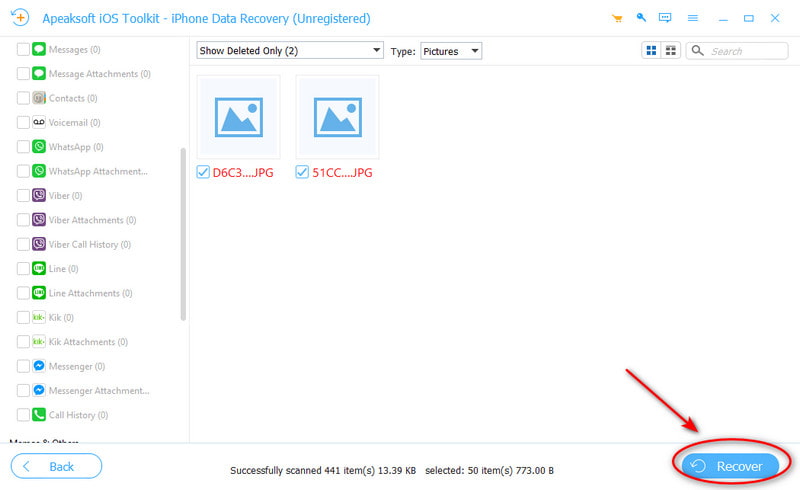
Haga clic en el botón Recuperar Botón para comenzar y luego configure la ruta para guardar sus datos.
Parte 3. Solución de problemas específicos de los medios
No todos los mensajes desaparecidos son iguales. A veces, solo desaparecen fotos, vídeos o mensajes de audio, o puede que aparezca un error repentino de "Mensaje no encontrado". A continuación, se muestran soluciones rápidas para estos problemas multimedia específicos:
1. Las fotos y los vídeos de los mensajes desaparecen
¿Por qué desaparecen las imágenes de los mensajes de texto en el iPhone? Podría deberse a conflictos de sincronización, errores de actualización del sistema o poco espacio de almacenamiento. Si este problema te molesta constantemente, prueba estas soluciones:
- Asegúrese de que iMessage esté habilitado: Configuración > Mensajes > iMessage.
- Detener la eliminación automática: Ir a Configuración > Mensajes > Mantener mensajes > seleccionar Forever.
- Libere almacenamiento en el iPhone: limpie archivos adjuntos y descargas grandes, desinstale aplicaciones que rara vez usa y haga copias de seguridad de fotos y videos en otros dispositivos o en el almacenamiento en la nube.
2. Los mensajes de audio expiran o desaparecen
¿Los mensajes de voz desaparecen antes de leerse en el iPhone? Sí, una vez que hayas escuchado el mensaje de audio, caducará después de 2 minutos a menos que toques GuardarCómo solucionarlo:
- Vaya al Configuración > Mensajes > Mensajes de audio > Establecer Caducar a Nunca
3. Error "Mensaje no encontrado"
Este problema suele ocurrir cuando se elimina un mensaje en un dispositivo y se sincroniza a través de iCloud, lo elimina el remitente o se daña después de una actualización de iOS.
- Reinicia tu iPhone: Simple pero eficiente.
- Actualiza tu iOS a la última versión.
Parte 4. Cómo evitar que los mensajes desaparezcan
Los mensajes de iPhone desaparecen Puede ser frustrante, pero muchos casos se pueden prevenir. No esperes a que los mensajes importantes desaparezcan. ¡Tómate un minuto para revisar las configuraciones y hábitos clave a continuación para proteger los mensajes de tu iPhone!
- Mantenga una conexión de red estable para garantizar que los mensajes se sincronicen correctamente.
- Actualiza tu iPhone a la última versión de iOS para evitar errores del sistema.
- Asegúrese iMessage Está habilitado en cualquier momento.
- Establecer Mantener mensajes a Forever para evitar la eliminación automática.
- Administre el espacio de almacenamiento del iPhone para evitar la pérdida de datos.
- Realice copias de seguridad de su iPhone periódicamente en iCloud o iTunes/Finder.
Conclusión
La última vez que desaparecieron los mensajes de tu iPhone, revisa las posibles causas y prueba las soluciones mencionadas anteriormente. En muchos casos, estos pasos pueden ayudarte. recuperar mensajes perdidos en iphone Sin esfuerzo. Si el problema aún no se resuelve, IPhone de recuperación de datos de Apeaksoft ¡Puedo ayudarte! Con los pasos y las herramientas adecuadas, recuperar los mensajes perdidos del iPhone ya no será un problema.
Artículos Relacionados




