


¿Por qué desaparecieron las fotos de tu iPhone y cómo solucionarlo?

“Todas mis fotos han desaparecido de la aplicación Fotos. Voy al sitio web de iCloud y todas las fotos siguen ahí, pero no aparecen en la aplicación Fotos. ¿Alguna sugerencia?” Según nuestra encuesta, los usuarios de iPhone son más propensos a tomar fotos con sus teléfonos debido a la lente avanzada. Si tu Las fotos desaparecieron de tu iPhone.¡No te preocupes! Sigue nuestras soluciones para resolver este problema rápidamente.
CONTENIDO DE LA PAGINA:
Parte 1: ¿Por qué desaparecieron las fotos del iPhone?
¿Por qué desaparecieron mis fotos de mi iPhone? Si descartamos problemas de hardware, este problema suele estar relacionado con ajustes incorrectos o fallos de software, como cuando subes fotos a iCloud y las borras de tu dispositivo.
Parte 2: Cómo solucionar el problema de las fotos que desaparecieron de tu iPhone
Solución 1: Comprobar los elementos eliminados recientemente
Las fotos de tu iPhone desaparecieron del álbum, en parte porque las borraste accidentalmente. Por suerte, Apple añadió el álbum Eliminadas recientemente a la app Fotos. Si descubres que tus fotos han desaparecido, consulta directamente el álbum Eliminadas recientemente.
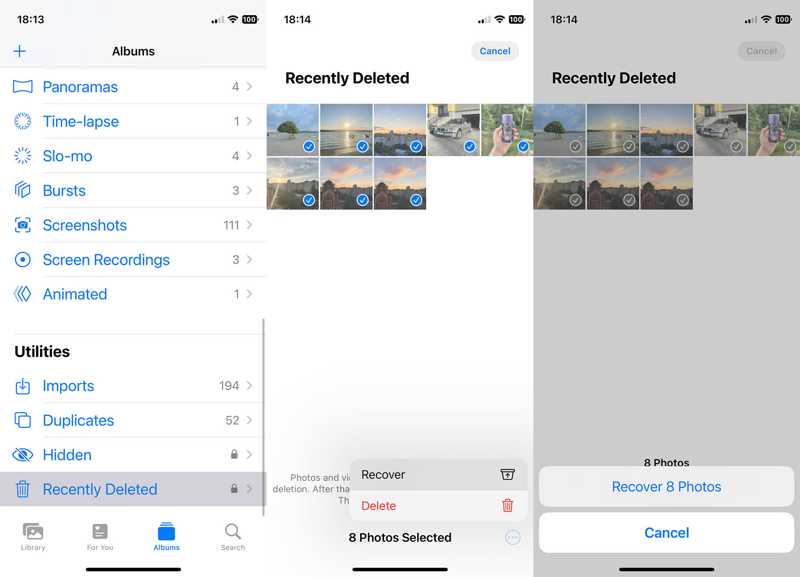
Paso 1: Abra el panel de Fotografías aplicación en tu iPhone.
Paso 2: Vaya a la Albums or Colecciones pestaña en la parte inferior.
Paso 3: Encuentra y elige el Recientemente eliminado álbum debajo del Servicios públicos .
Paso 4: Pulsa para buscar Seleccionar y selecciona todas las fotos que quieras recuperar.
Paso 5: Toque en el Recuperar botón y pulsa Recuperar [número] fotos.
Solución 2: Activar Fotos de iCloud
iCloud Photos es una función útil para hacer copias de seguridad de las fotos en un iPhone y sincronizarlas en todos los dispositivos a través de la misma cuenta de Apple. Al configurar iCloud Photos, puedes seleccionar Optimizar almacenamiento del iPhone para eliminar las fotos en alta resolución de tu dispositivo. Una vez que tu iPhone esté sin conexión, todas tus fotos desaparecerán.
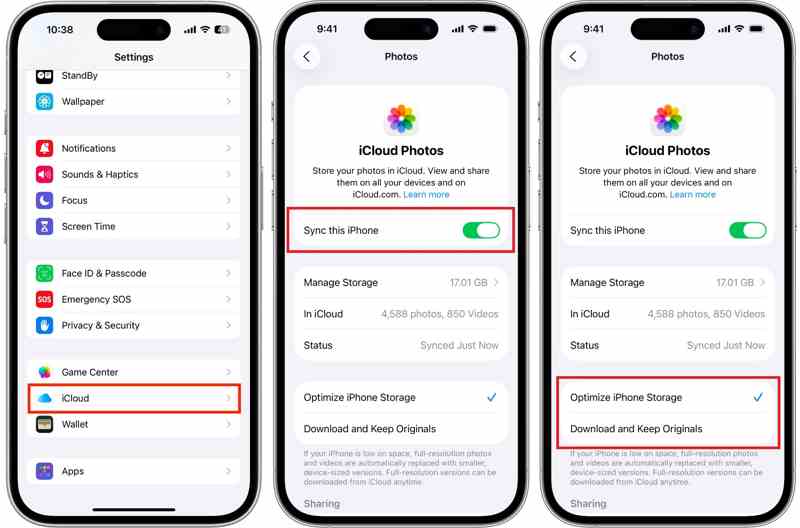
Paso 1: Ejecute el Configuración aplicación desde la pantalla de inicio.
Paso 2: Toca tu perfil.
Paso 3: Vaya al iCloud y elija Fotografías.
Paso 4: Asegúrese de activarlo Sincroniza este iPhone.
Paso 5: Seleccionar Descargar y guardar originales si tu iPhone tiene suficiente almacenamiento.
Nota: Si seleccionas Optimizar almacenamiento del iPhone, las fotos solo se mostrarán cuando tu iPhone esté conectado a internet.
Solución 3: Mira tu álbum oculto
Otra razón por la que la mitad de tus fotos desaparecieron de tu iPhone es el álbum Oculto. Si mueves tus fotos al álbum Oculto por error, desaparecerán del álbum original. La solución es sencilla: vuelve a mostrar las fotos.
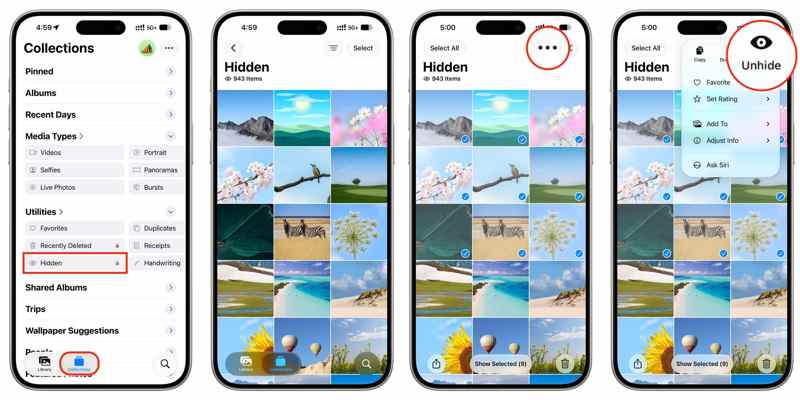
Paso 1: Vaya a la Colecciones pestaña en su Fotografías .
Paso 2: Elija el Oculto álbum debajo del Servicios públicos .
Paso 3: Toque en el Seleccionar Menú y pulse cada foto deseada.
Paso 4: A continuación, haz clic en Más botón con un icono de tres puntos y elija Mostrar.
Paso 5: Vuelve al álbum original y comprueba si tus fotos han regresado.
Solución 4: Revisa tu cuenta de Apple.
Como se mencionó anteriormente, Fotos de iCloud te permite hacer copias de seguridad y sincronizar tus fotos en tu iPhone rápidamente. Además, te permite ver las fotos en iCloud sin ocupar espacio de almacenamiento local. Si inicias sesión con otra cuenta en tu iPhone, las fotos del iPhone desaparecerán del álbum.

Paso 1: Vaya a su Configuración .
Paso 2: Pulsa tu perfil para ver tu cuenta de Apple.
Paso 3: Si no es la cuenta que usa para hacer copias de seguridad de las fotos, desplácese hacia abajo y toque Cerrar sesión.
Paso 4: Sigue las instrucciones en pantalla para cerrar sesión en tu cuenta.
Paso 5: A continuación, inicie sesión con la cuenta de Apple asociada en el Configuración .
Paso 6: Luego, revisa tus fotos en el Fotografías .
OTRAS LECTURAS
Parte 3: La mejor manera de encontrar fotos desaparecidas en el iPhone
Si tus fotos desaparecieron de tu iPhone y iCloud, se eliminaron permanentemente. Sin embargo, puedes recuperar rápidamente estas fotos usando IPhone de recuperación de datos de Apeaksoft, incluso si no tienes una copia de seguridad.

Descargado por más de 1,000,000 usuarios
- Encuentra fotos desaparecidas en un iPhone sin copia de seguridad.
- Recupera las fotos perdidas de las copias de seguridad de iCloud e iTunes.
- Previsualiza las fotos eliminadas para su recuperación selectiva.
- Funciona con todos los formatos de fotos, vídeos y más.
- Admite las últimas ediciones de iOS y iPadOS.
Descarga segura
Descarga segura

Cómo encontrar fotos desaparecidas en tu iPhone
Paso 1: Escanea tu iPhone
Inicie el software de recuperación de fotos después de instalarlo en su computadora. Está disponible para Windows 11/10/8/7/XP/Vista y Mac OS X 10.7 o superior. Elija el Recuperarse del dispositivo iOS pestaña. Conecta tu iPhone a tu ordenador con un cable Lightning y confía en este PC. Haz clic en el Iniciar escaneado Botón para comenzar a escanear su dispositivo.

Paso 2: Vista previa de fotos
Una vez que finalice el escaneo de datos, seleccione el tipo de datos que desea previsualizar, como por ejemplo: FototecaLuego, vea todas las fotos recuperables. Para ver las fotos eliminadas, seleccione Mostrar solo eliminado de la opción superior.

Paso 3: Recuperar fotos desaparecidas
Selecciona las fotos que deseas recuperar y haz clic en el botón Recuperar botón. Navegue hasta la carpeta de destino y haga clic. Recuperar de nuevo para confirmarlo.

Conclusión
Este artículo te ayudó a deshacerte del problema que Las fotos desaparecieron de tu iPhone.Este problema suele deberse a configuraciones incorrectas y fallos de software. Además, puedes seguir nuestras soluciones para resolverlo rápidamente y recuperar tus fotos. Apeaksoft iPhone Data Recovery es la solución integral para la recuperación de fotos de iPhone.
 IPhone de recuperación de datos de Apeaksoft
 Recupera datos borrados o perdidos de dispositivos iOS, iTunes y copias de seguridad de iCloud.
Descarga segura
Descarga segura
Artículos Relacionados




