

Todo lo que necesitas saber sobre la recuperación de fotos en Phoenix

Borrar fotos accidentalmente es un desastre, sobre todo cuando no se pueden recuperar desde una copia de seguridad u otras fuentes. Ante estas situaciones, una herramienta eficaz de recuperación de fotos resulta indispensable. Stellar Phoenix Photo RecoveryPor ejemplo, es un programa diseñado para recuperar fotos, archivos de audio y video en diversas situaciones, incluyendo unidades formateadas o dispositivos de disco duro externos dañados. Este artículo ofrece una reseña honesta del software.
CONTENIDO DE LA PAGINA:
Parte 1: Reseña de Phoenix Photo Recovery
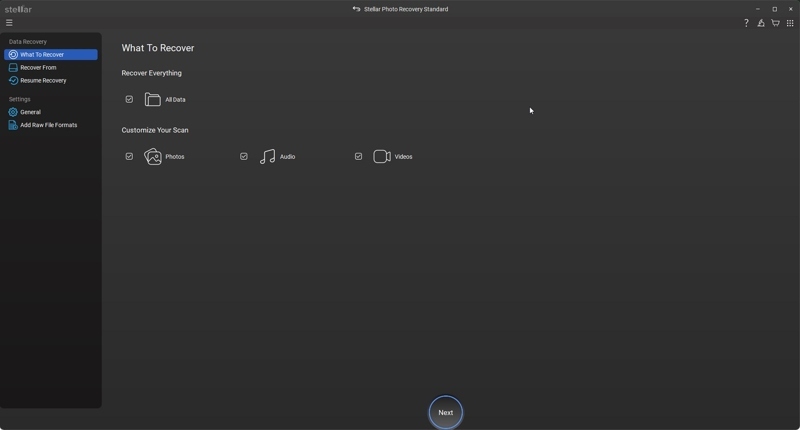
El software Phoenix Photo Recovery fue diseñado para que los fotógrafos recuperen datos perdidos en cualquier tipo de almacenamiento, como SSD, HDD, tarjetas de memoria y más. Preocupados por la pérdida de datos, decidimos poner a prueba el software.
Características principales del software Stellar Photo Recovery
1. Recuperar imágenes, música y archivos de vídeo perdidos.
2. Disponible para eliminación accidental, formateo y más.
3. Funciona con una variedad de dispositivos de almacenamiento, incluidas cámaras digitales.
4. Recuperar datos de los sistemas de archivos FAT, ExFAT y NTFS.
5. Ofrecer la opción de añadir encabezados de archivo.
6. Equipar con una interfaz interactiva y fácil de usar.
7. Admite la recuperación RAW con opciones avanzadas.
8. Compatible con decenas de formatos de archivo.
9. Disponible para Windows 10/8/7/Vista/XP o macOS 10.13 y versiones posteriores.
10. Ofrecer una edición gratuita para recuperar fotos de hasta 250 MB.
11. Recupere archivos multimedia directamente o cree una imagen de disco.
Reseña de Phoenix Photo Recovery
- Puede recuperar la mayoría de los archivos multimedia de discos duros y tarjetas de memoria.
- Phoenix Photo Recovery puede extraer fotos perdidas de discos duros formateados o dañados.
- La interfaz es fácil de usar.
- Integra la funcionalidad de escaneo profundo.
- Es compatible con el formato digital RAW.
- Los usuarios pueden previsualizar las fotos perdidas.
- El proceso para analizar una unidad lleva algún tiempo, aunque el programa puede ejecutarse en segundo plano.
- Según nuestras pruebas, es posible que se pierda el nombre del archivo y el nombre de la carpeta.
- El software es caro en comparación con las funcionalidades que ofrece.
Precio del software Stellar Photo Recovery
Los usuarios pueden descargar Stellar Photo Recovery Software gratis desde el sitio web oficial. Además, pueden probar la demo gratuita para recuperar 250 MB de datos. Para acceder a todas las funciones, es necesario adquirir una licencia. Existen tres versiones: la versión Estándar, que cuesta 49.99 $ al año; la licencia Profesional, que cuesta 59.99 $ al año; y la licencia Premium, que cuesta 69.99 $ al año. Al adquirir la licencia, recibirá una clave de activación de Stellar Photo Recovery. Tenga en cuenta que la licencia es para un solo sistema.
Parte 2: Cómo usar Phoenix Photo Recovery
El software Phoenix Photo Recovery puede recuperar fotos, vídeos y archivos de audio en casos de eliminación, formateo, infección por virus o corrupción en una tarjeta de memoria, disco duro, cámara digital y más.
Paso 1: Descarga el software de recuperación de fotos en tu ordenador y sigue las instrucciones que aparecen en pantalla para instalarlo.
Consejos: Si lo instala en un ordenador Mac, añada el programa a la Aplicaciones carpeta.
Paso 2: Abra el programa desde su escritorio o carpeta Aplicaciones.
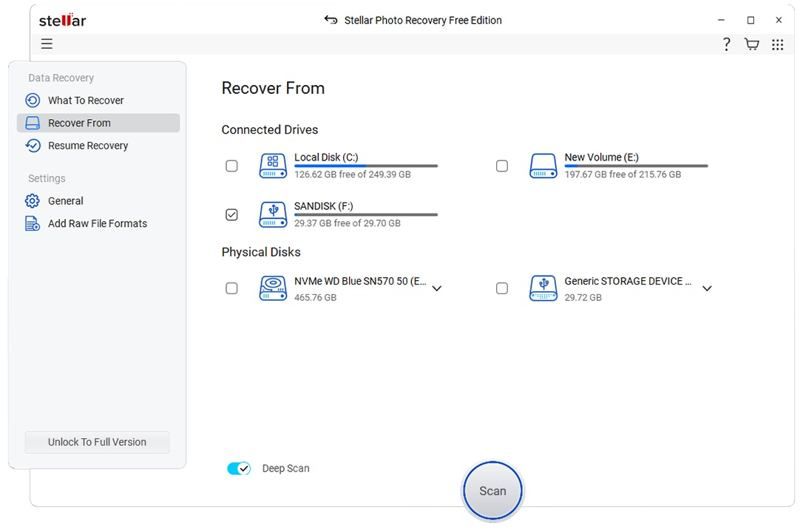
Paso 3: Seleccione el tipo de archivo que desea recuperar, como Fotografías.
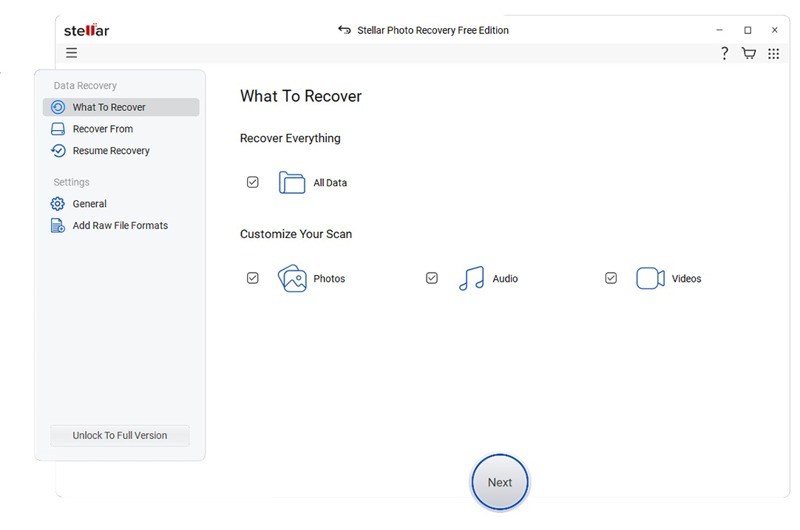
Paso 4: Haga clic en el botón Siguiente botón para ingresar a la siguiente ventana.
Paso 5: Marque la casilla de verificación que aparece junto al disco o unidad donde se almacenaron las fotos.
Consejos: Si necesita recuperar archivos multimedia de un disco duro externo, conéctelo a su computadora y selecciónelo en el Recuperarse de ventana en el software.
Paso 6: Haga clic en el botón Escanear Botón en la parte inferior para comenzar a escanear los archivos multimedia en su unidad.
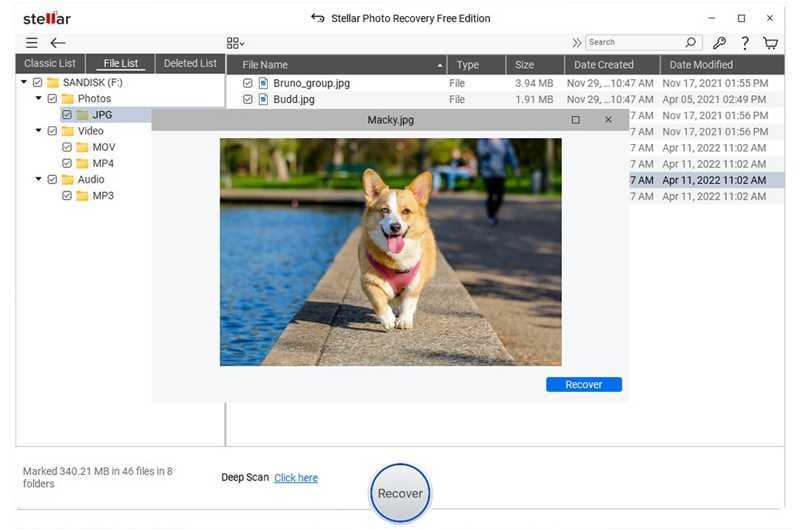
Paso 7: Una vez finalizado el escaneo, se mostrará la ventana de vista previa. Allí podrá ver las fotos y otros archivos multimedia encontrados.
Paso 8: Para recuperar una foto individual, haga doble clic en ella y haga clic en el Recuperar botón. Si desea recuperar varios archivos, selecciónelos y haga clic. Recuperar en el botón.
Paso 9: Puedes guardar las imágenes tanto en tu ordenador como en un soporte externo.
OTRAS LECTURAS
Parte 3: Una alternativa rápida a Phoenix Photo Recovery
Si Phoenix Photo Recovery no puede encontrar sus fotos eliminadas u otros archivos multimedia, es mejor que busque una solución alternativa, como Recuperación de datos de ApeaksoftOfrece una alta tasa de éxito. Además, su diseño intuitivo simplifica el proceso de recuperación de fotos.
Una buena alternativa al software de recuperación de fotos Phoenix
- Recupera fotos, vídeos y otros tipos de archivos rápidamente.
- Disponible para una amplia gama de situaciones, incluyendo unidades dañadas.
- Compatible con casi todos los formatos de archivos multimedia.
- Admite discos duros internos y externos.
- Funciona en Windows 11 a XP, macOS 10.7 y versiones posteriores.
Descarga segura
Descarga segura

Cómo usar una alternativa al software de recuperación de fotos Phoenix
Paso 1: Escanee su unidad
Ejecuta la alternativa a Phoenix Photo Recovery después de instalarlo en tu ordenador. Ve a la Recuperación de disco duro pestaña, seleccione la unidad donde están almacenadas sus fotos y haga clic en el Iniciar escaneado .
Consejos: Si necesita recuperar fotos de un disco duro externo, conéctelo a su computadora, vaya a Recuperación de tarjeta USB/SD, seleccione la unidad y haga clic escanear disco.

Paso 2: Vista previa de fotos perdidas
Cuando finalice el escaneo de datos, vaya a la Tipo de lista pestaña y seleccione Imagen Para ver todas las imágenes encontradas. Para ver las fotos eliminadas, marque Mostrar solo eliminadosLa opción Filtro permite localizar rápidamente un archivo específico por nombre o ruta.

Paso 3: Recuperar fotos borradas
Finalmente, seleccione las fotos que desea restaurar y haga clic en el botón. Recuperar Botón en la esquina inferior derecha. Seleccione una carpeta de salida y confirme la recuperación de fotos utilizando la alternativa a Phoenix Photo Recovery.

Conclusión
Este artículo analizó uno de los mejores programas de software de recuperación de fotos, Stellar Phoenix Photo RecoveryAhora, debes comprender qué puede hacer el software, sus fortalezas y debilidades, y otra información que debes saber. Además, debes aprender cómo usar el software para recuperar fotos de tu dispositivo digital. Además, recomendamos una solución alternativa, Recuperación de datos de ApeaksoftEs más fácil de usar y puede encontrar más archivos multimedia en cualquier situación.
Artículos Relacionados




