

¿Qué es R-Studio Data Recovery y cómo se utiliza el software?

Hoy en día, existen muchas herramientas de recuperación de datos en el mercado. Algunas pueden recuperar datos perdidos, mientras que otras solo hacen perder tiempo y dinero. Recuperación de datos de R StudioPor ejemplo, destaca como uno de los programas de recuperación de datos más reputados. Sin embargo, es posible que los clientes tengan algunas preguntas antes de descargarlo y comprarlo. Por ello, este artículo investiga y analiza el software de recuperación de datos para que pueda conocerlo todo en un solo lugar.
CONTENIDO DE LA PAGINA:
Parte 1: Revisión de la recuperación de datos de R-Studio
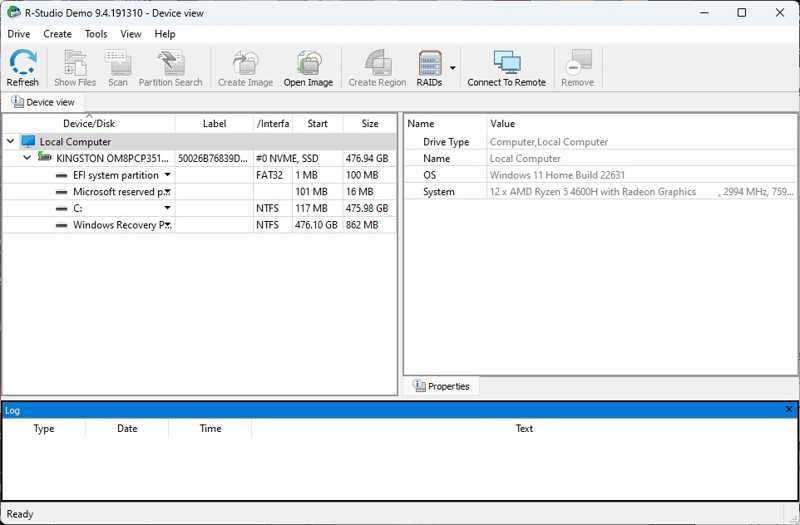
El software de recuperación de datos R-Studio fue lanzado por R-Tools Technology, una empresa tecnológica especializada en investigación y desarrollo de recuperación de datos. El software lleva más de 15 años en el mercado.
Características principales de R-Studio Data Recovery
1. Recuperar archivos en discos duros internos y externos.
2. Funciona en Windows, macOS y Linux.
3. Compatible con documentos, imágenes, vídeos, audio y mucho más.
4. Admite una amplia gama de sistemas de archivos, incluidos NTFS, FAT, exFAT, etc.
5. Recuperar datos de discos duros, unidades SSD, unidades flash USB, tarjetas de memoria y discos ópticos.
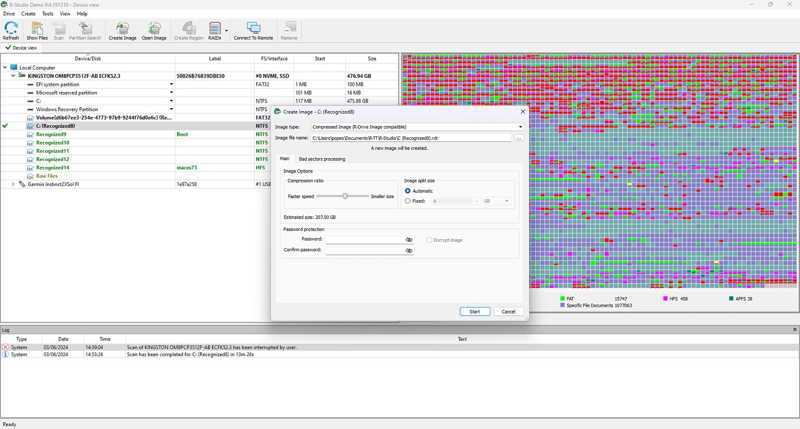
6. Cree una imagen de disco para la posterior recuperación de datos.
7. Disponible para particiones dañadas, formateadas o eliminadas.
8. Integrar la monitorización SMART.
9. Ofrece opciones de escaneo flexibles y opciones personalizadas.
10. Realizar diferentes tareas simultáneamente.
Análisis de R-Studio Data Recovery
- Es compatible con los principales sistemas operativos y sistemas de archivos.
- Es compatible con JPG, PNG, MP4, MP3, PDF, DOC y más.
- R-Studio Data Recovery puede reconstruir automáticamente matrices RAID dañadas.
- Ofrece una demostración gratuita para principiantes.
- Los usuarios pueden configurar RAID.
- La interfaz parece anticuada y menos intuitiva.
- La edición gratuita solo puede recuperar archivos de hasta 256 MB.
- No funciona en Macs con procesador Apple Silicon o chip T2 debido a restricciones de seguridad.
- R-Studio Data Recovery es caro y su precio es confuso.
- La licencia especifica que es válida para un solo sistema operativo.
- Carece de soporte al cliente en tiempo real.
Precio de la recuperación de datos de R-Studio
Como se mencionó anteriormente, R-Studio Data Recovery ofrece una demo gratuita, pero no es un software gratuito. Esto significa que debe adquirir una licencia para recuperar datos. Viene con cuatro versiones: la versión básica cuesta $79.99 por licencia, la versión para técnicos cuesta $899.00 por licencia, la versión T80+ cuesta $80.00 por licencia y la versión corporativa cuesta $179.99 por licencia. Para usuarios de Windows, hay dos licencias adicionales: la versión NTFS cuesta $59.99 y la versión FAT cuesta $49.99.
Parte 2: Cómo utilizar R-Studio Data Recovery
Ya sea que hayas borrado archivos accidentalmente, formateado una unidad o tu dispositivo haya fallado, R-Studio está aquí para ayudarte. Después de adquirir una licencia, sigue nuestra guía paso a paso a continuación para usar R-Studio Data Recovery correctamente.
Paso 1: Descarga e instala R-Studio en tu ordenador.
Paso 2: Ábrelo desde tu escritorio y registra la licencia.
Paso 3: Localice la opción Vista del dispositivo En el panel de la izquierda, seleccione la unidad donde estaban almacenados sus archivos antes de eliminarlos.
Consejos: Si necesita recuperar datos de un disco duro externo, conéctelo a su ordenador y selecciónelo en el panel izquierdo.
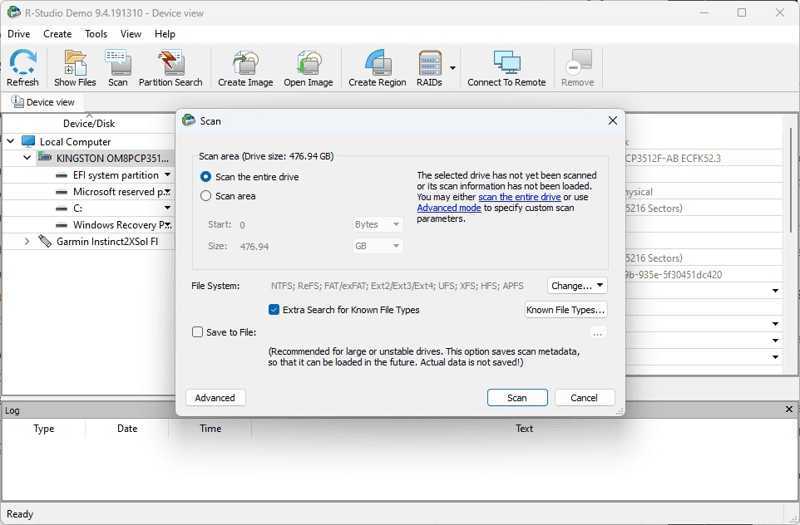
Paso 4: Haga clic en el botón Escanear .
Paso 5: Luego, selecciona Escanee toda la unidad or Área de escaneo y establecer el Comenzar y Tamaño de acuerdo a tus necesidades
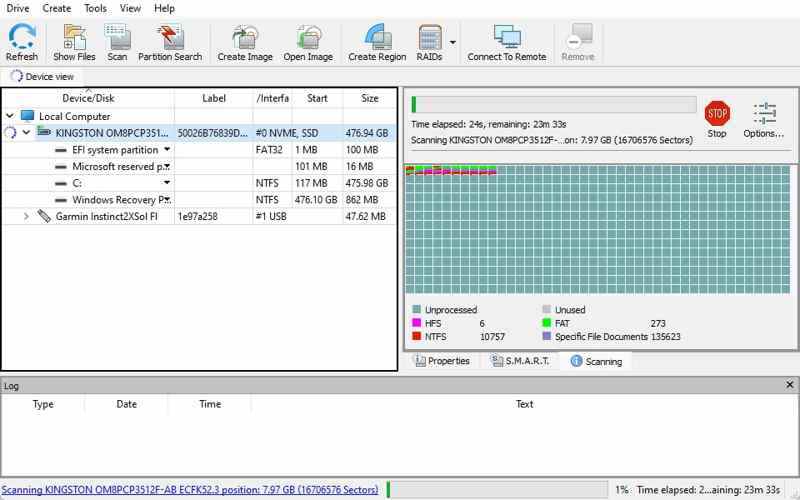
Paso 6: Haga clic en el botón Escanear Vuelva a pulsar el botón para iniciar el escaneo de su disco duro.
Paso 7: Haga doble clic en la partición deseada y explore los archivos recuperables.
Paso 8: Ahora puede previsualizar los archivos encontrados en la unidad.
Paso 9: Marque la casilla de verificación de cada archivo que desee recuperar.
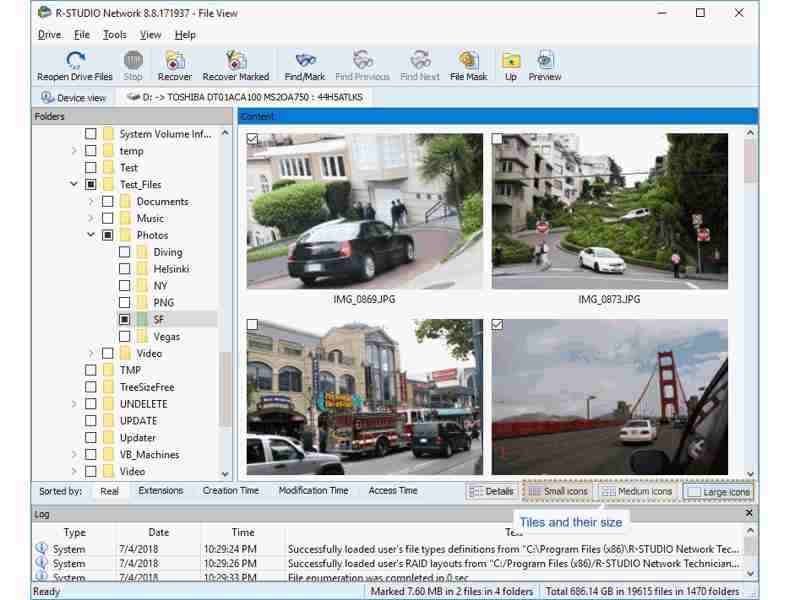
Paso 10: Haga clic en el botón Recuperar marcado botón en la cinta superior.
Paso 11: Pulse el botón de tres puntos, elija una carpeta de destino y haga clic en el botón de destino. OK Botón para confirmar la recuperación.
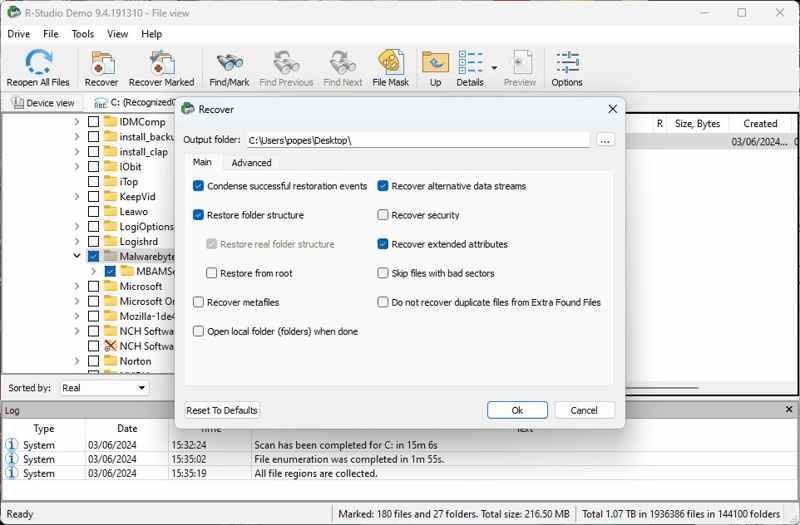
Paso 12: Cuando termine, diríjase a la carpeta de salida y verifique los archivos recuperados.
OTRAS LECTURAS
Parte 3: Una buena alternativa para la recuperación de datos de R-Studio
Utilizar R-Studio Data Recovery para recuperar archivos eliminados recientemente es una buena idea; sin embargo, puede fallar en otras situaciones. Además, es demasiado caro para la gente común. Desde este punto de vista, recomendamos Recuperación de datos de ApeaksoftNo solo simplifica el proceso de recuperación de datos, sino que también ofrece planes asequibles. Su interfaz intuitiva lo hace accesible para principiantes.
Una alternativa rentable al software de recuperación de datos R-Studio.
- Recupera los datos de tu dispositivo con un solo clic.
- Funciona con todo tipo de archivos y formatos, incluidos los correos electrónicos.
- Recuperar datos de discos duros, unidades SSD, unidades USB, tarjetas SD, cámaras digitales, etc.
- Disponible para archivos borrados, unidades formateadas o discos dañados.
- Lograr una alta tasa de éxito gracias a la tecnología avanzada.
Descarga segura
Descarga segura

Cómo usar una alternativa para la recuperación de datos de R-Studio
Paso 1: Escanee su unidad
Inicie la alternativa a R-Studio Data Recovery una vez que lo instale en su PC. Es compatible con Windows 11/10/8/7/XP/Vista. Hay otra versión para usuarios de Mac. Diríjase a Recuperación de disco duro pestaña, seleccione el disco que desea recuperar y haga clic en el Iniciar escaneado botón. Para recuperar datos de un dispositivo externo, conéctelo a su PC, vaya a Recuperación de tarjeta USB/SD, seleccione el dispositivo y haga clic escanear disco.

Paso 2: Vista previa de archivos eliminados
Espere a que finalice el escaneo de datos. Puede previsualizar los archivos encontrados por tipo y ubicación. Puede encontrar los tipos de archivo en el Tipo de lista Árbol de pestañas o carpetas en el Lista de rutas pestaña. Si hay demasiados archivos, compruebe Mostrar solo eliminados en la parte superior de la ventana para mostrar solo los archivos eliminados. Puede localizar rápidamente un archivo específico utilizando el Filtrar .

Paso 3: Recuperar archivos borrados
Finalmente, seleccione los archivos que desea restaurar y haga clic en el botón. Recuperar Botón. Seleccione una carpeta de salida y confirme la acción.

Conclusión
Ahora, debes entender lo que Recuperación de datos de R Studio Aquí te presentamos sus ventajas y desventajas, así como otra información que debes conocer sobre el software. Además, te ofrecemos una guía paso a paso para ayudarte a recuperar tus datos con R-Studio. Puedes explorar las funciones avanzadas por tu cuenta. Recuperación de datos de Apeaksoft Es una buena alternativa si R-Studio no está disponible para tus archivos.
Artículos Relacionados




